

 |
| كيفية استخدام برنامج Gemini 3.5 Flash، أداة النمذجة السريعة الجديدة. |
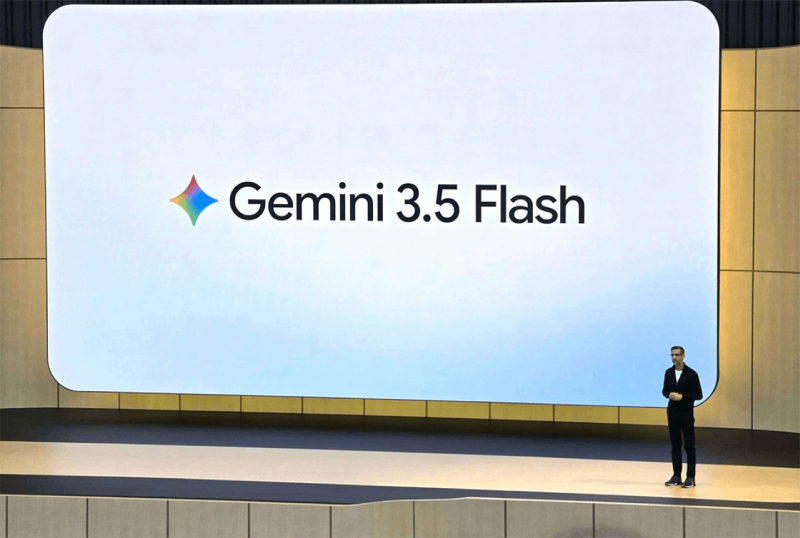
في مؤتمر جوجل I/O الأخير، كشفت جوجل عن Gemini 3.5 Flash، الذي يتميز بسرعات معالجة أعلى وقدرات ذكاء اصطناعي متطورة لتلبية مختلف الاحتياجات اليومية. إذا كنت ترغب في معرفة كيفية استخدامه على هاتفك أو حاسوبك، بالإضافة إلى الميزات الجديدة لـ Gemini 3.5 Flash، فتابع القراءة.
لتجربة Gemini 3.5 Flash، ما عليك سوى القيام ببضع خطوات بسيطة على Google Gemini لاستخدام الإصدار الجديد المدعوم بالذكاء الاصطناعي على الفور مع أوقات استجابة أسرع وقدرات معالجة أكثر ذكاءً.
الخطوة 1: أولاً، قم بالوصول إلى موقع Google Gemini الإلكتروني أو التطبيق على جهاز الكمبيوتر الخاص بك، ثم انقر فوق زر تسجيل الدخول في الزاوية اليمنى العليا من الشاشة للبدء.
 |
| أولاً، قم بالدخول إلى موقع أو تطبيق Google Gemini. |
الخطوة الثانية: حدد حساب جوجل الذي ترغب في استخدامه. بعد التأكيد، سينقلك النظام تلقائيًا إلى الواجهة الرئيسية لأداة Gemini.
 |
| اختر حساب جوجل الذي تريد استخدامه. |
الخطوة 3: في واجهة العمل، ابحث عن خيار Flash الموجود أسفل مربع إدخال المحتوى مباشرةً وانقر عليه لفتح قائمة إصدارات الذكاء الاصطناعي.
 |
| في واجهة العمل، ابحث عن قسم الفلاش. |
الخطوة 4: بعد ذلك، حدد إصدار Flash 3.5 لتفعيل وضع الذكاء الاصطناعي الجديد، والذي يوفر استجابة سريعة وسلسة ودعمًا أفضل لمختلف المهام.
 |
| بعد ذلك، حدد إصدار Flash 3.5 لتفعيل وضع الذكاء الاصطناعي. |
الخطوة 5: بعد اختيارك، ما عليك سوى إدخال سؤالك أو طلبك في مربع الدردشة، والضغط على إرسال، وانتظار رد Gemini 3.5 Flash على الفور.
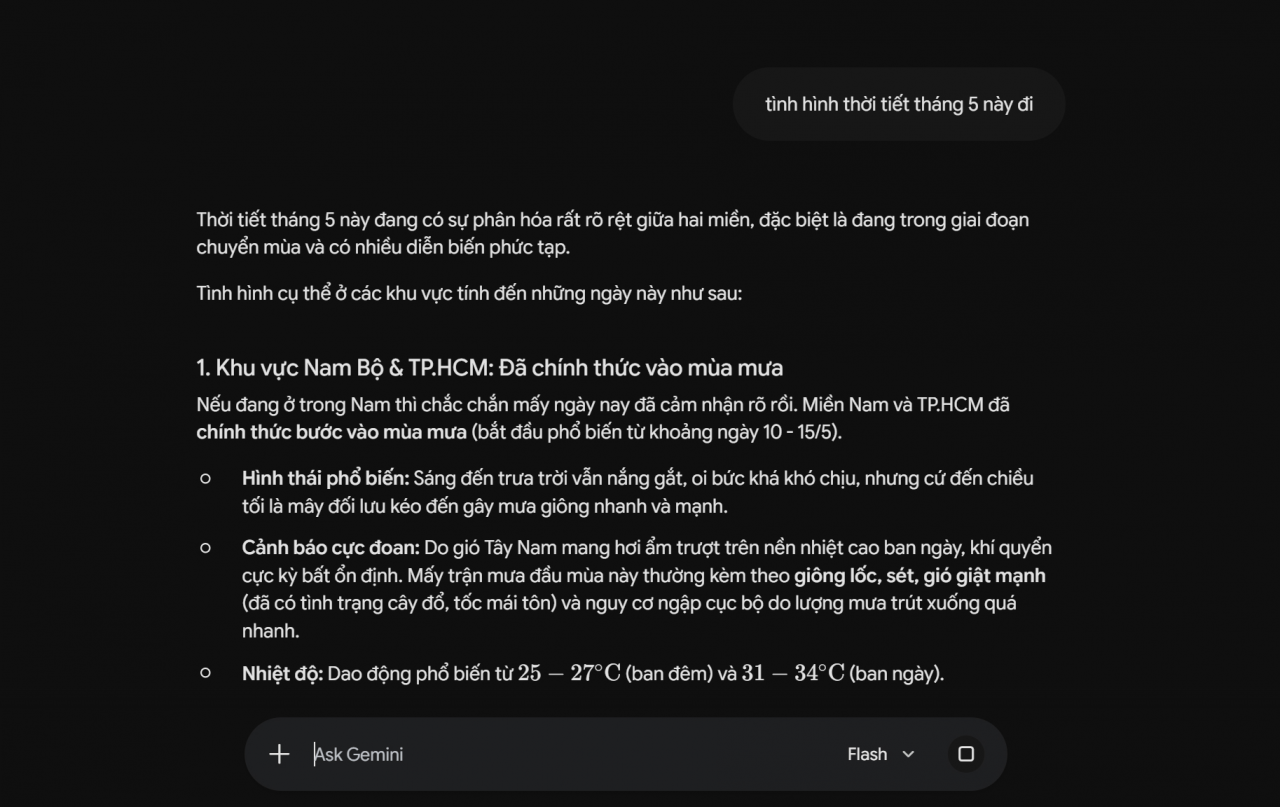 |
| بمجرد اختيارك، ما عليك سوى إدخال سؤالك أو طلبك في مربع الدردشة. |
ببضع خطوات أساسية فقط، يمكنك بسهولة استخدام برنامج Gemini 3.5 Flash لدعم دراستك وعملك والبحث عن المعلومات بشكل أكثر فعالية.
وبذلك، يمكنك استخدام برنامج Gemini 3.5 Flash ببضع خطوات بسيطة لدعم عملك ودراستك وبحثك عن المعلومات بسرعة أكبر. لا يوفر هذا الإصدار الجديد المدعوم بالذكاء الاصطناعي استجابات أكثر سلاسة فحسب، بل يُحسّن أيضًا تجربة المستخدم اليومية.
المصدر: https://baoquocte.vn/cach-su-dung-gemini-35-flash-mo-hinh-moi-nhanh-chong-397117.html



































































































تعليق (0)