

কিছুদিন ব্যবহারের পর পার্সোনাল কম্পিউটার (পিসি) এবং ল্যাপটপের গতি প্রায়শই কমে যায়, যা সরাসরি কাজের পারফরম্যান্সকে প্রভাবিত করে। তাৎক্ষণিক হার্ডওয়্যার আপগ্রেডের জন্য বড় অঙ্কের টাকা খরচ করার পরিবর্তে, ব্যবহারকারীরা উইন্ডোজে উপলব্ধ রেডি-বুস্ট (ReadyBoost) ফিচারটির সুবিধা নিতে পারেন, যা একটি ইউএসবি ড্রাইভকে ভার্চুয়াল র্যাম স্টিকে পরিণত করে সিস্টেমের গতি বাড়াতে সাহায্য করে।
উইন্ডোজে রেডি বুস্ট কীভাবে কাজ করে
রেডি-বুস্ট হলো মাইক্রোসফটের একটি সফটওয়্যার অ্যালগরিদম, যা প্রথম উইন্ডোজ ভিস্তাতে চালু করা হয়েছিল এবং এখনও উইন্ডোজ ১০ ও উইন্ডোজ ১১-এ বজায় রাখা হয়েছে। এই ফিচারটি সিস্টেমকে কোনো বাহ্যিক স্টোরেজ ডিভাইসের (যেমন ইউএসবি ড্রাইভ বা এসডি কার্ড) ধারণক্ষমতার একটি অংশ ক্যাশ হিসেবে ব্যবহার করার সুযোগ দেয়।
নীতিগতভাবে, রেডি-বুস্ট প্রচলিত হার্ড ডিস্ক ড্রাইভের (HDD) উপর চাপ কমাতে সাহায্য করে। যেহেতু ফ্ল্যাশ মেমরির তুলনায় হার্ড ডিস্ক ড্রাইভে ডেটা পুনরুদ্ধারের বিলম্ব বেশি, তাই ছোট এক্সিকিউটেবল ফাইল ইউএসবি ড্রাইভে সংরক্ষণ করলে কম্পিউটার সেগুলোকে আরও দ্রুত অ্যাক্সেস করতে পারে। তবে, যেসব কম্পিউটারে ইতিমধ্যেই এসএসডি (SSD) রয়েছে, সেগুলোর ক্ষেত্রে এই কৌশলটি তেমন কার্যকর হবে না, কারণ এসএসডিগুলো বর্তমানের বেশিরভাগ ইউএসবি ড্রাইভের চেয়ে অনেক বেশি দ্রুত।
ইউএসবি ড্রাইভ থেকে ভার্চুয়াল র্যাম সেট আপ করার বিস্তারিত নির্দেশাবলী।
এই পদ্ধতিটি সম্পন্ন করার জন্য ব্যবহারকারীর কমপক্ষে ৫০০ মেগাবাইট খালি জায়গা এবং স্থিতিশীল ডেটা ট্রান্সফার স্পিডসহ একটি ইউএসবি ড্রাইভ প্রয়োজন। নিচে অনুসরণীয় ৬টি ধাপ দেওয়া হলো:
১. স্টোরেজ ডিভাইসটি সংযুক্ত করুন।
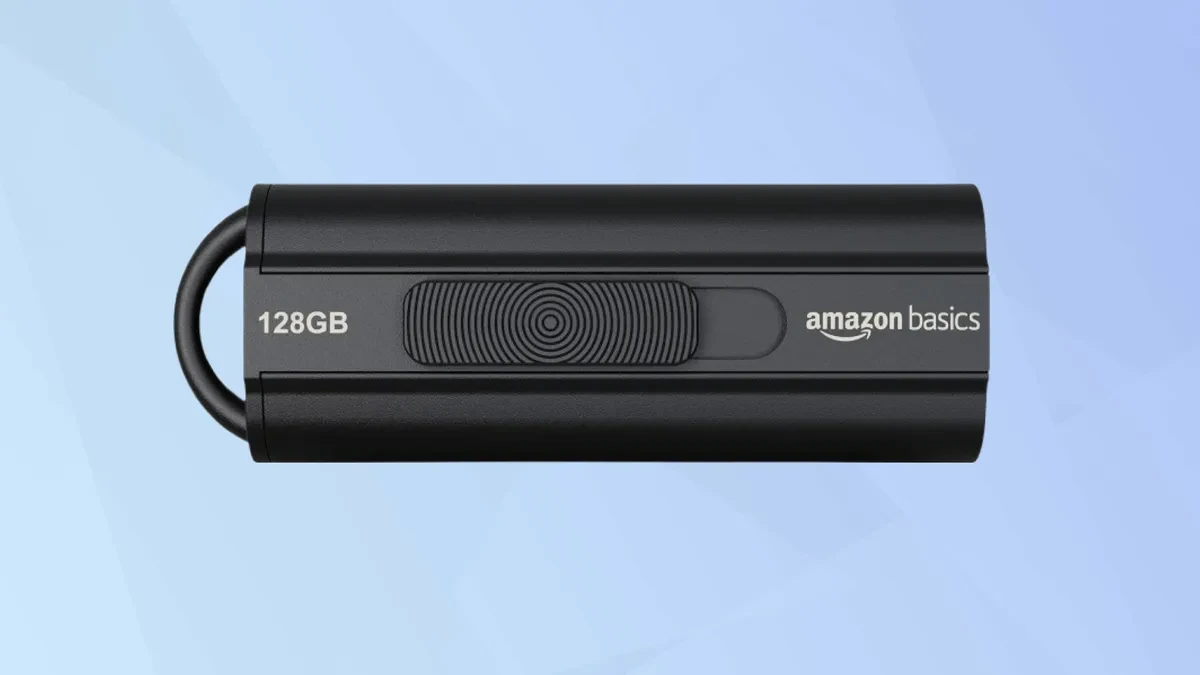
প্রথমে, আপনার উইন্ডোজ কম্পিউটারে একটি দ্রুতগতির ইউএসবি ড্রাইভ বা এসডি কার্ড লাগান। সর্বোত্তম কার্যকারিতার জন্য এই ডিভাইসটিতে কমপক্ষে ৫০০ মেগাবাইট খালি জায়গা প্রয়োজন।
২. ফাইল ম্যানেজারে প্রবেশ করুন।
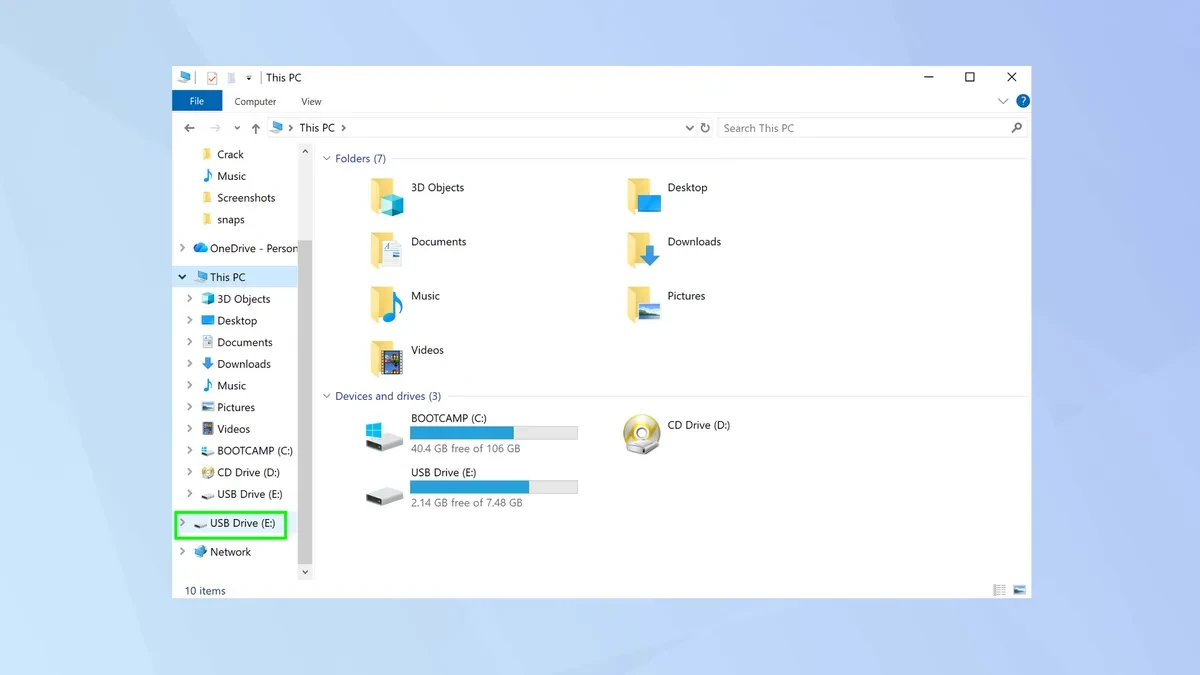
এরপর, উইন্ডোজে আগে থেকে ইনস্টল করা ফাইল এক্সপ্লোরার অ্যাপ্লিকেশনটি খুলুন। আপনার ইউএসবি ড্রাইভ বা এসডি কার্ডটি বাম পাশের সাইডবারে দেখা যাবে।
৩. ডিভাইসের বৈশিষ্ট্য নির্ধারণ করুন
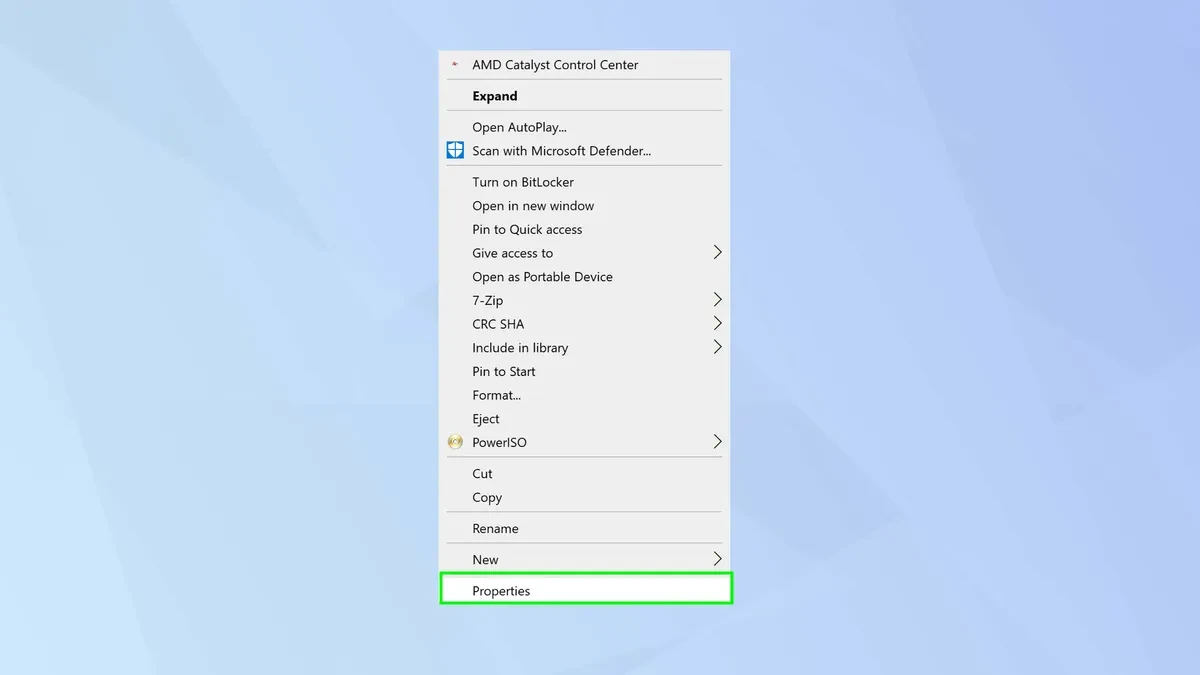
ইউএসবি ড্রাইভ বা এসডি কার্ড আইকনে রাইট-ক্লিক করে প্রোপার্টিজ নির্বাচন করলে অ্যাডভান্সড সেটিংস প্যানেলটি খুলবে।
৪. রেডি-বুস্ট ফিচারটি সক্রিয় করুন।
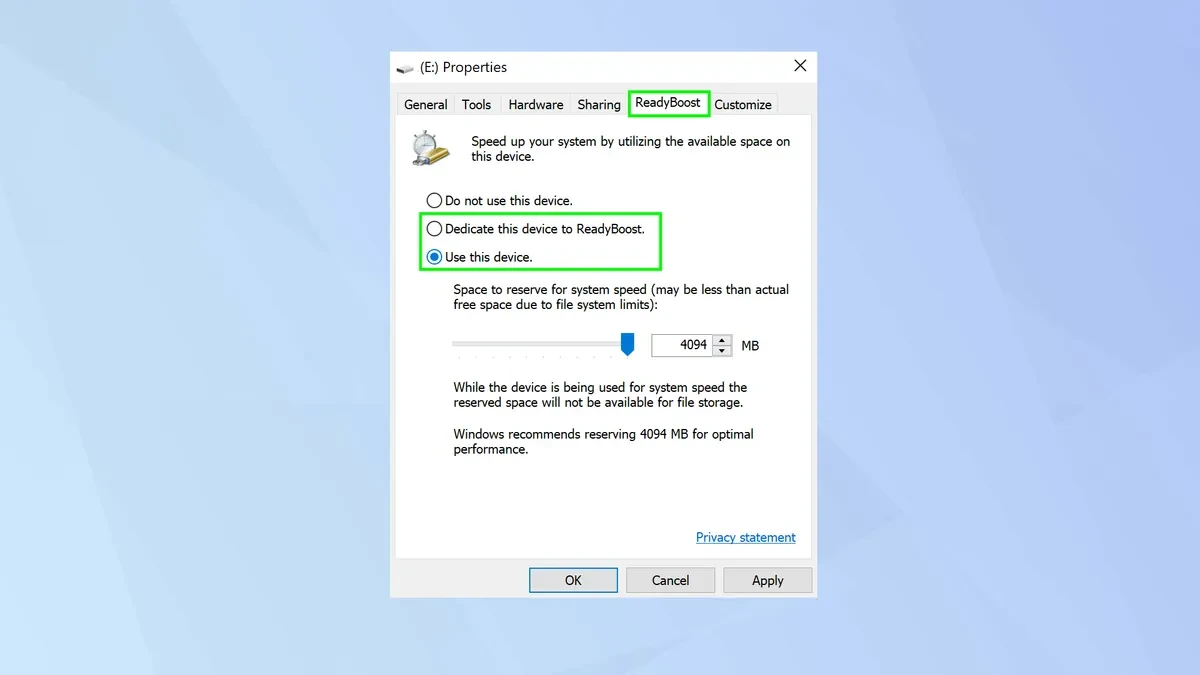
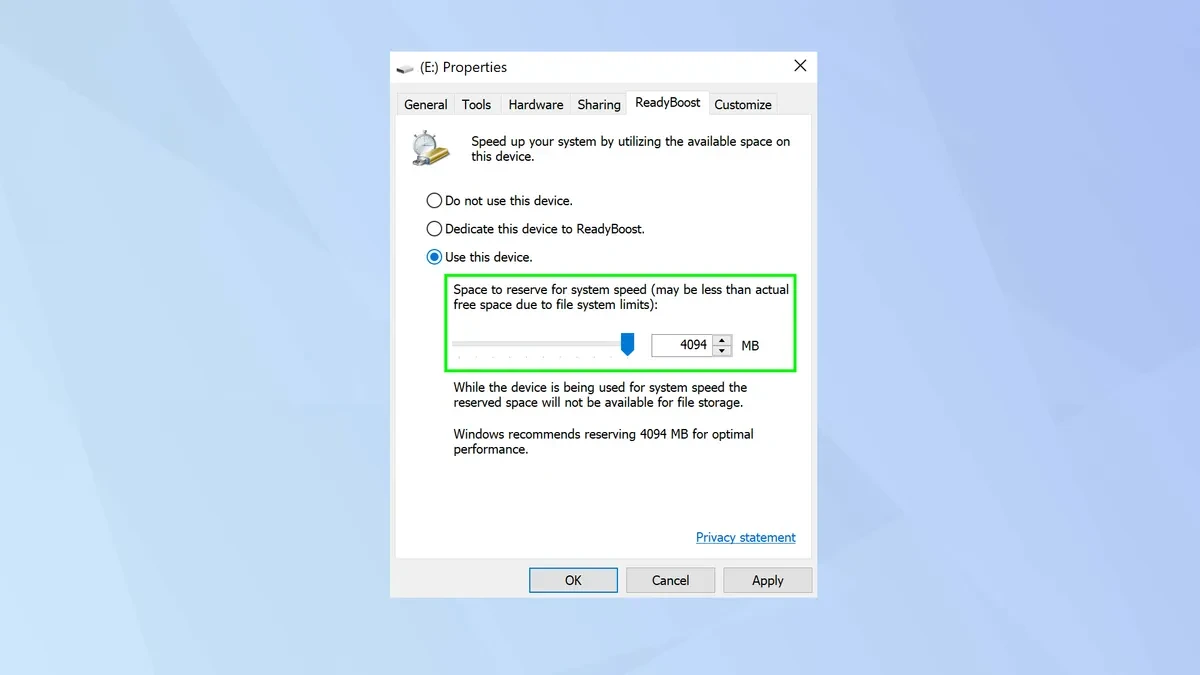
যে উইন্ডোটি প্রদর্শিত হবে, সেখানে আপনাকে রেডি-বুস্ট (ReadyBoost) ট্যাবটি নির্বাচন করতে হবে। এখানে, আপনি যদি সম্পূর্ণ ইউএসবি স্পেসটিকে ভার্চুয়াল র্যাম হিসেবে উৎসর্গ করতে চান, তাহলে "এই ডিভাইসটিকে রেডি-বুস্টের জন্য উৎসর্গ করুন" (Dedicate this device to ReadyBoost) বিকল্পে ক্লিক করুন, অথবা ব্যক্তিগত ডেটা সংরক্ষণের জন্য কিছু জায়গা রাখতে চাইলে "এই ডিভাইসটি ব্যবহার করুন" (Use this device) বিকল্পটি নির্বাচন করুন।
৫. ক্যাশ মেমরির ধারণক্ষমতা বরাদ্দ করুন
ব্যবহারকারীরা স্লাইডারটি ব্যবহার করে উপযুক্ত পরিমাণ র্যাম বরাদ্দ করতে পারেন। প্রযুক্তিগতভাবে, আদর্শ পরিমাণ হওয়া উচিত কম্পিউটারের প্রকৃত র্যাম ক্ষমতার ১ থেকে ৩ গুণ। সাধারণত, উইন্ডোজ বর্তমান কনফিগারেশনের উপর ভিত্তি করে স্বয়ংক্রিয়ভাবে একটি সর্বোত্তম পরিমাণের পরামর্শ দেয়।
৬. সমাপ্তি এবং পরিচালনা
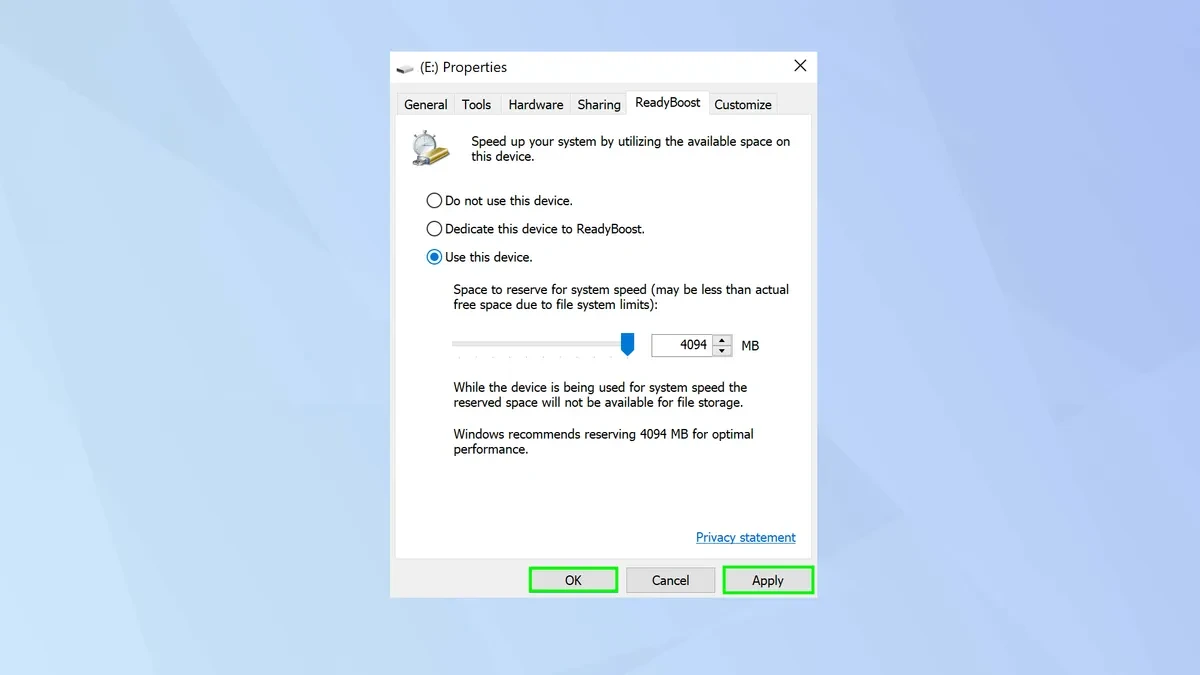
সেটআপ সম্পন্ন করার পর, 'Apply' এবং 'OK'-তে ক্লিক করুন। সিস্টেমটি ইউএসবি ড্রাইভে একটি ক্যাশ ফাইল তৈরি করবে এবং অবিলম্বে অপারেটিং সিস্টেমকে ডেটা প্রক্রিয়াকরণে সহায়তা করার প্রক্রিয়া শুরু করবে।
উচ্চ কর্মদক্ষতা অর্জনের জন্য গুরুত্বপূর্ণ নোট।
যদিও ইউএসবি ড্রাইভকে ভার্চুয়াল র্যামে পরিণত করা একটি কার্যকরী কৌশল, স্থিতিশীলতা নিশ্চিত করার জন্য ব্যবহারকারীদের নিম্নলিখিত বিষয়গুলো মনে রাখা উচিত:
- ডিভাইসের গতি: পুরোনো ২.০ স্ট্যান্ডার্ডের তুলনায় ইউএসবি ৩.০ বা ৩.১ ব্যবহার করলে অধিকতর কার্যকারিতা পাওয়া যাবে।
- হঠাৎ করে ইউএসবি ডিভাইসটি খুলে ফেলবেন না: যেহেতু ইউএসবি ডিভাইসটি ক্যাশ হিসেবে কাজ করে, কম্পিউটার চালু থাকা অবস্থায় এটি খুলে ফেললে সিস্টেমে ত্রুটি দেখা দিতে পারে বা সাময়িকভাবে ডেটা নষ্ট হতে পারে।
- হার্ড ড্রাইভ কনফিগারেশন: মনে রাখবেন যে রেডি-বুস্ট মেকানিক্যাল HDD হার্ড ড্রাইভ চালিত সিস্টেমে সবচেয়ে ভালোভাবে কাজ করে। SSD-এর ক্ষেত্রে, এই ফিচারটি প্রায়শই উইন্ডোজ দ্বারা স্বয়ংক্রিয়ভাবে নিষ্ক্রিয় হয়ে যায়, কারণ এটির প্রয়োজন হয় না।
উৎস: https://congluan.vn/cach-dung-usb-lam-ram-ao-de-tang-toc-may-tinh-chay-o-hdd-10324465.html

































































































মন্তব্য (0)