

Η απώλεια ενός iPhone είναι πάντα μια αγχωτική εμπειρία, ειδικά αν υποψιάζεστε ότι έχει κλαπεί. Ωστόσο, η Apple έχει δώσει στο iPhone ένα φωτεινό σημείο: μπορείτε να παρακολουθείτε και να εντοπίζετε τη συσκευή ακόμα κι αν είναι εντελώς απενεργοποιημένη.
Η λειτουργία Find My Network χρησιμοποιεί κοντινές συσκευές Apple για την αποστολή κρυπτογραφημένων δεδομένων τοποθεσίας στο iCloud, πράγμα που σημαίνει ότι ένας κλέφτης δεν μπορεί απλώς να απενεργοποιήσει τη συσκευή και να την «εξαφανίσει».

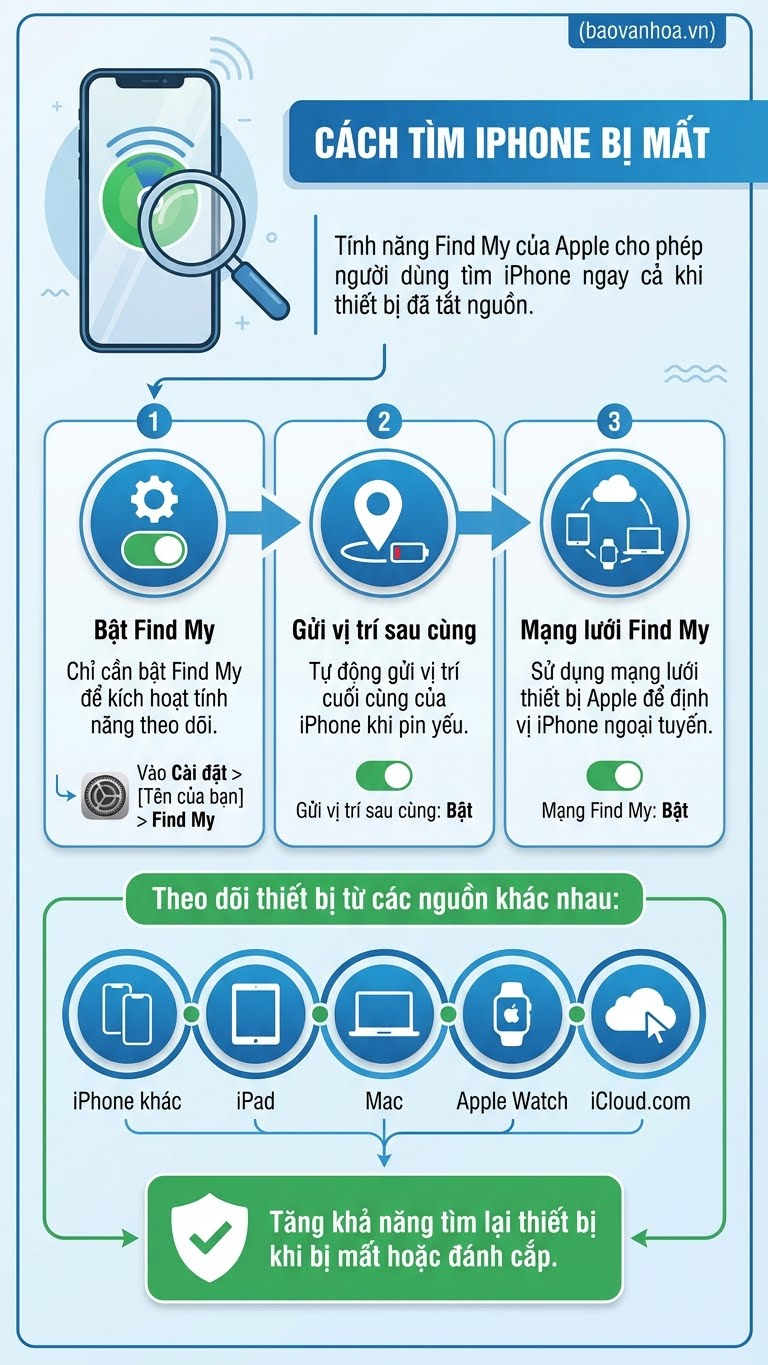
Αυτή η λειτουργία είναι διαθέσιμη στο iPhone 11 και λειτουργεί εφόσον έχετε ρυθμίσει την Εύρεση. Ακόμα κι αν το τηλέφωνό σας είναι χαλασμένο ή απενεργοποιημένο, μπορείτε να δείτε την τοποθεσία του από μια άλλη συσκευή Apple ή από ένα πρόγραμμα περιήγησης ιστού. Δείτε πώς μπορείτε να βεβαιωθείτε ότι είναι ενεργοποιημένη και πώς να τη χρησιμοποιήσετε για να βρείτε το χαμένο σας iPhone.
Αρχικά, βεβαιωθείτε ότι η λειτουργία Εύρεσης είναι ενεργοποιημένη. Μεταβείτε στις Ρυθμίσεις, πατήστε το όνομά σας στο επάνω μέρος και, στη συνέχεια, επιλέξτε Εύρεση δικτύου, Εύρεση iPhone και ενεργοποιήστε την επιλογή Εύρεση iPhone. Κάτω από αυτό, ενεργοποιήστε τόσο την επιλογή Εύρεση δικτύου όσο και την επιλογή Αποστολή τελευταίας τοποθεσίας.
Για επιβεβαίωση, ανοίξτε το Κέντρο ελέγχου, κρατήστε πατημένο το κουμπί λειτουργίας (ή το πλευρικό κουμπί + μείωση έντασης ήχου) και ελέγξτε αν εμφανίζεται η ένδειξη "iPhone Findable After Power Off" κάτω από το ρυθμιστικό λειτουργίας. Εάν δείτε αυτό το μήνυμα, το iPhone σας μπορεί να εντοπιστεί ακόμα και όταν είναι απενεργοποιημένο.

Αν έχετε κάποια άλλη συσκευή Apple, όπως iPad, Mac ή Apple Watch, ανοίξτε την εφαρμογή Εύρεση, μεταβείτε στην καρτέλα Συσκευές και επιλέξτε το χαμένο iPhone σας. Η τοποθεσία θα εμφανιστεί σε έναν χάρτη. Αν νομίζετε ότι η συσκευή βρίσκεται κοντά, πατήστε Αναπαραγωγή ήχου για να αναπαραχθεί ένας δυνατός ήχος ακόμα και αν είναι σε αθόρυβη λειτουργία.

Αν είστε βέβαιοι ότι το iPhone σας έχει κλαπεί, πατήστε «Σήμανση ως χαμένου» για να κλειδώσετε τη συσκευή με κωδικό πρόσβασης, να απενεργοποιήσετε το Apple Pay και να εμφανίσετε προσαρμοσμένα στοιχεία επικοινωνίας. Μπορείτε επίσης να επιλέξετε «Οδηγίες» για να μεταβείτε στην τελευταία γνωστή τοποθεσία του iPhone σας.

Αν δεν έχετε άλλη συσκευή Apple, μπορείτε να παρακολουθείτε το iPhone σας από ένα πρόγραμμα περιήγησης ιστού στη διεύθυνση iCloud.com/find. Συνδεθείτε με το Apple ID σας, επιλέξτε το iPhone σας στη λίστα Συσκευές και, στη συνέχεια, χρησιμοποιήστε τις ίδιες επιλογές όπως στην εφαρμογή: αναπαράγετε έναν ήχο, τον επισημαίνετε ως χαμένο ή τον διαγράφετε απομακρυσμένα.

Μια σημαντική σημείωση είναι ότι οι κλέφτες μπορούν να απενεργοποιήσουν το Find My ενεργοποιώντας τη Λειτουργία πτήσης ή απενεργοποιώντας τα δεδομένα κινητής τηλεφωνίας από το Κέντρο Ελέγχου στην οθόνη κλειδώματος.
Για να το αποτρέψετε αυτό, μεταβείτε στις Ρυθμίσεις → Face ID & Κωδικός πρόσβασης (ή Touch ID & Κωδικός πρόσβασης), εισαγάγετε τον κωδικό πρόσβασής σας, κάντε κύλιση προς τα κάτω στην επιλογή Να επιτρέπεται η πρόσβαση όταν είναι κλειδωμένο και απενεργοποιήστε το Κέντρο ελέγχου.
Αυτό μπορεί να είναι άβολο κατά την καθημερινή χρήση, αλλά αξίζει να το ενεργοποιήσετε όταν ταξιδεύετε ή σε μέρη που είναι επιρρεπή σε κλοπή.

Με αυτά τα βήματα, μπορείτε να νιώθετε πιο ασφαλείς σε περίπτωση απώλειας του iPhone σας, επειδή η συσκευή μπορεί να εντοπιστεί και να προστατευτεί ακόμα και όταν είναι απενεργοποιημένη.
Πηγή: https://baovanhoa.vn/nhip-song-so/ban-van-co-the-tim-iphone-khi-da-tat-nguon-186357.html




































































































Σχόλιο (0)