

استفاده از گوشیهای هوشمند به بخش جداییناپذیری از زندگی روزمره تبدیل شده است. با این حال، در کنار این راحتیها، خطر اعتیاد به گوشی نیز وجود دارد که بر سلامت و روابط اجتماعی تأثیر منفی میگذارد. اپل با درک این واقعیت، ویژگی Screen Time را در گوشیهای خود گنجانده است.
محدودیت زمانی در آیفون چیست؟
اسکرین تایم (Screen Time) قابلیتی است که در سیستم عاملهای iOS، iPadOS و macOS اپل تعبیه شده است تا به کاربران در ردیابی، مدیریت و کنترل زمان استفاده از دستگاه کمک کند.
این ویژگی گزارش مفصلی از نحوه استفاده شما از تلفنتان در طول روز ارائه میدهد، از جمله:
- کل زمان استفاده از دستگاه
- زمان استفاده از هر برنامه
- تعداد دفعات باز شدن برنامه
- اعلان دریافت شد
به لطف این آمار، کاربران میتوانند عادات استفاده از دستگاه خود را درک کرده و بر اساس آن تنظیمات لازم را انجام دهند.
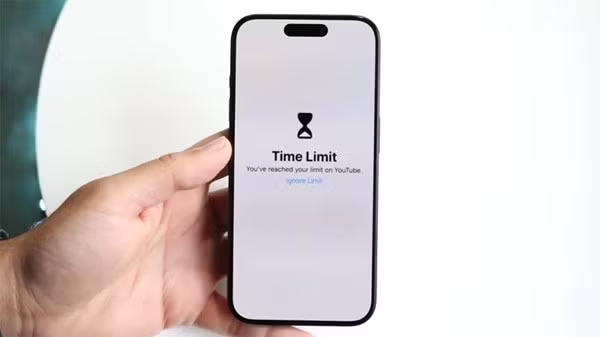
اپل ویژگیهای محدودیت زمانی را در سیستم عامل خود تعبیه کرده است.
علاوه بر نظارت، Screen Time به شما امکان میدهد محدودیتهای مختلفی مانند موارد زیر را نیز تعیین کنید:
- برای هر برنامه محدودیت زمانی تعیین کنید.
- برای محدود کردن استفاده از دستگاه، زمانهای استراحت تعیین کنید.
- کنترل محتوا و حریم خصوصی
- مدیریت استفاده از گوشی توسط کودکان
در بسیاری از موارد، وقتی این محدودیتها تجربه کاربری را مختل میکنند، میتوانید یاد بگیرید که چگونه محدودیتهای برنامه را در آیفون خود غیرفعال کنید تا از دستگاه خود انعطافپذیرتر استفاده کنید.
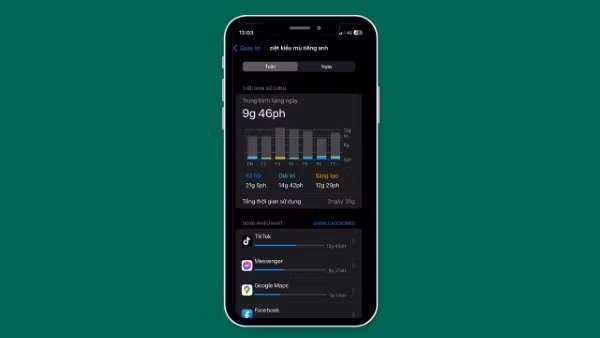
زمان استفاده از صفحه نمایش به کاربران اجازه میدهد محدودیتهای مختلفی را تعیین کنند.
زمانهایی را برنامهریزی کنید که از آیفون خود استفاده نمیکنید.
یکی از ویژگیهای کلیدی Screen Time، Downtime است. وقتی این حالت فعال باشد، آیفون به طور خودکار فعالیت بسیاری از برنامهها را در طول بازه زمانی تعیین شده محدود میکند.
برای تنظیم زمان استراحت، مراحل زیر را دنبال کنید:
مرحله ۱: به تنظیمات بروید → زمان صفحه نمایش را انتخاب کنید → زمان استراحت را انتخاب کنید.
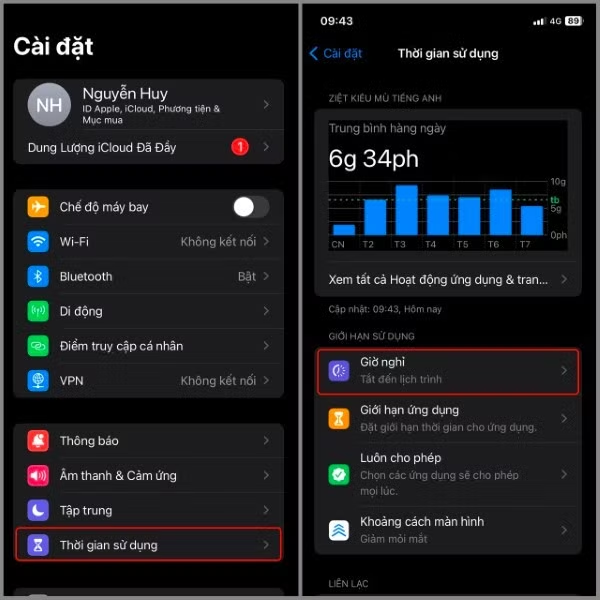
انتخاب زمان استفاده → انتخاب زمان استراحت
مرحله ۲: گزینه Scheduled (زمانبندیشده) را انتخاب کنید → در اینجا میتوانید تعداد دفعات اجرای این ویژگی را انتخاب کرده و فاصله زمانی اجرای آن را تنظیم کنید.
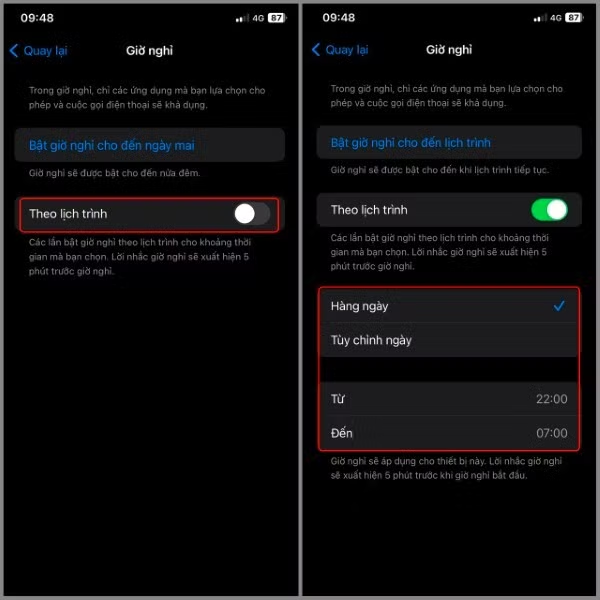
گزینه «طبق برنامه» را انتخاب کنید.
برای مثال، میتوانید یک تایمر خواب از ساعت ۱۰ شب تا ۶ صبح تنظیم کنید تا استفاده از تلفن قبل از خواب محدود شود.
اگر نمیخواهید برنامهها در این مدت محدود شوند، میتوانید با تنظیم یا خاموش کردن ویژگی Screen Time، محدودیتهای برنامهها را در آیفون خود غیرفعال کنید.
استراحتهای درخواستی را فعال کنید.
علاوه بر تنظیم برنامههای ثابت، آیفون به شما امکان میدهد در مواقع نیاز به تمرکز یا استراحت، وقفههای فوری را فعال کنید.
این فرآیند بسیار ساده است:
مرحله ۱: به تنظیمات بروید → زمان صفحه نمایش را انتخاب کنید → زمان استراحت را انتخاب کنید.
انتخاب زمان استفاده → انتخاب زمان استراحت
مرحله ۲: گزینه «فعال کردن زمان خواب تا فردا» را انتخاب کنید.
وقتی این حالت فعال باشد، بسیاری از برنامهها تا روز بعد به طور موقت محدود میشوند. برای بازگشت به حالت عادی، کافیست گزینهی «خاموش کردن زمان خواب» را انتخاب کنید.
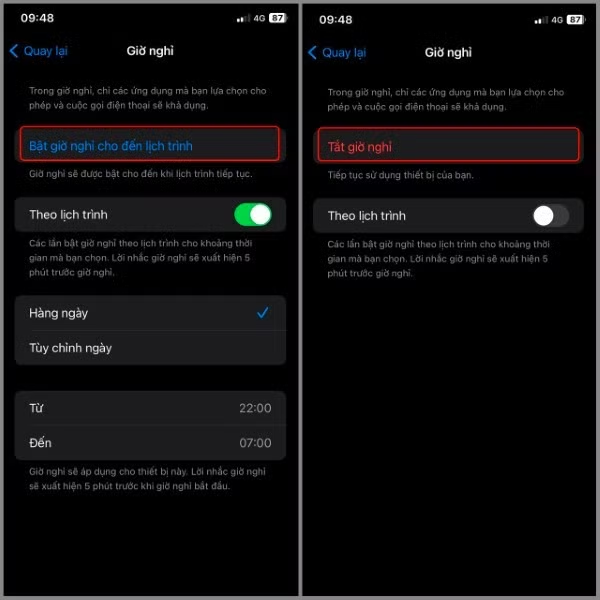
تایمر خواب را تا فردا روشن کنید.
اگر هنگام کار مرتباً دچار وقفه میشوید، دانستن نحوه غیرفعال کردن محدودیتهای برنامه در آیفون به شما این امکان را میدهد که هر زمان که نیاز داشتید، این ویژگی را به صورت پیشگیرانه تنظیم کنید.
محدودیت استفاده از برنامه را تعیین کنید.
قابلیت Screen Time به کاربران اجازه میدهد تا برای گروههای خاصی از برنامهها، مانند رسانههای اجتماعی، بازیها یا سرگرمیها، محدودیتهای استفاده تعیین کنند.
مراحل به شرح زیر است:
مرحله ۱: به تنظیمات بروید → زمان استفاده از صفحه نمایش را انتخاب کنید → محدودیتهای برنامه را انتخاب کنید.
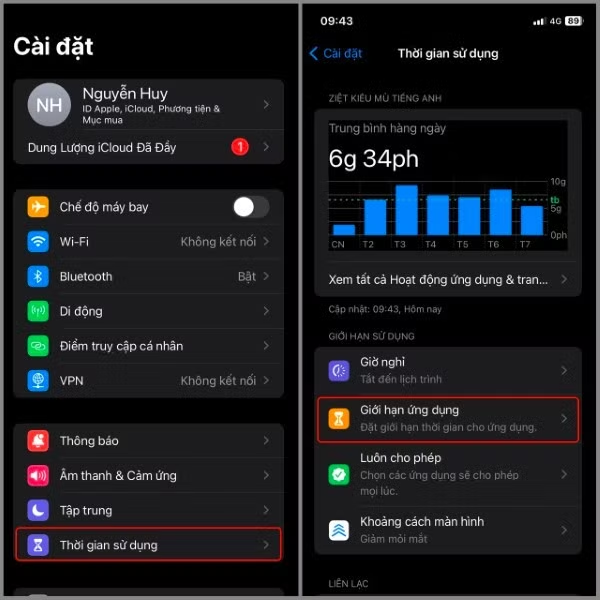
انتخاب زمان استفاده از صفحه نمایش → انتخاب محدودیتهای برنامه
مرحله ۲: گزینه افزودن محدودیتها را انتخاب کنید → بسته به چیدمان طرحی که در ابتدا طراحی کردهاید، میتوانید چندین دسته یا یک دسته واحد را انتخاب کنید.
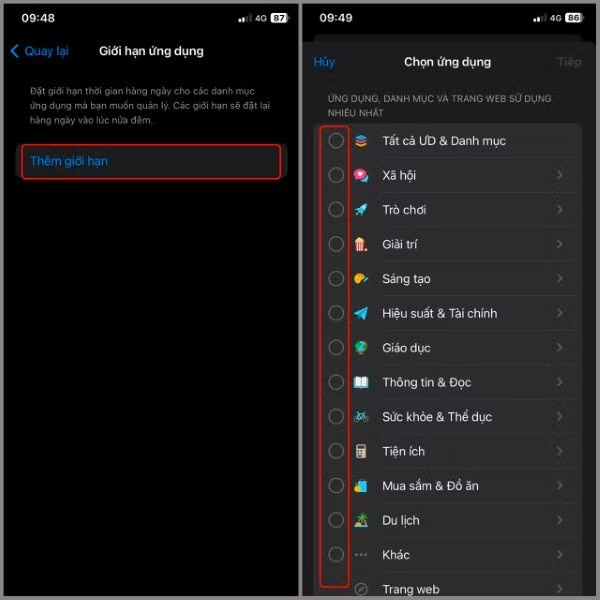
افزودن محدودیتها را انتخاب کنید
مرحله ۳: پس از انتخاب موارد مورد نظر خود → گزینه بعدی را انتخاب کنید → سپس، زمان استفاده برای برنامههای موجود در موارد انتخاب شده در بالا را تنظیم کنید. علاوه بر این، میتوانید تعداد دفعات عملکرد این ویژگی را انتخاب کنید → گزینه بیشتر را انتخاب کنید.
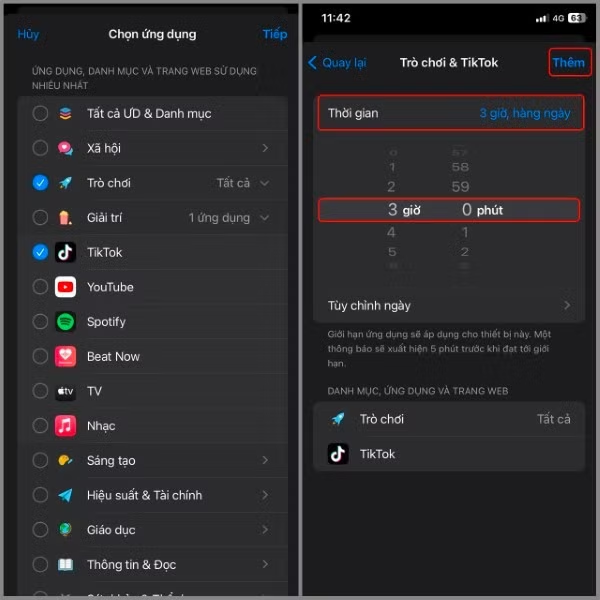
برای تنظیم محدودیت زمانی استفاده برای برنامهها، ادامه دهید.
پس از رسیدن به زمان تعیینشده، برنامه قفل شده و یک اعلان محدودیت نمایش میدهد. برای ادامه استفاده از آن، باید رمز عبور ScreenTime خود را وارد کنید یا راهی برای غیرفعال کردن محدودیتهای برنامه در آیفون خود پیدا کنید تا این محدودیت برداشته شود.
محدودیتهای ارتباطی تعیین کنید.
علاوه بر محدود کردن برنامهها، Screen Time از مدیریت مخاطبین و تماسها نیز پشتیبانی میکند که به ویژه زمانی مفید است که والدین بخواهند دستگاههای فرزندانشان را کنترل کنند.
مراحل تنظیم به شرح زیر است:
مرحله ۱: به تنظیمات بروید → زمان استفاده از صفحه نمایش را انتخاب کنید → محدودیتهای تماس را انتخاب کنید.
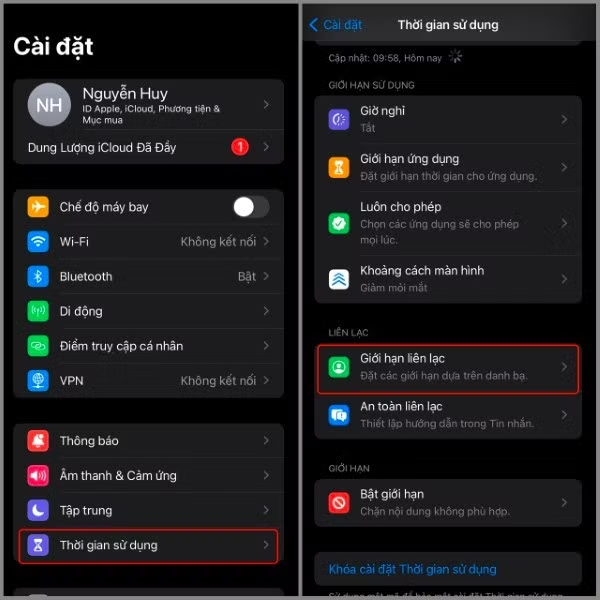
انتخاب زمان استفاده → انتخاب محدودیتهای ارتباطی
مرحله ۲: اگر «در حین استفاده» را انتخاب کنید → میتوانید با انتخاب یکی از سه گزینه، تنظیمات را انجام دهید:
- فقط مخاطبین
- مخاطبین و گروههایی با حداقل یک مخاطب
- همه
بستگی به هدف اولیه شما دارد.
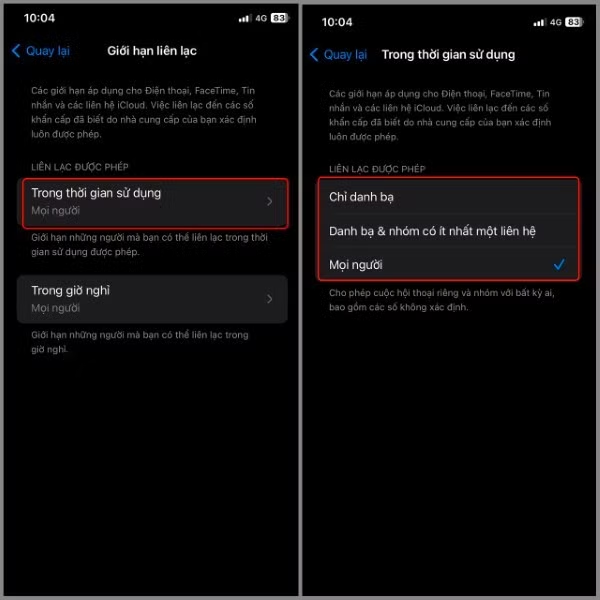
انتخاب در حین استفاده
مرحله ۳: اگر «در طول زمان استراحت» را انتخاب کنید → فقط میتوانید یکی از دو گزینه را انتخاب کنید:
- برای جزئیات با ما تماس بگیرید.
- همه
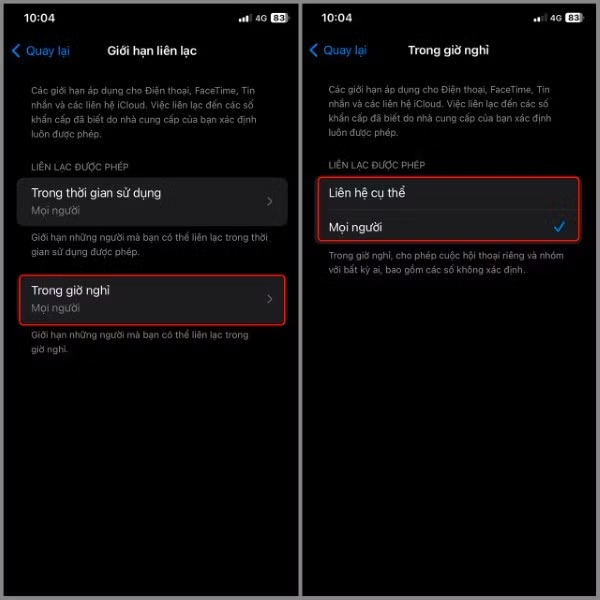
انتخاب در طول زمان استراحت
این ویژگی به کنترل ارتباطات کمک میکند، به خصوص زمانی که کودکان از تلفن استفاده میکنند. با این حال، وقتی دیگر نیازی به آن نیست، بسیاری از افراد اغلب به دنبال راههایی برای خاموش کردن محدودیتهای برنامه در آیفونهای خود هستند تا بتوانند آزادانهتر از دستگاه استفاده کنند.
برنامهها و مخاطبینی را که میخواهید همیشه مجاز باشند، انتخاب کنید.
در بخش Screen Time، اپل به شما این امکان را میدهد که فهرستی از برنامههایی که همیشه، حتی در زمان استراحت، استفاده میشوند را تنظیم کنید.
در اینجا نحوه انجام آن آمده است:
مرحله ۱: به تنظیمات بروید → زمان صفحه را انتخاب کنید → همیشه مجاز را انتخاب کنید.
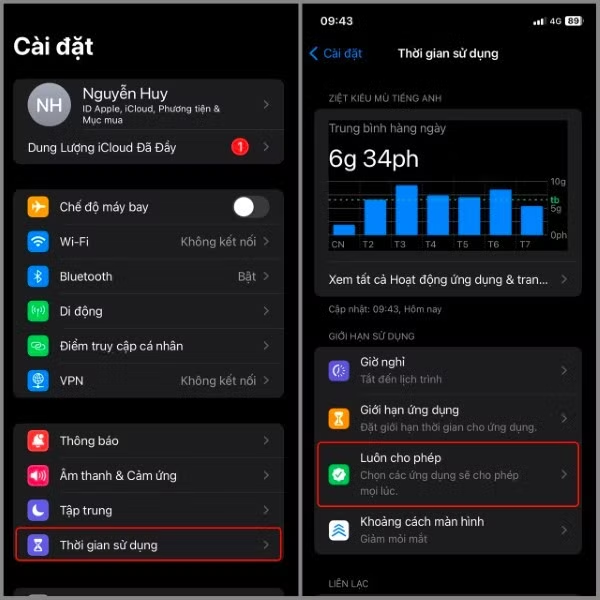
انتخاب زمان استفاده → انتخاب همیشه مجاز
مرحله ۲: علامت «+» را برای افزودن برنامه مورد نظر خود انتخاب کنید.
برای مثال، میتوانید به برنامههایی مانند موارد زیر اجازه دهید:
- تلفن
- پیام
- نقشه
- ایمیل
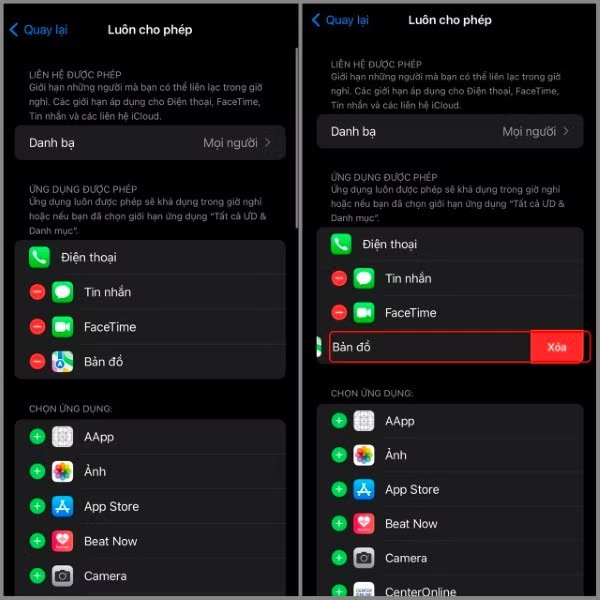
برای افزودن برنامه، علامت + را انتخاب کنید.
علاوه بر این، اگر نمیخواهید یک برنامه خاص تحت آن ویژگی مدیریت شود، علامت منها → انتخاب حذف را انتخاب کنید. این به شما امکان میدهد لیست برنامههای مهم را بدون نیاز به غیرفعال کردن کامل محدودیتهای برنامه در آیفون خود، به صورت انعطافپذیر تنظیم کنید.
محدودیتهای محتوا و حریم خصوصی را تعیین کنید.
اسکرین تایم همچنین ابزارهای کنترل محتوا را برای محدود کردن دسترسی به محتوای نامناسب ارائه میدهد.
برای تنظیم این ویژگی، مراحل زیر را دنبال کنید:
مرحله ۱: به تنظیمات بروید → زمان صفحه نمایش را انتخاب کنید.
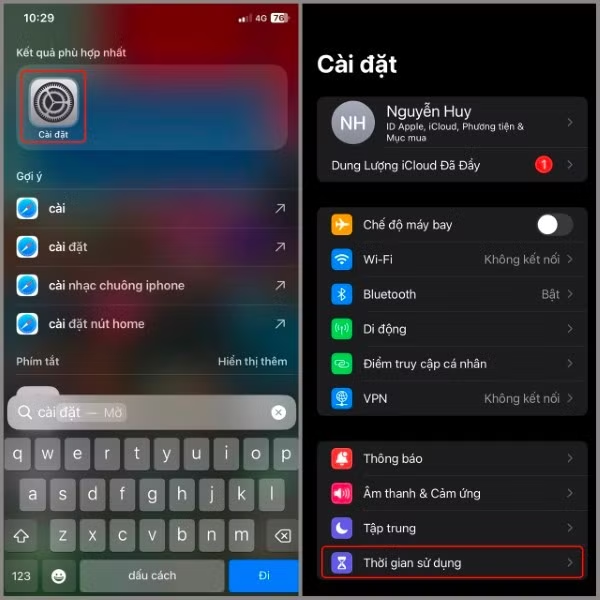
تنظیمات را باز کنید → زمان نمایش صفحه را انتخاب کنید
مرحله ۲: گزینه «فعال کردن محدودیتها» را انتخاب کنید → برای فعال کردن «فعال کردن محدودیتها»، به سمت راست بکشید.
پس از فعالسازی، میتوانید جنبههای زیادی از جمله موارد زیر را سفارشی کنید:
- محدودیتهای محتوای وب
- محدودیتهای سنی اعمال میشود.
- کنترل خریدها در اپ استور
- مدیریت حریم خصوصی
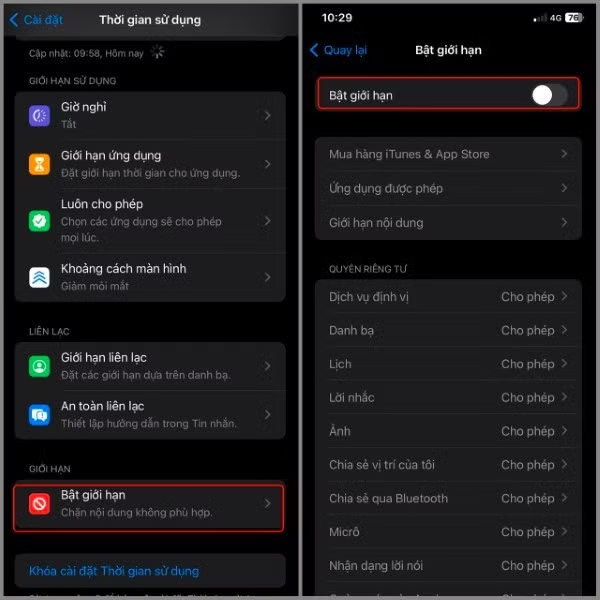
فعال کردن محدودیتها را انتخاب کنید
اگر دیگر نیازی به کنترل این محتوا ندارید، یادگیری نحوه غیرفعال کردن محدودیتهای برنامه در آیفون به دستگاه شما کمک میکند تا مانند قبل به طور عادی کار کند.
چه کسانی باید از محدودیت زمانی استفاده کنند؟
محدودیتهای زمانی فقط برای کودکان یا والدین نیستند. آنها ابزاری مفید برای هر کسی هستند که میخواهد عادات استفاده از دستگاه خود را مدیریت کند.
برخی از موقعیتهایی که باید از زمان صفحه نمایش استفاده شود عبارتند از:
زمان استفاده از گوشی را کاهش دهید.
برنامههایی مانند رسانههای اجتماعی، ویدیوهای کوتاه یا بازیها میتوانند زمان زیادی از کاربران را مصرف کنند. تعیین محدودیت به کنترل بهتر استفاده کمک میکند.
بهبود کیفیت خواب
با تنظیم یک زمان استراحت قبل از خواب، میتوانید استفاده از تلفن همراه خود را در اواخر شب محدود کنید، که به نوبه خود میتواند به شما در بهتر خوابیدن کمک کند.
بهبود تمرکز
در طول مطالعه یا کار، محدود کردن برنامههای سرگرمی به شما کمک میکند تا از حواسپرتی جلوگیری کنید.
برای فعالیتهای دیگر وقت بگذارید.
با کاهش زمان استفاده از تلفن، زمان بیشتری برای فعالیتهایی مانند موارد زیر خواهید داشت:
- ورزش کنید
- کتاب بخوانید
- با دوستان ملاقات کنید.
- با خانواده وقت بگذرانید.
والدین دستگاههای فرزندانشان را مدیریت میکنند.
اسکرین تایم به والدین کمک میکند تا زمان استفاده از صفحه نمایش توسط فرزندانشان را کنترل کنند و در عین حال آنها را از محتوای نامناسب آنلاین محافظت کنند.
منبع: https://baohatinh.vn/cach-tat-gioi-han-ung-dung-tren-iphone-cho-moi-phien-ban-ios-post310956.html




































































































نظر (0)