

بسیاری از مردم ترجیح میدهند با گرفتن عکس با تلفنهای همراه خود خاطرات خود را ثبت کنند. اما حقیقت این است که عکسها و ویدیوها دادههایی هستند که بیشترین فضای ذخیرهسازی را در آیفونها و آیپدها اشغال میکنند.
اگر مرتباً با آیفون یا آیپد خود عکس و فیلم میگیرید، متوجه خواهید شد که فضای ذخیرهسازی دستگاه شما خیلی سریع پر میشود. علاوه بر این، ممکن است عکسها یا ویدیوهای زیادی داشته باشید که نمیخواهید ببینید و نمیخواهید کس دیگری آنها را ببیند.
بنابراین، بررسی و حذف منظم عکسها و ویدیوها در آیفون و آیپد شما مهم و توصیه میشود. پس چگونه میتوانید عکسها را برای همیشه از آیفون و آیپد خود حذف کنید؟
نحوه حذف دائمی عکسها در آیفون و آیپد
داشتن عکسهای زیاد روی آیفون و آیپد میتواند دستگاه شما را کند کرده و فضای ذخیرهسازی بیشتری را اشغال کند. اگر میخواهید عکسها را بهطور دائم حذف کنید اما نمیدانید چگونه، میتوانید به مراحل زیر مراجعه کنید:
مرحله ۱: عکسها را از برگه عکسها حذف کنید.
در واقع، این یکی از روشهای رایج برای حذف عکسها است، اما توجه به این نکته ضروری است که صرفاً حذف عکسها از بخش عکسها، آنها را به طور دائم حذف نمیکند. عکسهای حذف شده سپس در آلبوم اخیراً حذف شده ذخیره میشوند، جایی که به مدت 30 روز قبل از ناپدید شدن باقی میمانند.
برای حذف عکسها، برنامه Photos را در دستگاه خود باز کنید و روی زبانه «Library» > زبانه «All Photos» > ضربه بزنید. اگر میخواهید یک تصویر یا ویدیو را حذف کنید، روی آن ضربه بزنید، سپس روی نماد سطل زباله ضربه بزنید و در نهایت روی «Delete Photo» ضربه بزنید.
اگر میخواهید چندین عکس و ویدیو را حذف کنید، روی «انتخاب» ضربه بزنید، سپس عکسها و ویدیوهای مورد نظر خود را انتخاب کنید، روی نماد سطل زباله ضربه بزنید و حذف را انتخاب کنید.
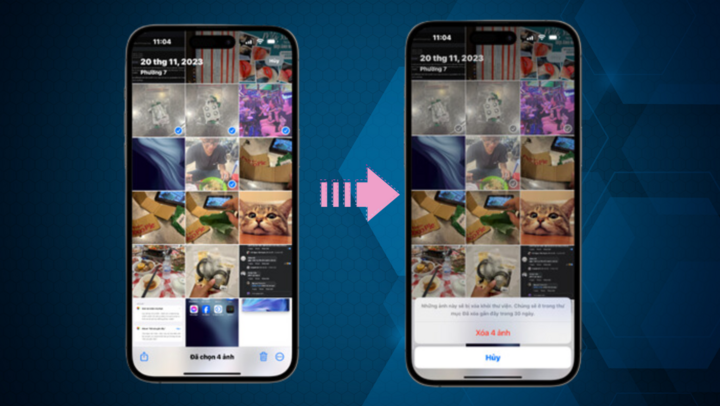
نحوه حذف دائمی عکسها در آیفون از تب Photos
مرحله ۲: عکسهای موجود در بخش آلبومهای اخیراً حذفشده را حذف کنید.
آلبوم اخیراً حذف شده، عکسهایی را ذخیره میکند که در ۳۰ روز گذشته حذف شدهاند. بنابراین، اگر عکسهایی را از برگه عکسها حذف کردهاید اما از آلبوم اخیراً حذف شده حذف نکردهاید، باید به آلبوم اخیراً حذف شده دسترسی پیدا کنید تا عکسها را از سطل زباله آیفون خود حذف کنید.
با این روش حذف عکسهای حذف شده در آیفون، حتی اگر شخص دیگری سطل زباله دستگاه شما را بررسی کند، عکسهایی را که حذف کردهاید پیدا نخواهد کرد. حتی اگر بخواهید آنها را بازیابی کنید، این کار دشوار خواهد بود.
برنامه Photos را باز کنید و روی زبانه «Albums» ضربه بزنید > آلبوم «Recently Deleted» را پیدا کنید و روی آن ضربه بزنید. سپس دستگاه از شما میخواهد که برای دسترسی به این آلبوم، Face ID یا رمز عبور خود را وارد کنید.
پس از باز شدن قفل، عکسهای موجود در آلبوم Recently Deleted ظاهر میشوند. برای حذف فوری آنها، روی «Select» ضربه بزنید، سپس روی نماد سه نقطه ضربه بزنید و در نهایت روی «Delete all» ضربه بزنید.
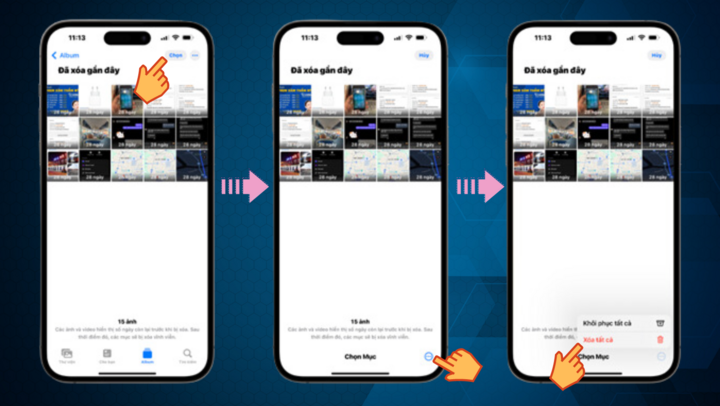
حذف عکسهای سطل زباله در آیفون
مرحله ۳: عکسهای آیفون ذخیره شده در تب Shared را حذف کنید.
این همچنین یکی از مراحل ساده برای حذف دائمی عکسها در آیفون و آیپد است که بسیاری از افراد از آن استفاده میکنند. نکتهای که باید بدانید این است که صرفاً به این دلیل که عکسهایی را از بخش «اخیراً حذف شده» حذف کردهاید، لزوماً به این معنی نیست که آن عکسها به طور دائم حذف شدهاند.
در دستگاهی که استفاده میکنید، ممکن است آن عکسها بهطور دائم حذف شده باشند، اما هنوز در فضای ذخیرهسازی ابری iCloud یا کارت اشتراکگذاری شما پشتیبانگیری میشوند.
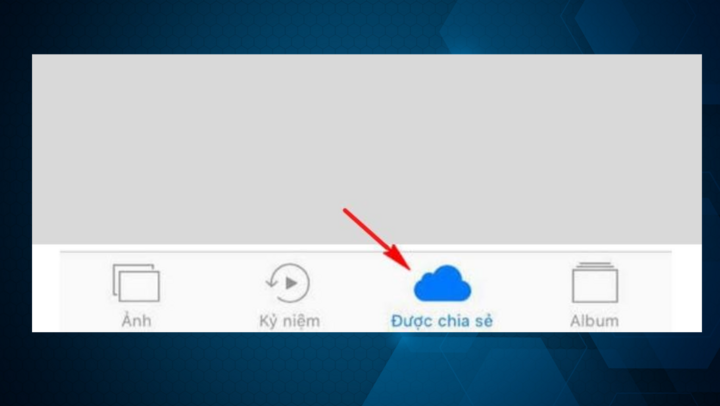
تصویر را در برگه «اشتراکگذاریشده» حذف کنید.
مرحله ۴: قابلیت آپلود خودکار تصاویر به iCloud را غیرفعال کنید.
این یکی از مراحل ضروری برای حذف دائمی عکسها در آیفون شماست. این مرحله از پشتیبانگیری عکسها در فضای ابری جلوگیری میکند. برای انجام این کار، دستورالعملهای زیر را دنبال کنید:
به تنظیمات بروید > iCloud را انتخاب کنید > عکسها را انتخاب کنید > سپس تمام عملکردهای ارسال عکس به iCloud را غیرفعال کنید.
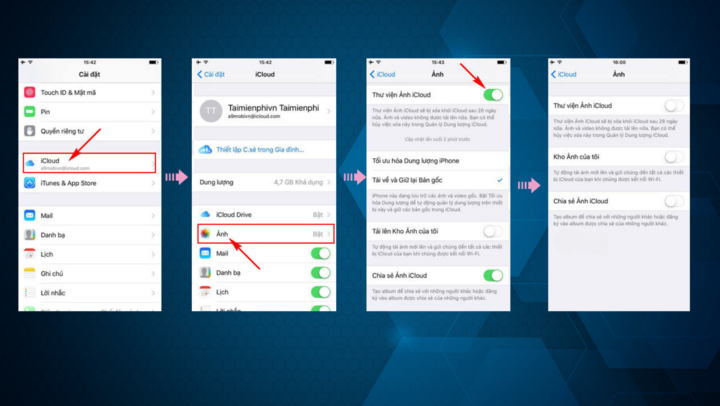
نحوه حذف عکسها از iCloud در آیفون و آیپد
گاهی اوقات، حذف عکسهای تکراری یا بیکیفیت چیز خوبی است. پس از آزاد کردن فضای ذخیرهسازی در آیفون یا آیپد خود، میتوانید به راحتی متوجه بهبود عملکرد دستگاه خود شوید.
منبع






























































































نظر (0)