

कुछ समय के उपयोग के बाद, पर्सनल कंप्यूटर (पीसी) और लैपटॉप अक्सर धीमे हो जाते हैं, जिससे काम की गति पर सीधा असर पड़ता है। हार्डवेयर अपग्रेड पर बड़ी रकम खर्च करने के बजाय, उपयोगकर्ता विंडोज में उपलब्ध रेडीबूस्ट फीचर का लाभ उठा सकते हैं, जो एक यूएसबी ड्राइव को वर्चुअल रैम स्टिक में बदलकर सिस्टम की गति को बेहतर बनाता है।
विंडोज पर रेडीबूस्ट कैसे काम करता है
रेडीबूस्ट माइक्रोसॉफ्ट का एक सॉफ्टवेयर एल्गोरिदम है, जिसे पहली बार विंडोज विस्टा में पेश किया गया था और विंडोज 10 और विंडोज 11 में भी इसे बरकरार रखा गया है। यह सुविधा सिस्टम को बाहरी स्टोरेज डिवाइस (जैसे यूएसबी ड्राइव या एसडी कार्ड) की क्षमता के एक हिस्से को कैश के रूप में उपयोग करने की अनुमति देती है।
सिद्धांत रूप में, रेडीबूस्ट पारंपरिक एचडीडी पर भार कम करने में मदद करता है। चूंकि फ्लैश मेमोरी की तुलना में एचडीडी में डेटा पुनर्प्राप्ति विलंबता अधिक होती है, इसलिए छोटी निष्पादन योग्य फ़ाइलों को यूएसबी ड्राइव पर संग्रहीत करने से कंप्यूटर उन्हें तेजी से एक्सेस कर पाएगा। हालांकि, यह तकनीक उन कंप्यूटरों के लिए विशेष रूप से प्रभावी नहीं होगी जिनमें पहले से ही एसएसडी लगे हुए हैं, क्योंकि एसएसडी अधिकांश वर्तमान यूएसबी ड्राइव की तुलना में काफी तेज होते हैं।
यूएसबी ड्राइव से वर्चुअल रैम सेट अप करने के विस्तृत निर्देश।
इस प्रक्रिया को पूरा करने के लिए, उपयोगकर्ताओं को कम से कम 500MB खाली स्थान और स्थिर डेटा स्थानांतरण गति वाली USB ड्राइव की आवश्यकता होगी। नीचे दिए गए 6 चरणों का पालन करें:
1. स्टोरेज डिवाइस को कनेक्ट करें।
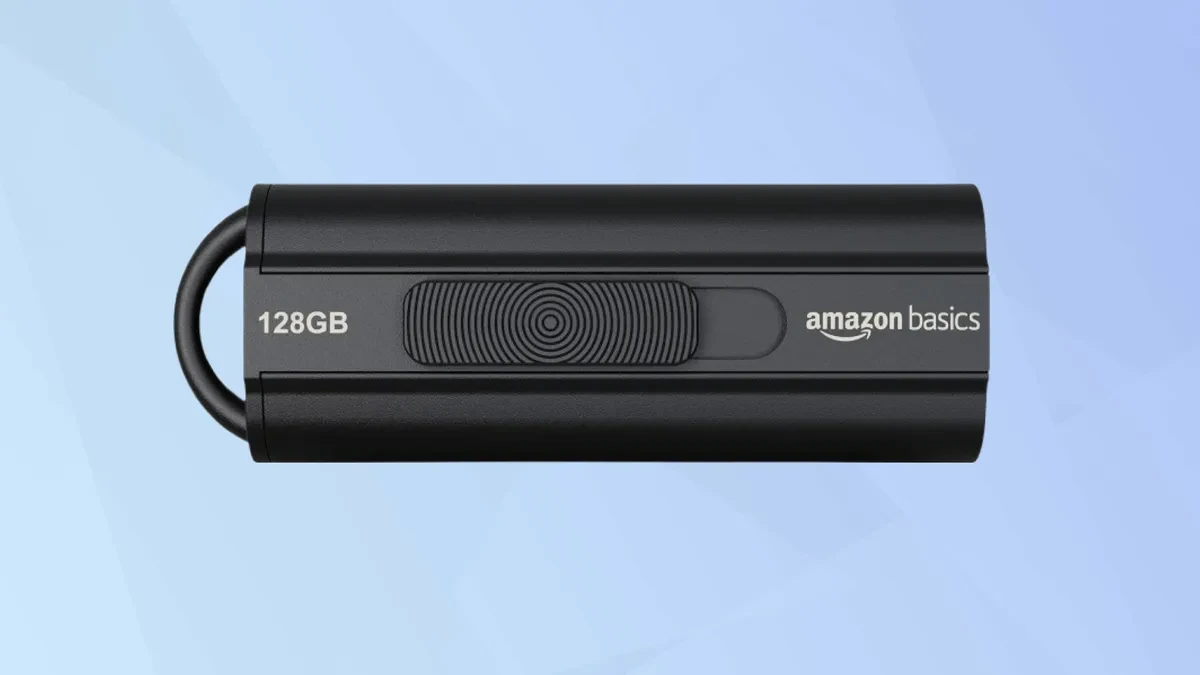
सबसे पहले, अपने विंडोज कंप्यूटर में एक हाई-स्पीड यूएसबी ड्राइव या एसडी कार्ड लगाएं। बेहतर परफॉर्मेंस के लिए इस डिवाइस में कम से कम 500 एमबी खाली जगह होनी चाहिए।
2. फ़ाइल मैनेजर खोलें।
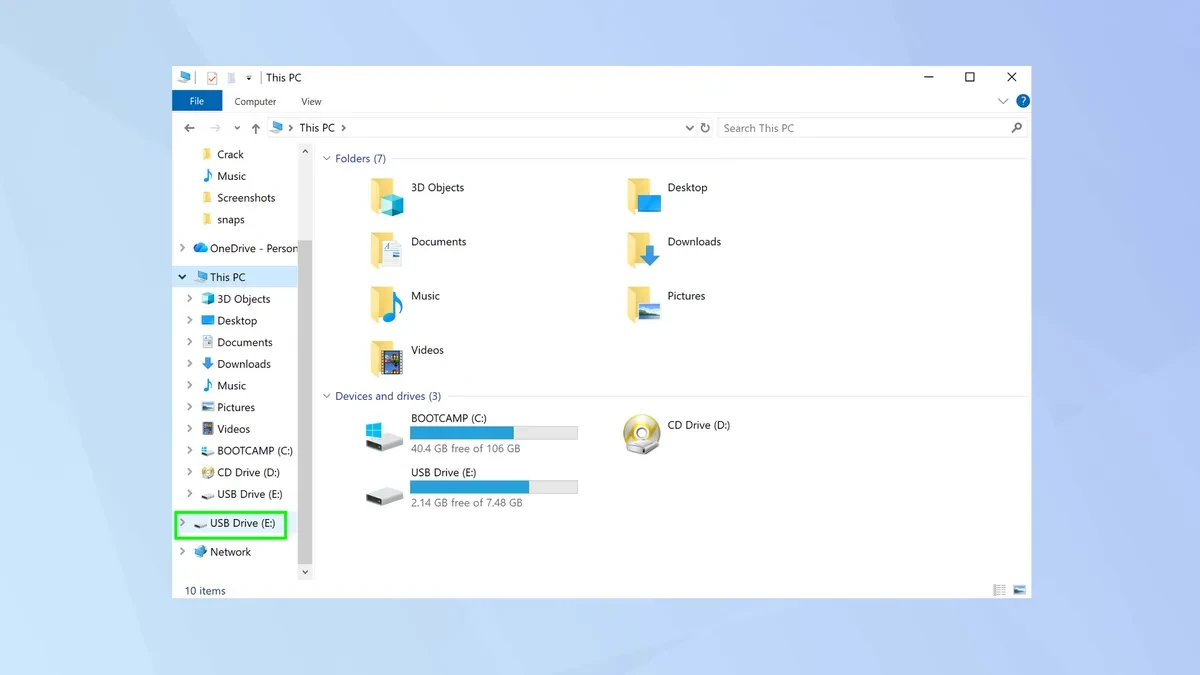
इसके बाद, विंडोज में पहले से इंस्टॉल किए गए फ़ाइल एक्सप्लोरर एप्लिकेशन को खोलें। आपकी यूएसबी ड्राइव या एसडी कार्ड बाईं ओर के साइडबार में दिखाई देगी।
3. डिवाइस प्रॉपर्टी सेट करें
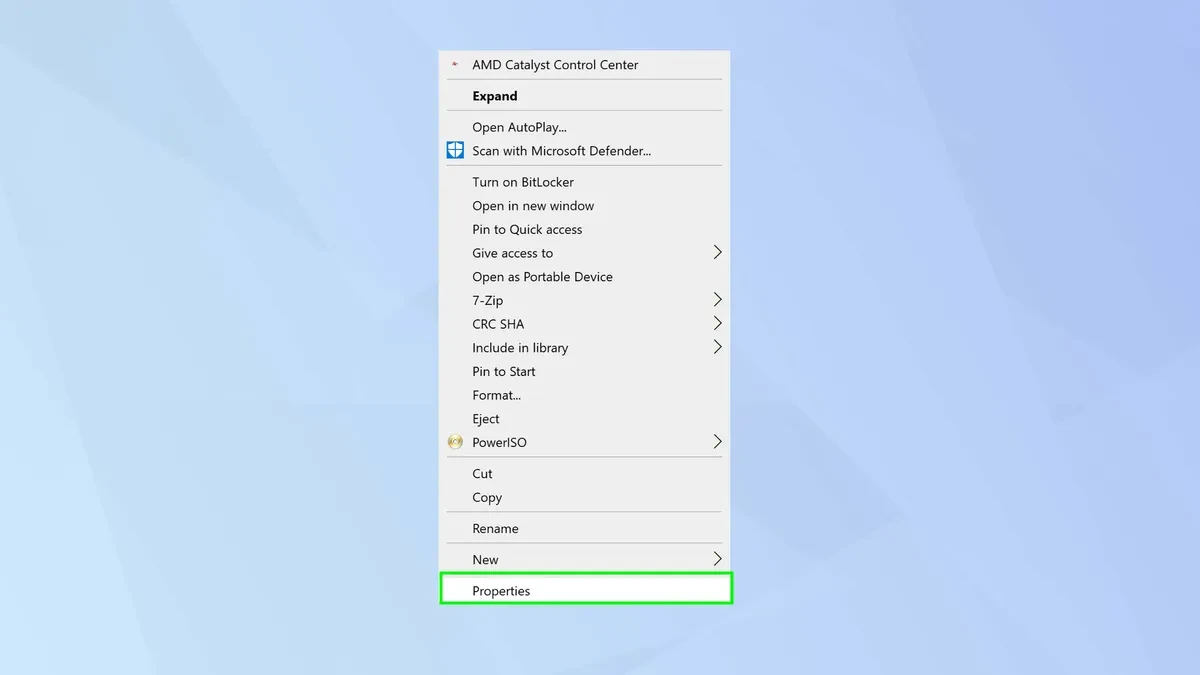
यूएसबी ड्राइव या एसडी कार्ड आइकन पर राइट-क्लिक करें, फिर उन्नत सेटिंग्स पैनल खोलने के लिए प्रॉपर्टीज़ चुनें।
4. रेडीबूस्ट फीचर को सक्रिय करें।
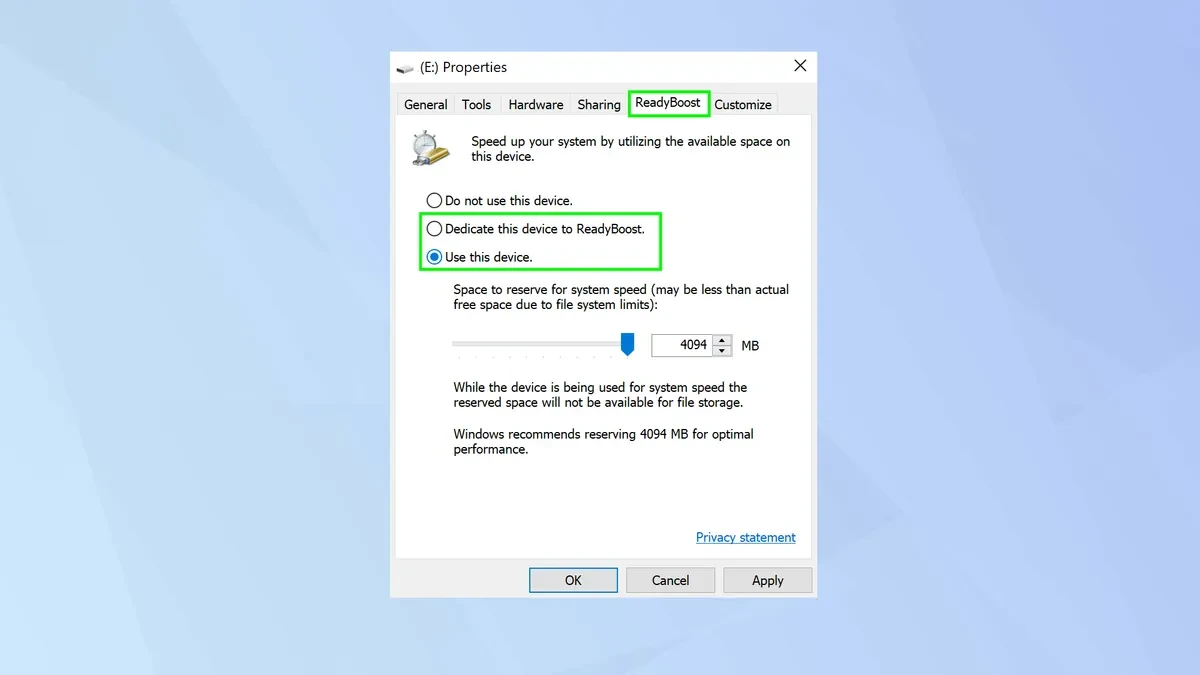
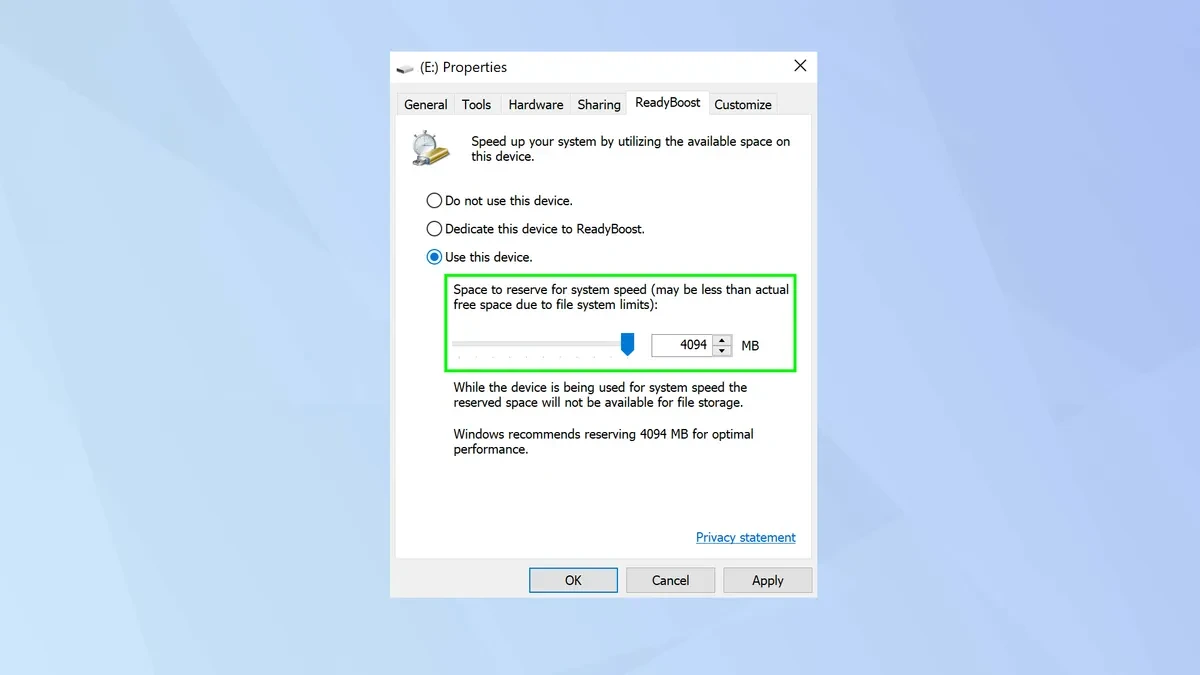
जो विंडो खुलेगी, उसमें आपको रेडीबूस्ट टैब चुनना होगा। यहां, अगर आप पूरी यूएसबी स्पेस को वर्चुअल रैम के रूप में इस्तेमाल करना चाहते हैं, तो "इस डिवाइस को रेडीबूस्ट के लिए समर्पित करें" पर क्लिक करें, या अगर आप कुछ जगह निजी डेटा के लिए रखना चाहते हैं, तो "इस डिवाइस का उपयोग करें" चुनें।
5. कैश मेमोरी क्षमता आवंटित करें
उपयोगकर्ता स्लाइडर का उपयोग करके उपयुक्त मात्रा में रैम आवंटित कर सकते हैं। तकनीकी रूप से, आदर्श मात्रा कंप्यूटर की वास्तविक रैम क्षमता से 1 से 3 गुना होनी चाहिए। आमतौर पर, विंडोज वर्तमान कॉन्फ़िगरेशन के आधार पर स्वचालित रूप से इष्टतम मात्रा का सुझाव देगा।
6. समापन एवं संचालन
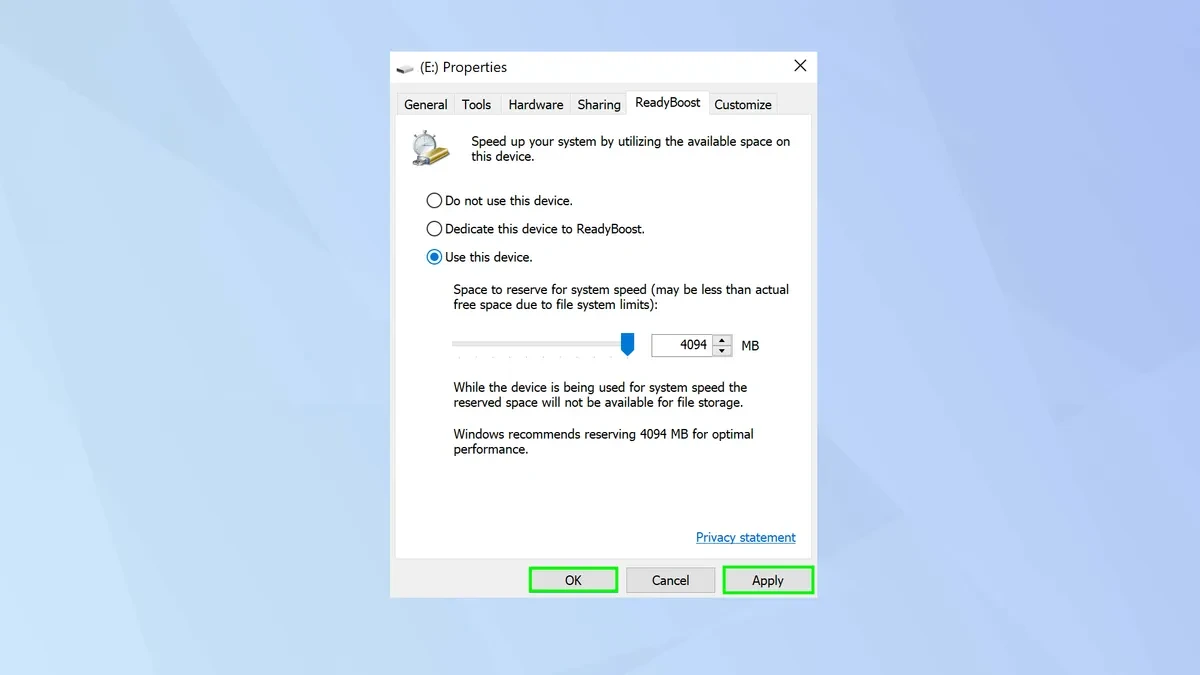
सेटअप पूरा होने के बाद, अप्लाई और ओके पर क्लिक करें। सिस्टम यूएसबी ड्राइव पर एक कैश फ़ाइल बनाएगा और ऑपरेटिंग सिस्टम को डेटा प्रोसेस करने में सहायता करने की प्रक्रिया तुरंत शुरू कर देगा।
उच्च दक्षता प्राप्त करने के लिए महत्वपूर्ण नोट्स।
हालांकि यूएसबी ड्राइव को वर्चुअल रैम में बदलना एक उपयोगी तरकीब है, लेकिन स्थिरता सुनिश्चित करने के लिए उपयोगकर्ताओं को निम्नलिखित बिंदुओं पर ध्यान देना चाहिए:
- डिवाइस की गति: पुराने 2.0 मानक की तुलना में USB 3.0 या 3.1 का उपयोग करने से अधिक दक्षता प्राप्त होगी।
- यूएसबी डिवाइस को अचानक से अनप्लग न करें: चूंकि यूएसबी डिवाइस कैश के रूप में कार्य कर रहा है, इसलिए कंप्यूटर के चलते समय इसे अनप्लग करने से सिस्टम त्रुटियां या अस्थायी डेटा हानि हो सकती है।
- हार्ड ड्राइव कॉन्फ़िगरेशन: ध्यान रखें कि रेडीबूस्ट मैकेनिकल एचडीडी हार्ड ड्राइव वाले सिस्टम पर सबसे अच्छा काम करता है। एसएसडी के साथ, यह सुविधा अक्सर विंडोज द्वारा स्वचालित रूप से अक्षम कर दी जाती है क्योंकि इसकी आवश्यकता नहीं होती है।
स्रोत: https://congluan.vn/cach-dung-usb-lam-ram-ao-de-tang-toc-may-tinh-chay-o-hdd-10324465.html
































































































टिप्पणी (0)