

Membuka kunci layar OPPO adalah cara penting untuk mengamankan diri. Mengetahui cara membuka kunci saat lupa kata sandi akan membantu Anda mengatasi masalah dengan mudah, lihat petunjuk berikut!
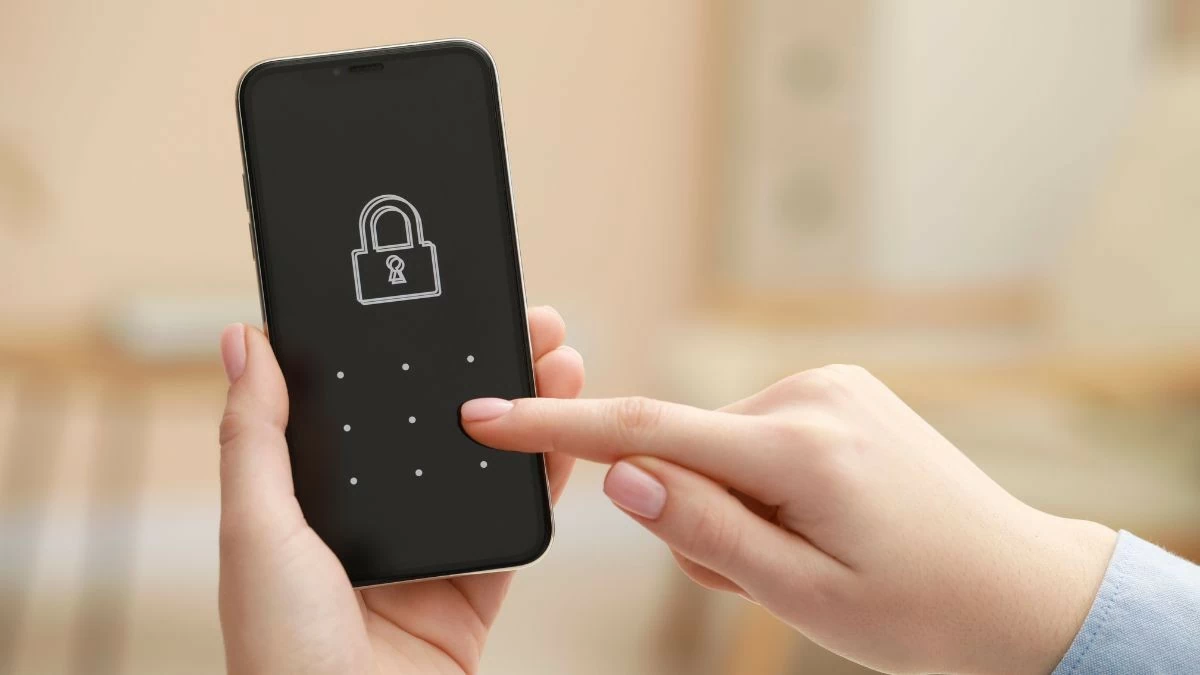 |
Petunjuk cara membuka kunci layar beranda OPPO secara normal
Cara membuka kunci layar OPPO
Ada banyak cara untuk membuka kunci layar OPPO, mulai dari sistem bawaan hingga menggunakan Smart Lock. Berikut petunjuk spesifiknya:
Buka kunci secara default
Metode ini tidak memerlukan kata sandi atau pengaturan awal apa pun. Saat Anda perlu membuka kunci, cukup geser ke atas dari bagian bawah layar. Metode ini praktis dan memungkinkan Anda mengakses perangkat dengan cepat tanpa perlu memasukkan PIN atau menggunakan sidik jari.
 |
Buka kunci dengan kata sandi
Menetapkan kata sandi untuk layar OPPO membantu meningkatkan keamanan dibandingkan dengan metode buka kunci standar. Berikut langkah-langkahnya:
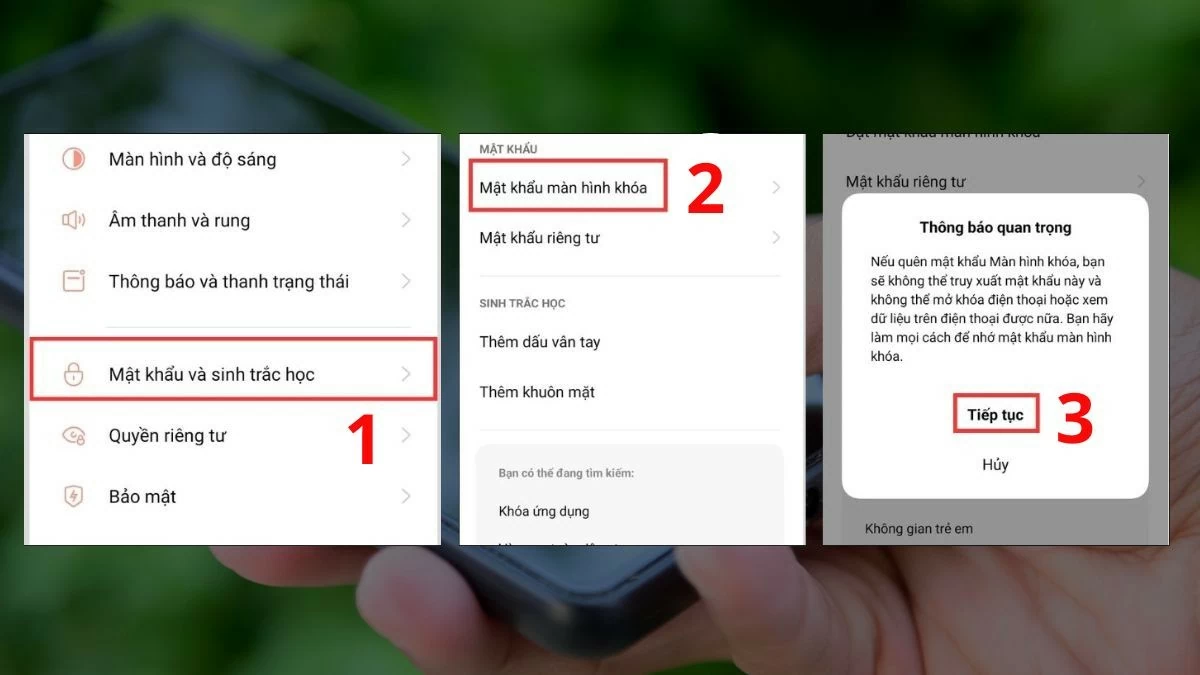
Langkah 1: Buka Pengaturan , pilih Kata Sandi & Biometrik , lalu ketuk Kata Sandi Layar Kunci . Ketika kotak dialog muncul, tunggu beberapa detik, lalu ketuk Lanjutkan untuk melanjutkan proses.
 |
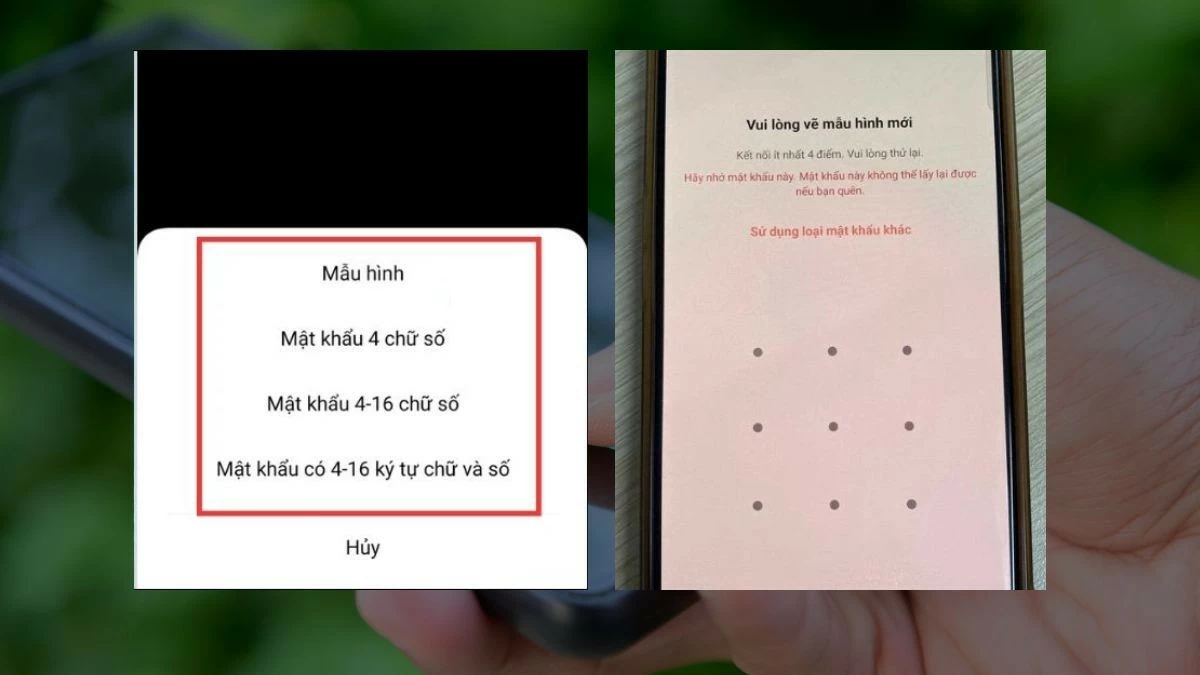
Langkah 2: Anda dapat mengatur kata sandi numerik default atau memilih jenis lain seperti kata sandi pola. Jika Anda membuat kata sandi pola, Anda perlu menggambar polanya sekali, lalu menggambarnya lagi untuk mengonfirmasi. Jenis kata sandi lain memerlukan proses serupa.
 |
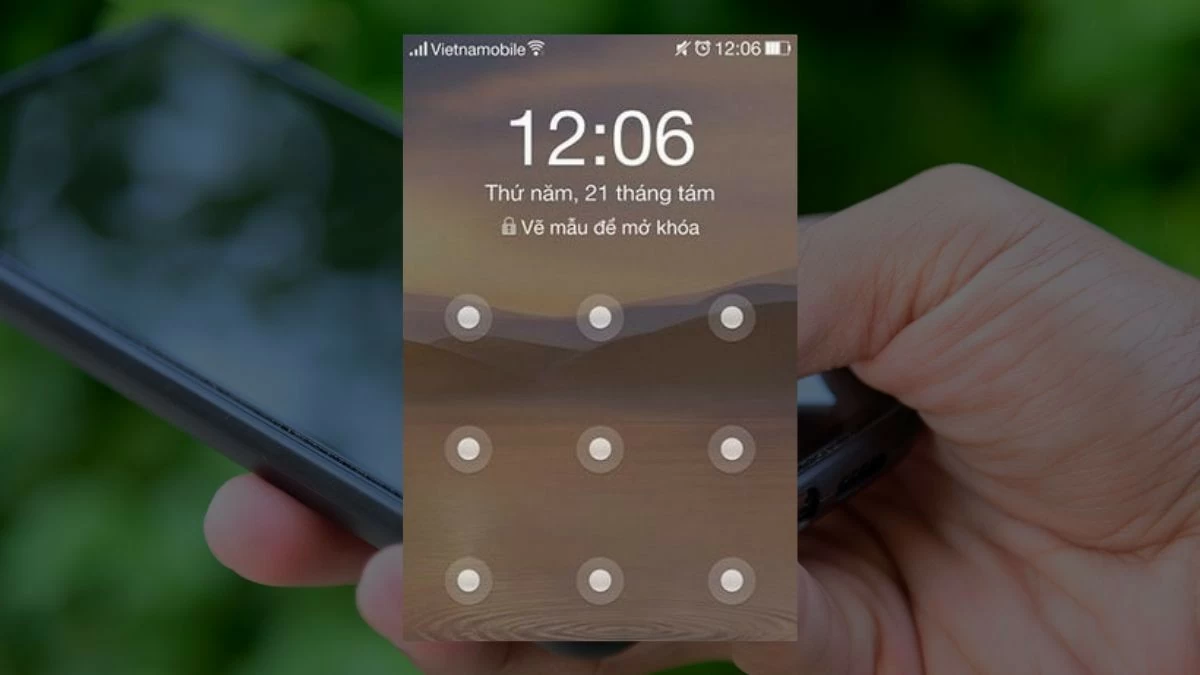
Langkah 3: Ingat kata sandi yang Anda buat. Saat menggunakan kata sandi pola, Anda harus menggunakan pola yang sama persis dengan yang Anda buat sebelumnya untuk membuka kunci layar ponsel.
 |
Buka kunci dengan sidik jari
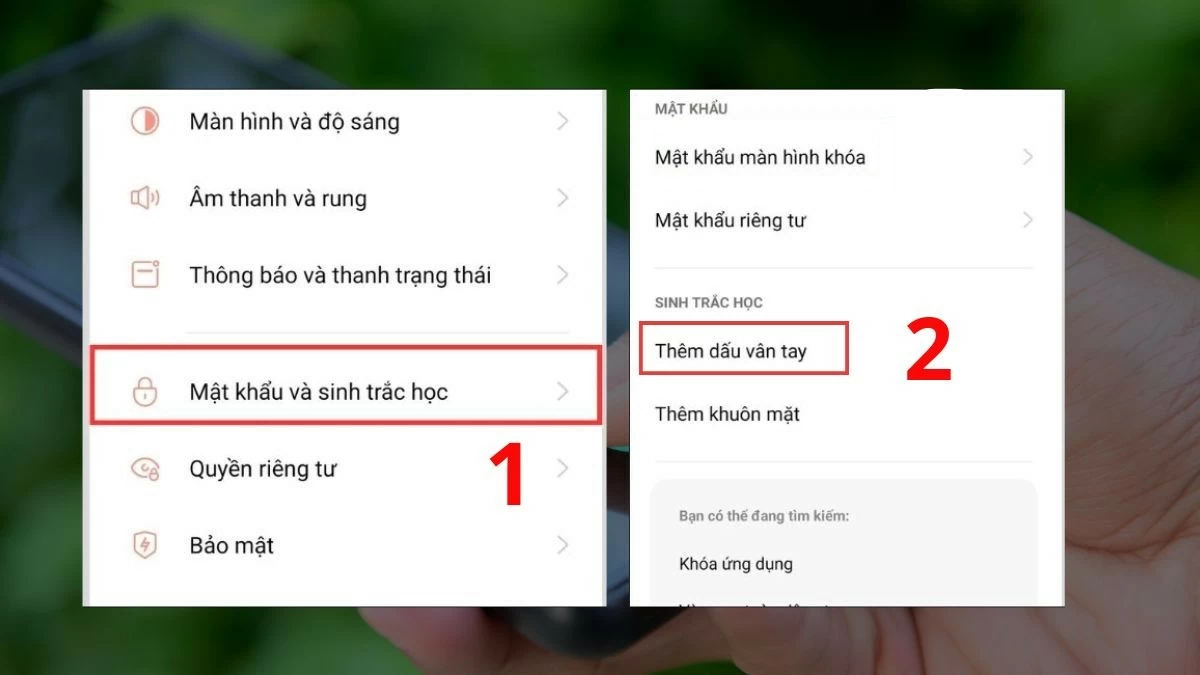
Langkah 1: Buka Pengaturan , pilih Kata Sandi & Biometrik , lalu ketuk Tambah Sidik Jari . Jika Anda sudah mengatur kata sandi sebelumnya, Anda perlu memasukkannya kembali untuk mengonfirmasi. Setelah berhasil dikonfirmasi, Anda dapat menambahkan sidik jari baru.
 |
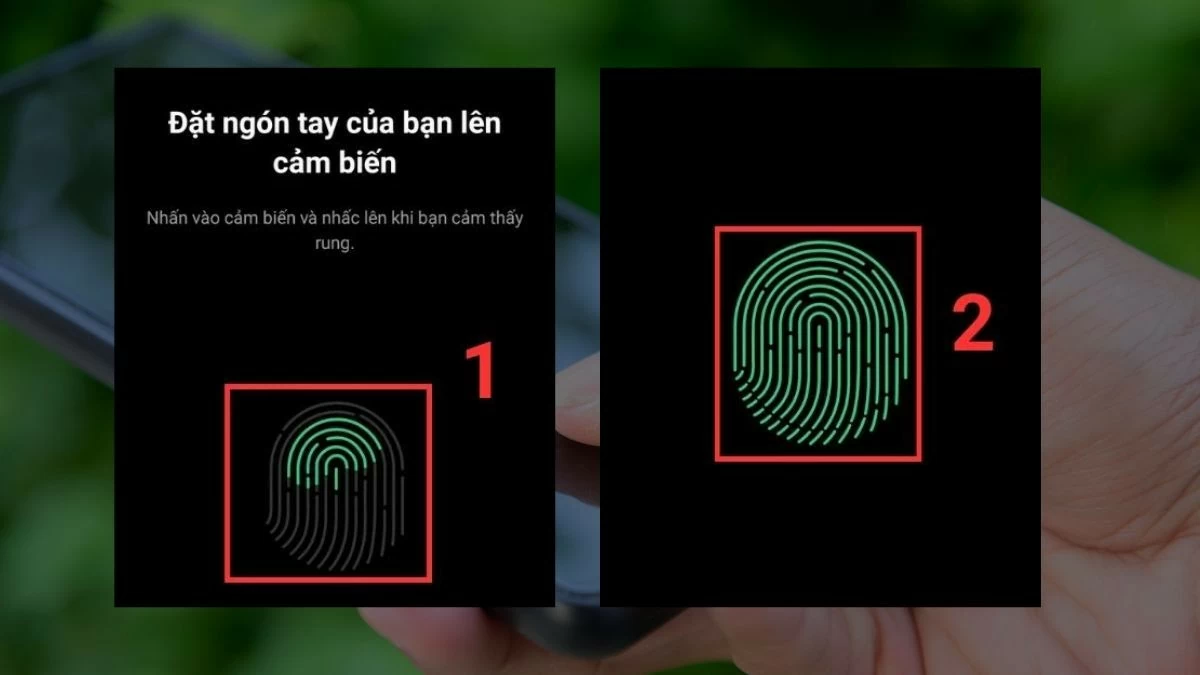
Langkah 2: Letakkan jari yang ingin Anda gunakan untuk membuka kunci pada sensor sidik jari. Mulailah dengan mengangkat jari Anda setiap kali sensor bergetar sedikit, lalu ulangi. Putar perlahan sudut-sudut jari Anda agar sistem dapat memindai seluruh sidik jari secara akurat.
 |
Langkah 3: Cukup letakkan sidik jari Anda yang terdaftar pada sensor dan ponsel akan otomatis terbuka.
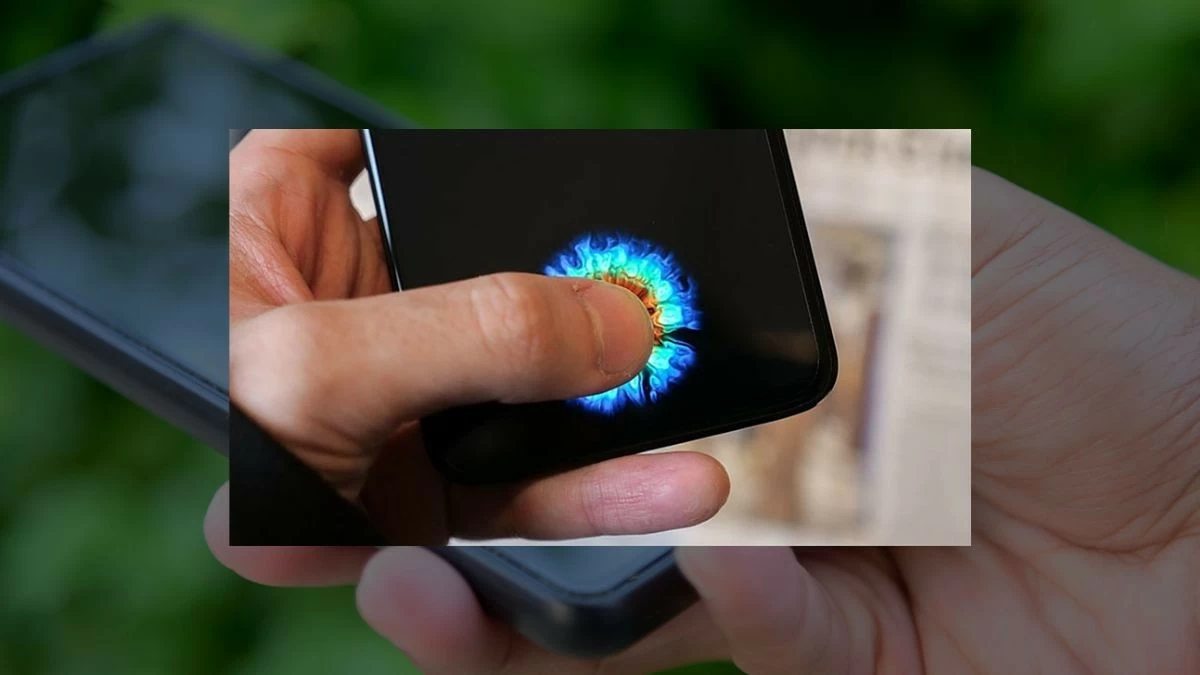 |
Catatan: Model OPPO kelas atas memiliki sensor sidik jari di bawah layar, memberikan pengalaman membuka kunci yang nyaman. Sementara itu, beberapa model lain memiliki sensor di bagian belakang atau samping, terintegrasi dengan tombol daya, sehingga mudah dioperasikan saat memegang perangkat.
Menggunakan Smart Lock pada ponsel OPPO sangatlah mudah
Menyiapkan Smart Lock membantu Anda mengakses perangkat dengan cepat tanpa harus memasukkan ulang kata sandi beberapa kali, sekaligus tetap menjamin keamanan.
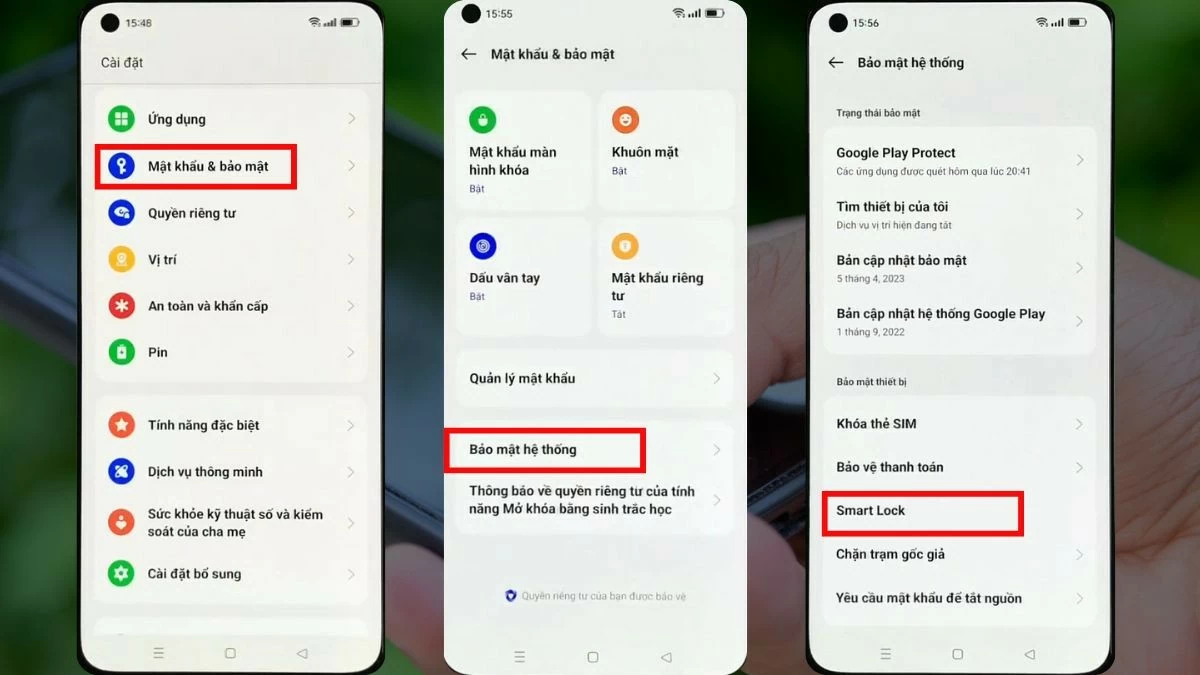
Langkah 1: Pertama, buka Pengaturan , pilih Kata Sandi dan Keamanan . Di daftar metode penguncian, cari dan pilih Keamanan Sistem , lalu ketuk Kunci Pintar .
 |
Langkah 2: Sebelum mengatur Smart Lock, Anda perlu mengonfirmasi kata sandi yang telah Anda atur sebelumnya. Perlu diketahui bahwa fitur "Smart Lock" mencegah ponsel Anda terkunci sendiri, sehingga Anda dapat membukanya dengan cepat dalam beberapa situasi. Jika Anda setuju, ketuk Lanjutkan .
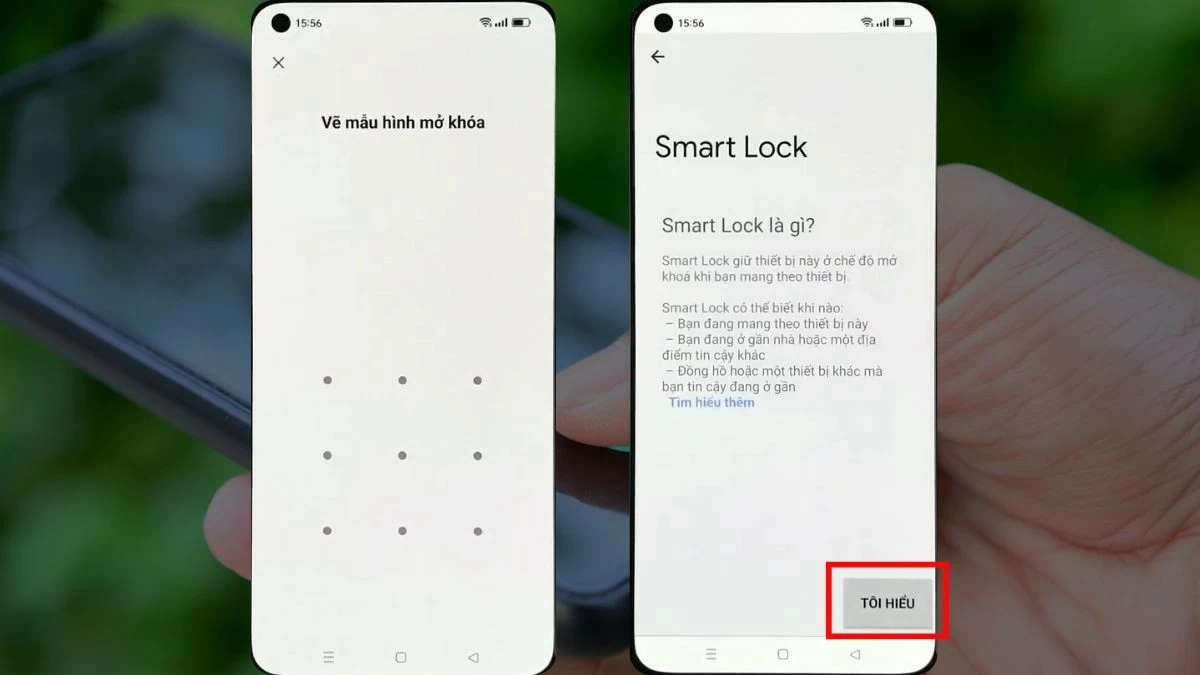 |
Langkah 3: Pengguna akan mengatur tiga kategori keamanan. Ketuk masing-masing kategori dan aktifkan fiturnya. Misalnya, jika Anda mengaktifkan "Deteksi pada tubuh", Smart Lock akan aktif secara otomatis saat Anda mengangkat perangkat atau meletakkannya di dekat tubuh dan bergerak.
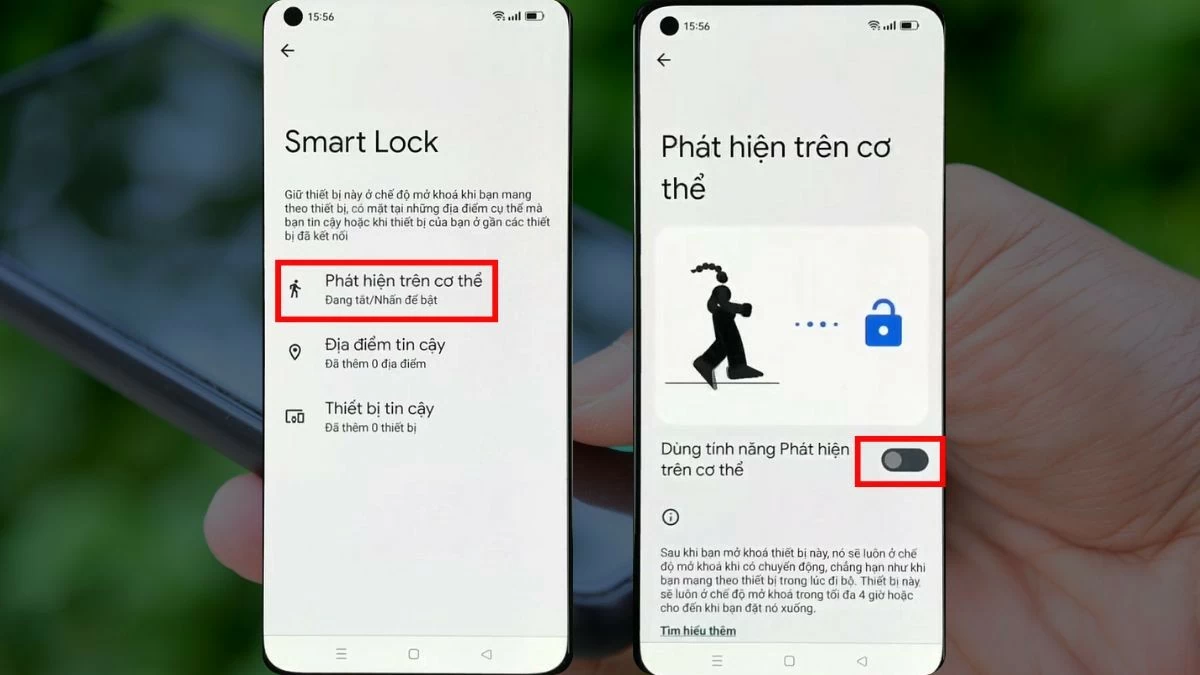 |
Cara cepat membuka kunci layar beranda OPPO saat Anda lupa kata sandi
Mengetahui cara membuka kunci layar ponsel OPPO Anda saat lupa kata sandi akan membantu Anda menghadapi situasi tak terduga. Kejadian ini jarang terjadi, jadi Anda mungkin penasaran dengan prosesnya. Berikut panduan untuk membantu Anda agar tidak bingung saat menghadapi situasi seperti ini.
Hapus password OPPO dengan Hard Reset, paling mudah diaplikasikan
Salah satu cara untuk membuka kunci layar OPPO saat Anda lupa kata sandi adalah dengan melakukan Hard Reset.
Langkah 1: Pertama, matikan ponsel Anda sepenuhnya. Kemudian, nyalakan kembali dengan menekan tombol daya dan tombol volume bawah secara bersamaan. Beberapa model mungkin mengharuskan Anda menekan tombol daya bersamaan dengan tombol volume atas.
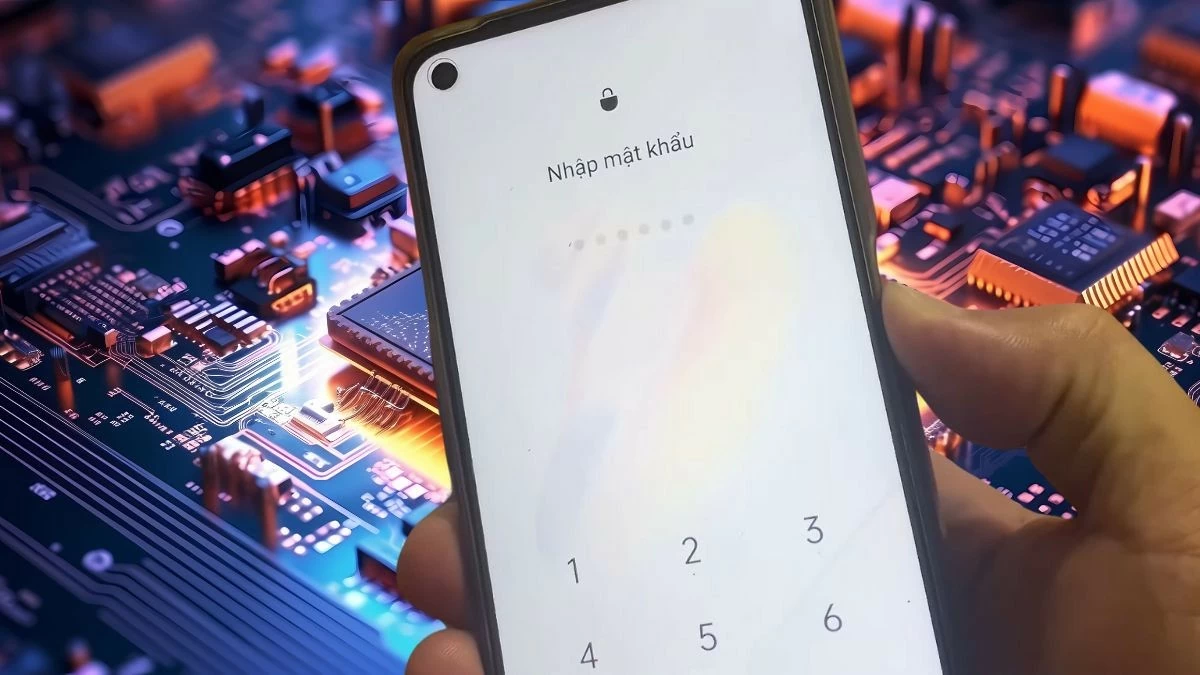 |
Langkah 2: Saat ponsel bergetar, lepaskan tombol daya tetapi tetap tahan tombol volume. Selanjutnya, pilih "Bahasa Inggris" agar lebih mudah dibaca.
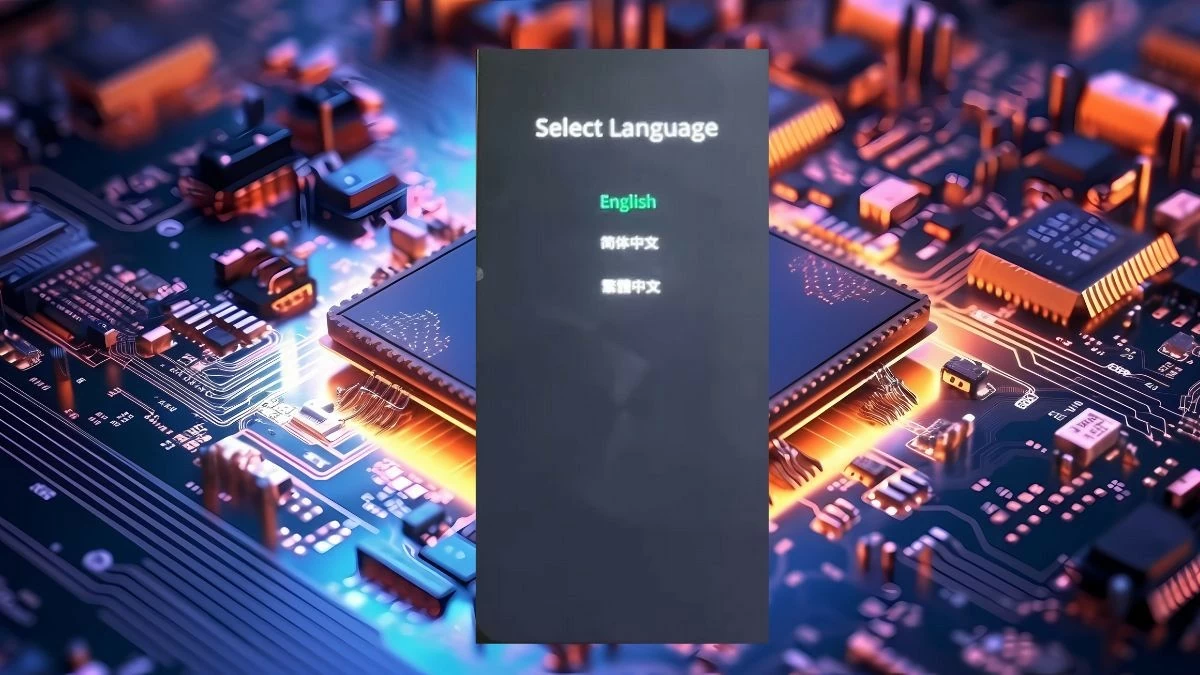 |
Langkah 3: Di antarmuka Pemulihan, pilih "Hapus data", lalu klik "Format data".
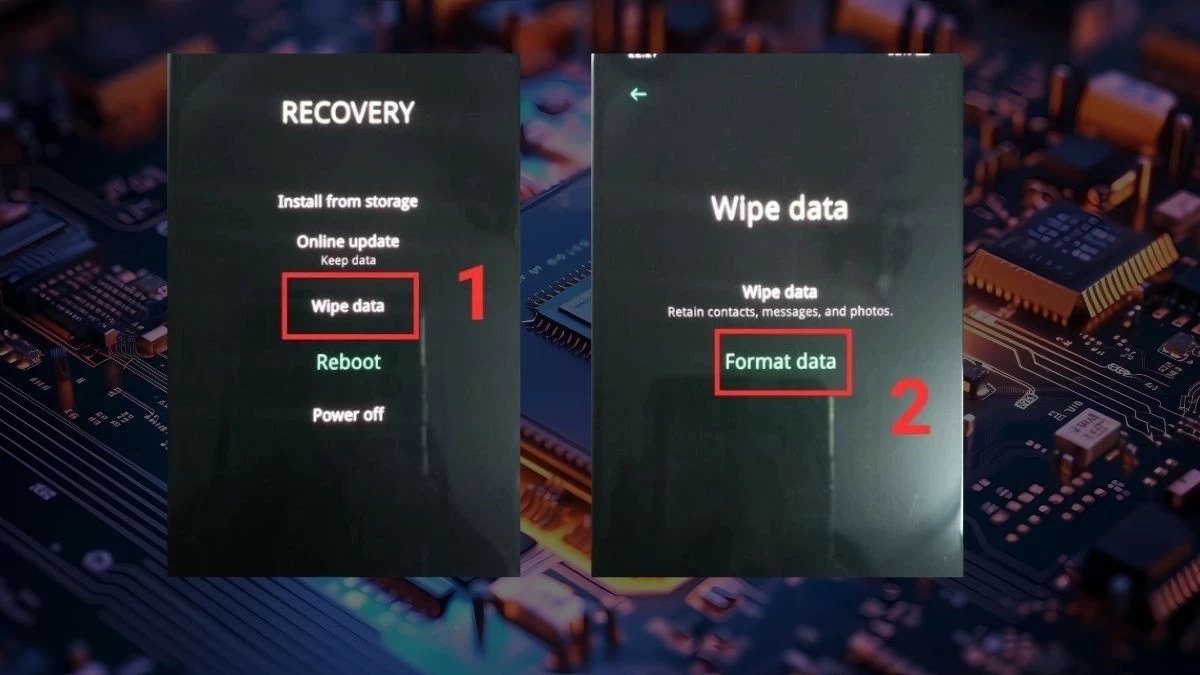 |
Langkah 4: Masukkan kode yang ditampilkan setelah titik dua ke dalam kotak di bawah. Ponsel Anda kemudian akan menampilkan peringatan. Jika Anda setuju untuk melanjutkan proses hard reset, pilih "Format". Proses pemformatan ini akan memakan waktu sekitar 1-2 menit. Ketika Anda melihat pesan "Berhasil dihapus", ketuk Oke untuk menyelesaikannya.
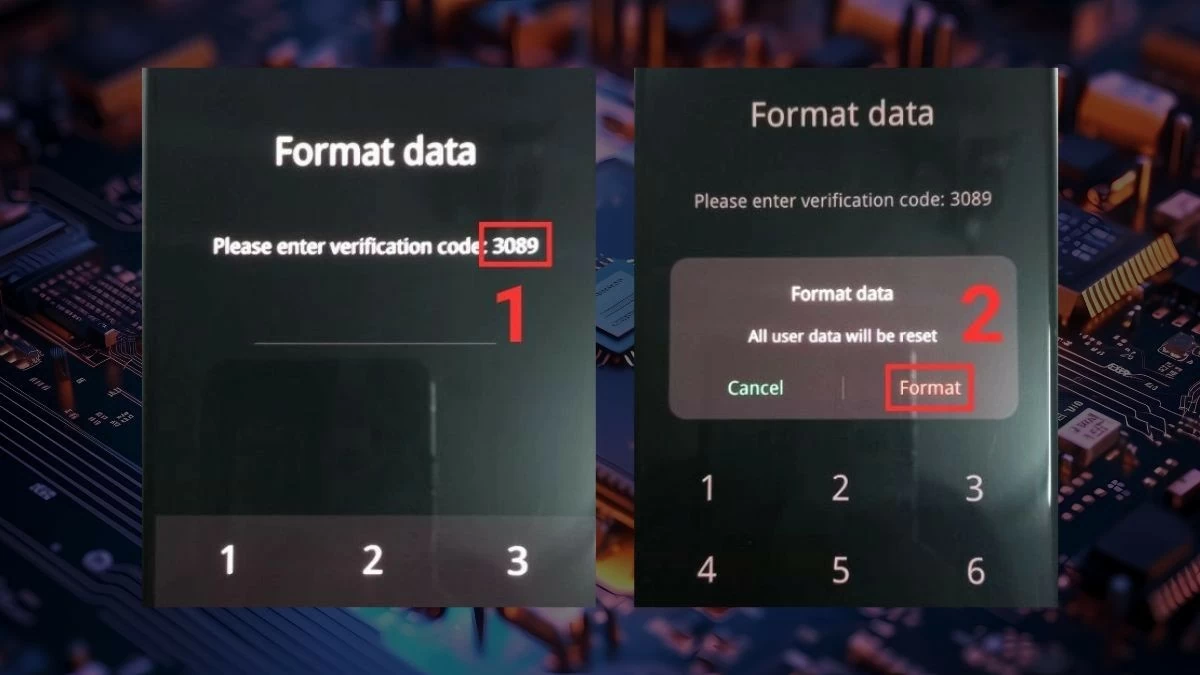 |
Langkah 5: Pada langkah memasukkan kata sandi, pilih Batal. Selanjutnya, masukkan kembali akun Google yang Anda gunakan untuk masuk ke ponsel. Kemudian, lanjutkan dengan langkah-langkah untuk mengatur ulang ponsel.
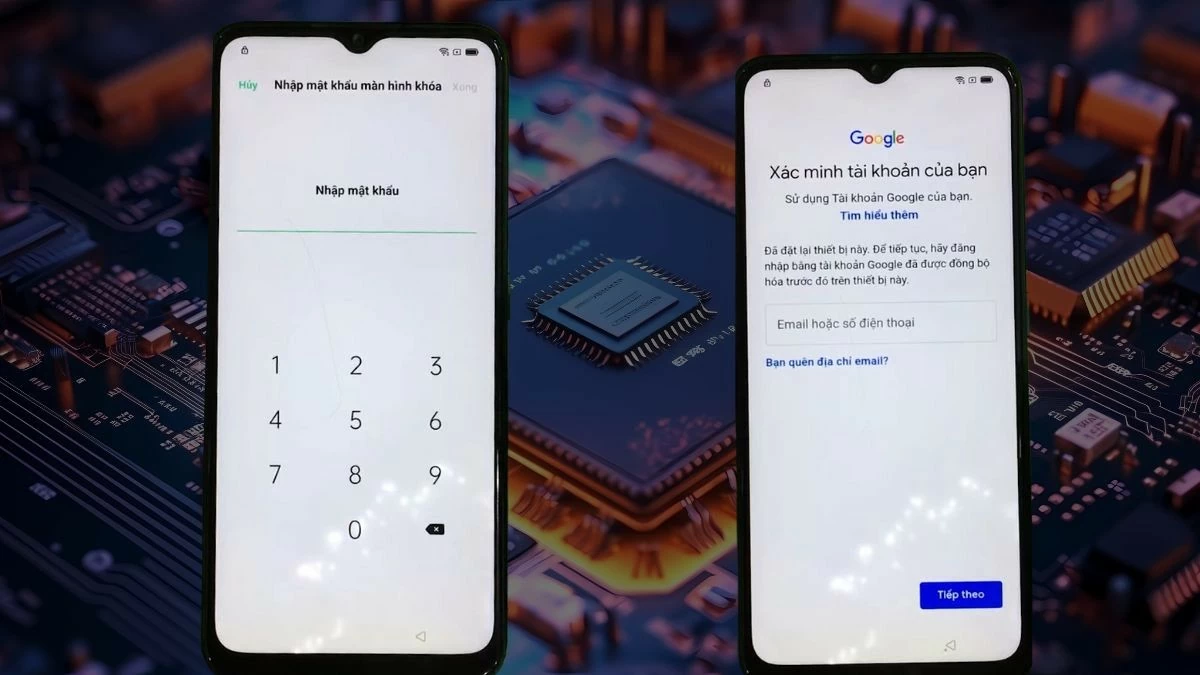 |
Petunjuk cara membuka kunci layar OPPO dengan panggilan darurat
Langkah 1: Di bawah kotak entri kata sandi, ketuk "Panggilan Darurat."
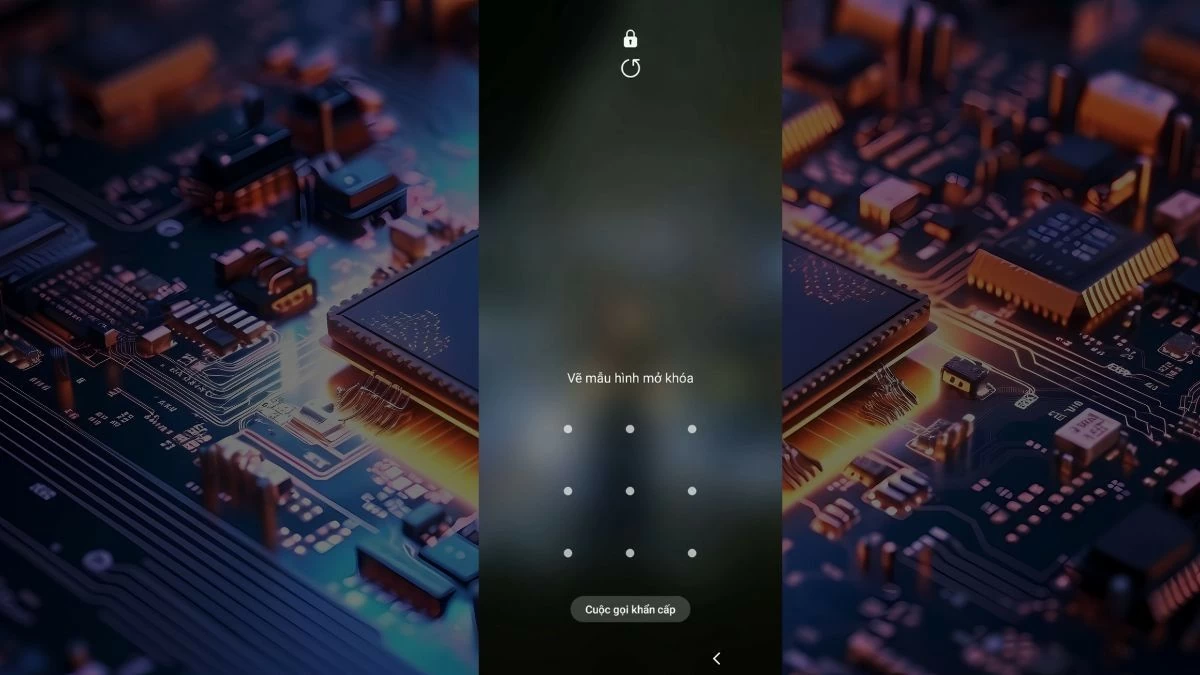 |
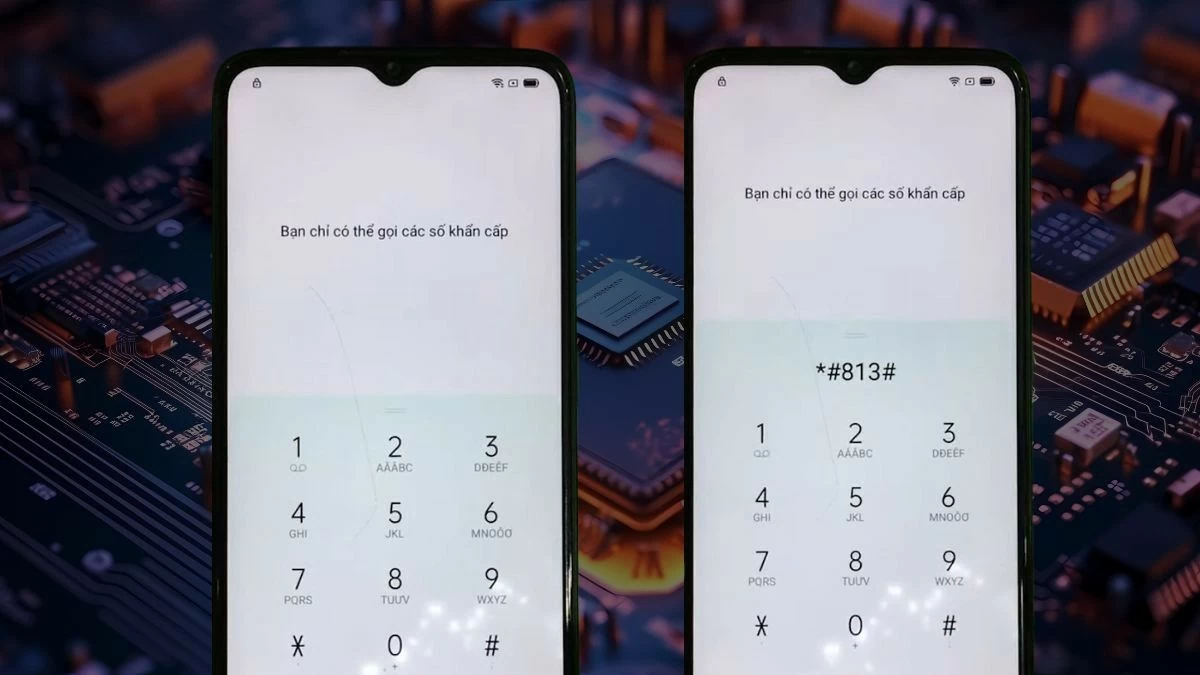
Langkah 2: Saat keyboard muncul, masukkan *#812# dan tekan panggil (Untuk lini OPPO seperti A5 dan A9, masukkan *#813#).
 |
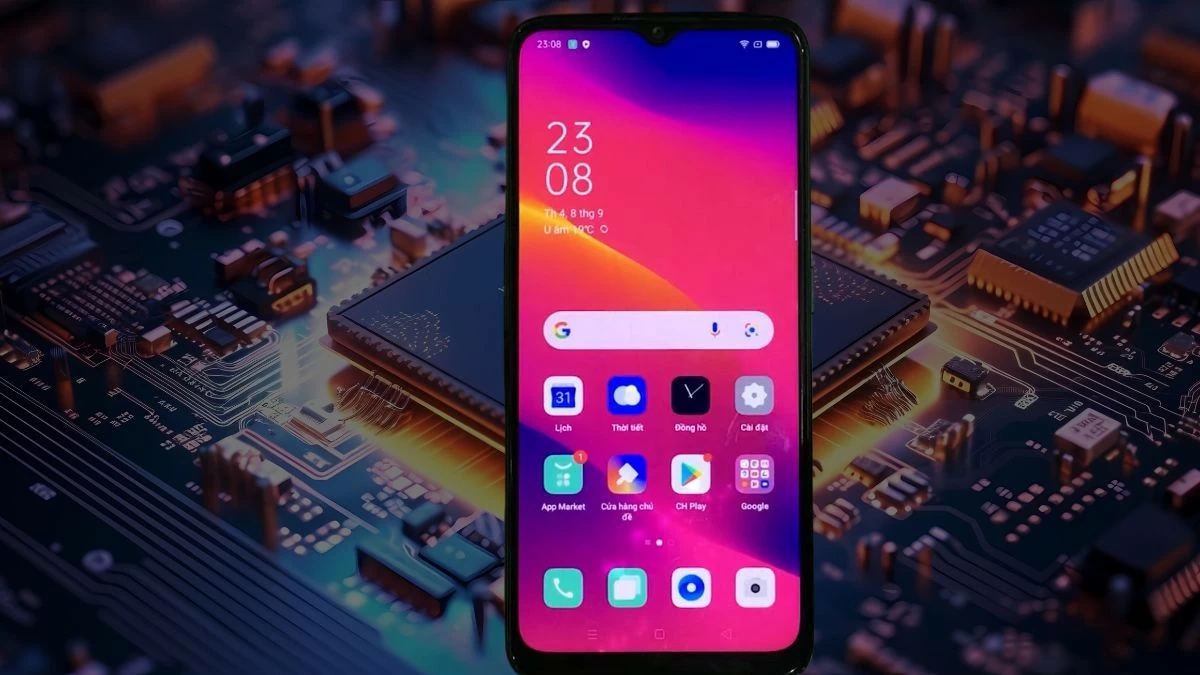
Langkah 3: Anda dapat membuka kunci perangkat. Namun, semua pengaturan akan dikembalikan ke default, dan antarmuka akan ditampilkan dalam bahasa Inggris.
 |
Catatan: Metode membuka kunci layar beranda OPPO melalui panggilan darurat tidak berlaku untuk produk lama. Jika metode ini tidak berhasil, Anda dapat mencoba Hard Reset untuk memulihkan akses.
Dengan metode membuka kunci layar beranda OPPO ini, baik saat lupa kata sandi maupun cara biasa, pengguna tidak hanya meningkatkan keamanan tetapi juga membekali diri dengan keterampilan untuk menangani situasi sulit. Perlu diingat, setiap model OPPO mungkin memiliki sedikit perbedaan antarmuka, sehingga proses membuka kuncinya mungkin tidak persis sama.
[iklan_2]
Sumber
![[Foto] Segera bantu masyarakat memiliki tempat tinggal dan menstabilkan kehidupan mereka](/_next/image?url=https%3A%2F%2Fvphoto.vietnam.vn%2Fthumb%2F1200x675%2Fvietnam%2Fresource%2FIMAGE%2F2025%2F12%2F09%2F1765248230297_c-jpg.webp&w=3840&q=75)







































































![[Foto] Sekretaris Jenderal To Lam bekerja dengan Komite Tetap Subkomite Kongres Partai ke-14](https://vphoto.vietnam.vn/thumb/402x226/vietnam/resource/IMAGE/2025/12/09/1765265023554_image.jpeg)






























Komentar (0)