

Setelah digunakan dalam jangka waktu tertentu, komputer pribadi (PC) dan laptop sering mengalami perlambatan, yang secara langsung berdampak pada kinerja kerja. Alih-alih menghabiskan sejumlah besar uang untuk peningkatan perangkat keras secara langsung, pengguna dapat memanfaatkan fitur ReadyBoost yang tersedia di Windows untuk meningkatkan kecepatan sistem dengan mengubah drive USB menjadi stik RAM virtual.
Cara kerja ReadyBoost di Windows
ReadyBoost adalah algoritma perangkat lunak Microsoft, yang pertama kali diperkenalkan di Windows Vista dan masih dipertahankan di Windows 10 dan Windows 11. Fitur ini memungkinkan sistem untuk menggunakan sebagian kapasitas perangkat penyimpanan eksternal (seperti drive USB atau kartu SD) sebagai cache.
Pada prinsipnya, ReadyBoost membantu mengurangi beban pada HDD tradisional. Karena HDD memiliki latensi pengambilan data yang lebih tinggi dibandingkan dengan memori flash, menyimpan file executable kecil pada drive USB akan membantu komputer mengaksesnya lebih cepat. Namun, trik ini tidak akan terlalu efektif untuk komputer yang sudah dilengkapi dengan SSD, karena SSD sudah jauh lebih cepat daripada sebagian besar drive USB saat ini.
Petunjuk terperinci tentang cara mengatur RAM virtual dari drive USB.
Untuk melakukan prosedur ini, pengguna memerlukan drive USB dengan ruang kosong minimal 500MB dan kecepatan transfer data yang stabil. Berikut adalah 6 langkah yang harus diikuti:
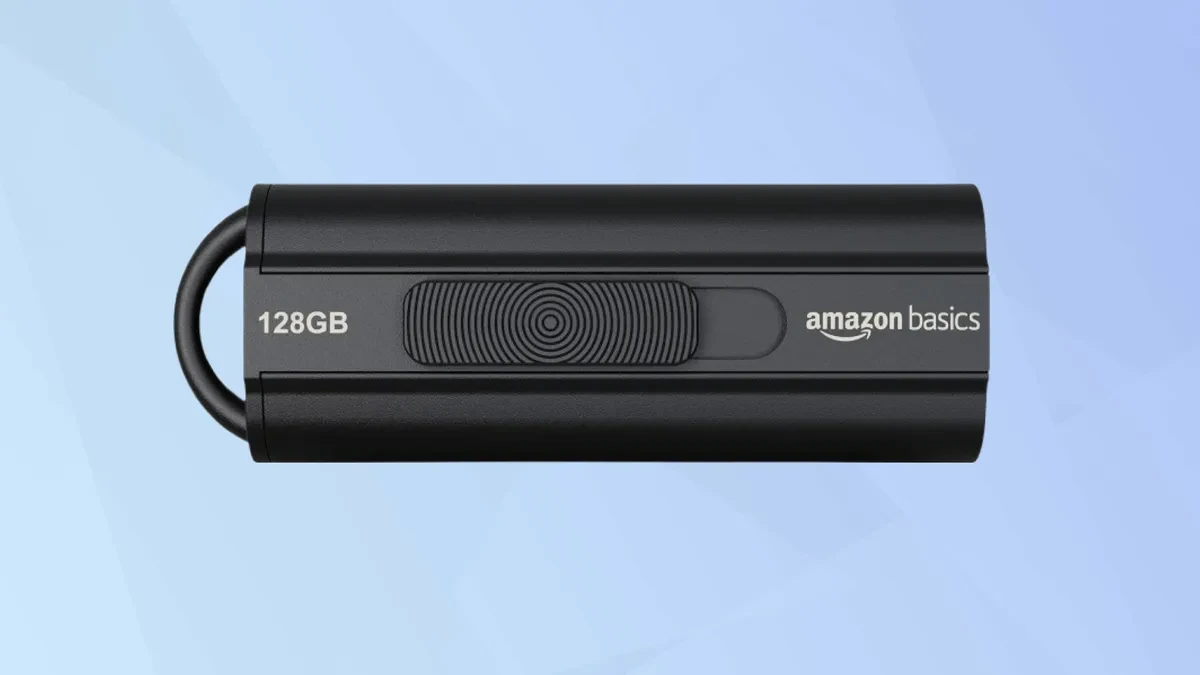
1. Hubungkan perangkat penyimpanan.
Pertama, colokkan drive USB berkecepatan tinggi atau kartu SD ke komputer Windows Anda. Perangkat ini membutuhkan setidaknya 500MB ruang kosong untuk kinerja optimal.
2. Akses pengelola file.
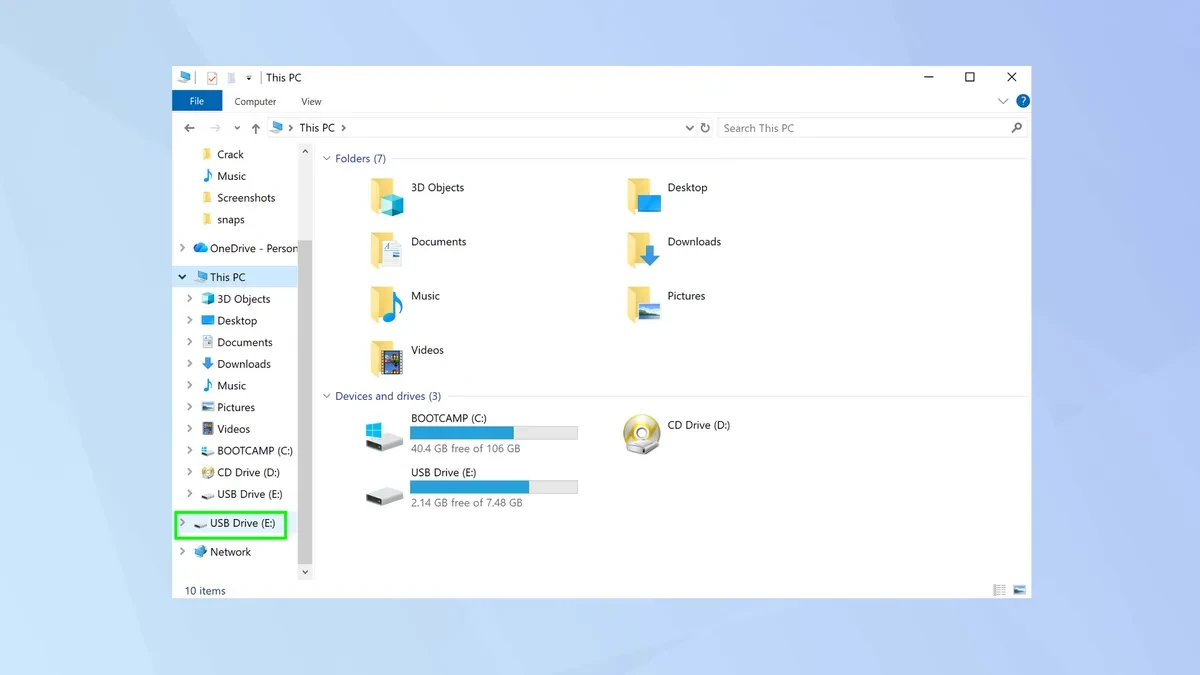
Selanjutnya, buka aplikasi File Explorer yang sudah terpasang di Windows. Drive USB atau kartu SD Anda akan muncul di bilah sisi kiri.
3. Atur properti perangkat
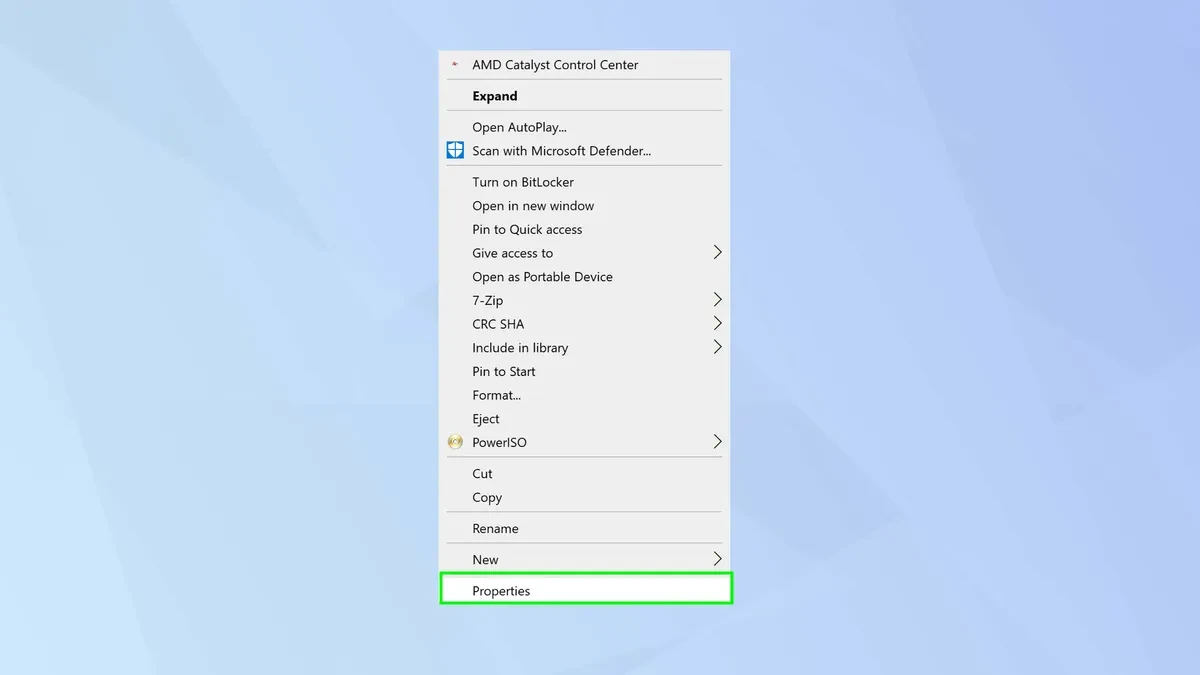
Klik kanan pada ikon drive USB atau kartu SD, lalu pilih Properti untuk membuka panel pengaturan lanjutan.
4. Aktifkan fitur ReadyBoost.
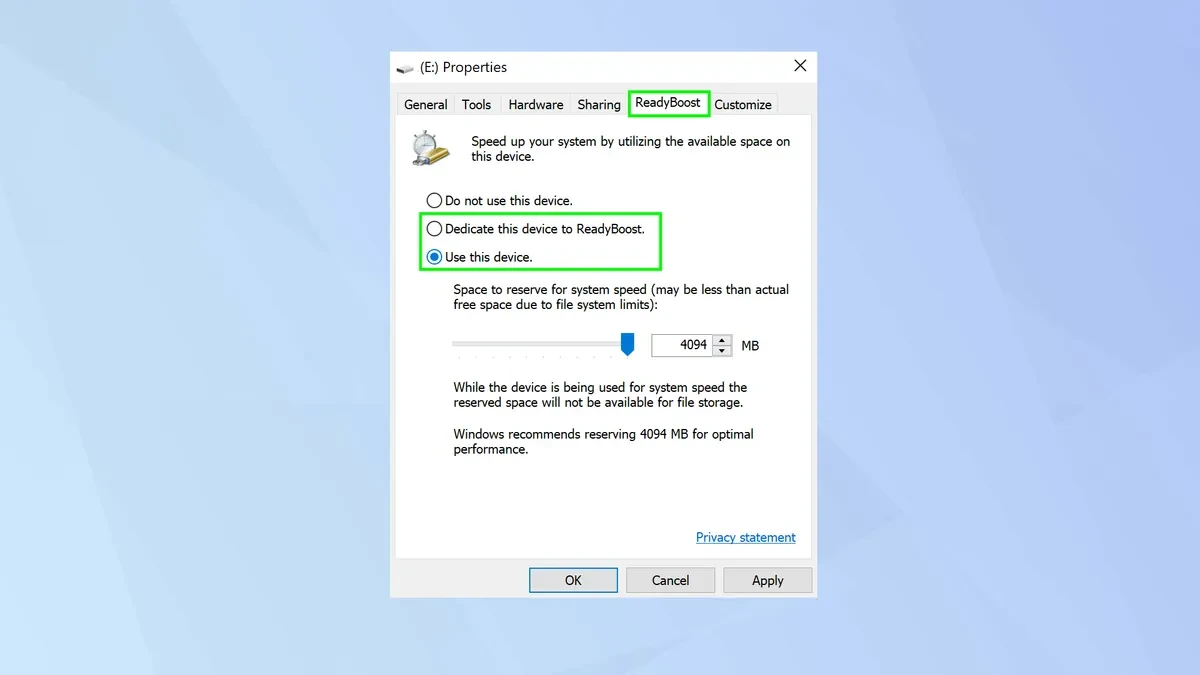
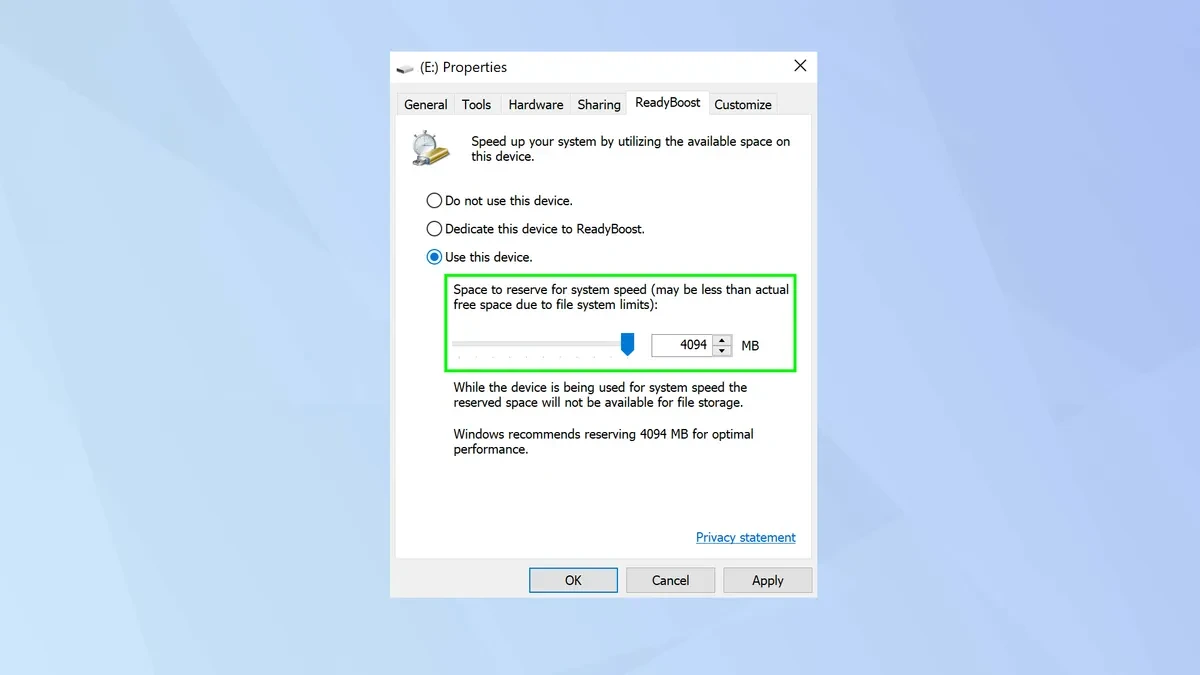
Di jendela yang muncul, Anda perlu memilih tab ReadyBoost. Di sini, klik "Dedikasikan perangkat ini untuk ReadyBoost" jika Anda ingin mendedikasikan seluruh ruang USB sebagai RAM virtual, atau pilih "Gunakan perangkat ini" jika Anda ingin menyisakan sebagian ruang untuk penyimpanan data pribadi.
5. Alokasikan kapasitas memori cache
Pengguna dapat menggunakan penggeser untuk mengalokasikan jumlah RAM yang sesuai. Secara teknis, jumlah ideal seharusnya 1 hingga 3 kali kapasitas RAM aktual komputer. Biasanya, Windows akan secara otomatis menyarankan jumlah optimal berdasarkan konfigurasi saat ini.
6. Penyelesaian dan Pengoperasian
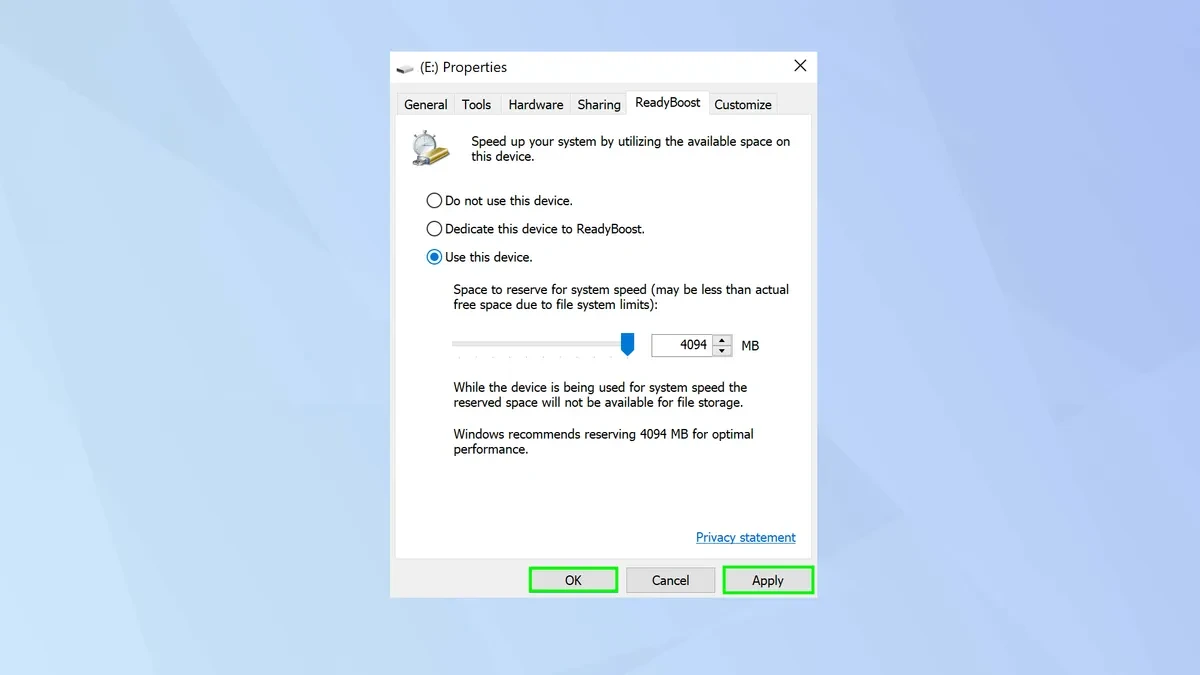
Setelah menyelesaikan pengaturan, klik Terapkan dan OK. Sistem akan membuat file cache pada drive USB dan segera memulai proses membantu sistem operasi dalam memproses data.
Catatan penting untuk mencapai efisiensi tinggi.
Meskipun mengubah drive USB menjadi RAM virtual adalah trik yang berguna, pengguna harus memperhatikan poin-poin berikut untuk memastikan stabilitas:
- Kecepatan perangkat: Menggunakan USB 3.0 atau 3.1 akan memberikan efisiensi yang lebih tinggi dibandingkan dengan standar 2.0 yang lebih lama.
- Jangan mencabut perangkat USB secara tiba-tiba: Karena perangkat USB bertindak sebagai cache, mencabutnya saat komputer sedang berjalan dapat menyebabkan kesalahan sistem atau kehilangan data sementara.
- Konfigurasi hard drive: Ingatlah bahwa ReadyBoost bekerja paling baik pada sistem yang menggunakan hard drive HDD mekanis. Pada SSD, fitur ini sering dinonaktifkan secara otomatis oleh Windows karena tidak diperlukan.
Sumber: https://congluan.vn/cach-dung-usb-lam-ram-ao-de-tang-toc-may-tinh-chay-o-hdd-10324465.html


































































































Komentar (0)