

AirDrop è una funzionalità integrata da Apple nei dispositivi iOS come iPhone e iPad, che consente un trasferimento di file rapido e pratico tramite connessioni Bluetooth e Wi-Fi. Tuttavia, in alcuni casi, potrebbe essere necessario disattivare AirDrop.
Perché dovresti disattivare AirDrop?
1. Sicurezza e privacy: AirDrop consente la condivisione di file senza connessione via cavo. Tuttavia, se questa funzione è abilitata in modalità "Tutti", estranei potrebbero inviarti segretamente file indesiderati.
2. Risparmia batteria: il funzionamento continuo di Bluetooth e Wi-Fi mentre AirDrop è attivo può consumare energia in eccesso.
3. Evitare interferenze di rete: disattivare AirDrop aiuta a ridurre al minimo la possibilità di interferenze di rete, soprattutto in ambienti pubblici affollati.
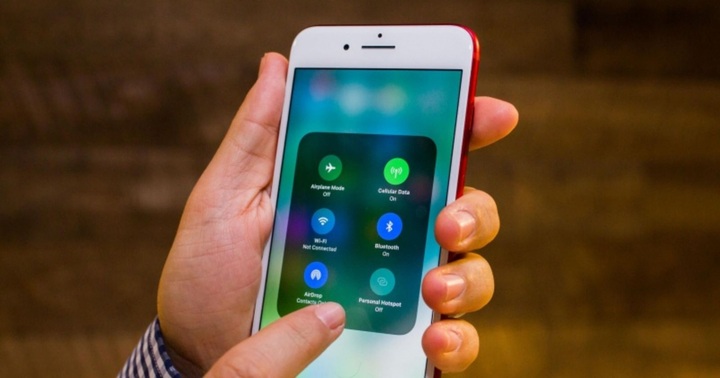
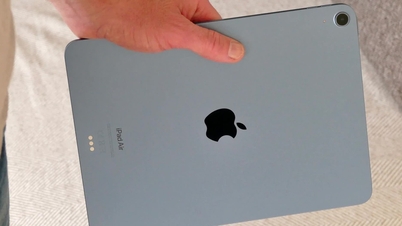
Istruzioni su come disattivare AirDrop su iPhone/iPad. (Immagine a scopo illustrativo)
Come disattivare AirDrop su iPhone/iPad
1. Disattiva AirDrop tramite il Centro di Controllo.
Il primo passo consiste nell'accedere al Centro di Controllo, dove è possibile disabilitare rapidamente numerose funzionalità di iOS, tra cui AirDrop.
Su iPhone X e modelli successivi: scorri verso il basso dall'angolo in alto a destra dello schermo.
Su iPhone 8 e modelli precedenti, e su iPad: scorri verso l'alto dal bordo inferiore dello schermo.
Quando si apre il Centro di controllo, seguire questi passaggi:
Passaggio 1: tieni premuta l'icona di rete rettangolare, dove troverai i pulsanti per la modalità aereo, il Wi-Fi e il Bluetooth.
Passaggio 2: apparirà un nuovo menu con opzioni aggiuntive, tra cui AirDrop.
Passaggio 3: tocca l'icona di AirDrop e seleziona "Ricezione disattivata" per disattivare completamente AirDrop.
2. Disattiva AirDrop tramite le impostazioni.
Oltre al Centro di Controllo, per un maggiore controllo è possibile disabilitare AirDrop anche tramite le impostazioni:
Passaggio 1: Apri l'app "Impostazioni" sul tuo iPhone o iPad.
Passaggio 2: Vai alla sezione "Generale".
Passaggio 3: toccare "AirDrop".
Passaggio 4: Qui vedrai tre opzioni: "Ricezione disattivata", "Solo contatti" e "Tutti". Seleziona "Ricezione disattivata" per disattivare completamente AirDrop.
Disattivare le funzioni non necessarie non solo protegge il dispositivo, ma è anche fondamentale per aumentarne la durata e migliorarne le prestazioni. Mantieni sempre aggiornate le impostazioni del tuo iPhone/iPad e gestiscile con attenzione per garantire un'esperienza utente efficiente e sicura.
Fonte









































































































Commento (0)