

បន្ទាប់ពីការប្រើប្រាស់មួយរយៈពេល កុំព្យូទ័រផ្ទាល់ខ្លួន (PC) និងកុំព្យូទ័រយួរដៃច្រើនតែជួបប្រទះនឹងការធ្លាក់ចុះល្បឿន ដែលប៉ះពាល់ដោយផ្ទាល់ដល់ដំណើរការការងារ។ ជំនួសឱ្យការចំណាយប្រាក់ច្រើនលើការធ្វើឱ្យប្រសើរឡើងនូវផ្នែករឹងភ្លាមៗ អ្នកប្រើប្រាស់អាចទាញយកអត្ថប្រយោជន៍ពីមុខងារ ReadyBoost ដែលមាននៅក្នុង Windows ដើម្បីបង្កើនល្បឿនប្រព័ន្ធដោយបង្វែរដ្រាយ USB ទៅជាបន្ទះ RAM និម្មិត។
របៀបដែល ReadyBoost ដំណើរការលើ Windows
ReadyBoost គឺជាក្បួនដោះស្រាយកម្មវិធីរបស់ Microsoft ដែលត្រូវបានណែនាំជាលើកដំបូងនៅក្នុង Windows Vista ហើយនៅតែត្រូវបានរក្សាទុកនៅក្នុង Windows 10 និង Windows 11។ មុខងារនេះអនុញ្ញាតឱ្យប្រព័ន្ធប្រើប្រាស់ផ្នែកមួយនៃសមត្ថភាពរបស់ឧបករណ៍ផ្ទុកទិន្នន័យខាងក្រៅ (ដូចជាដ្រាយ USB ឬកាត SD) ជាឃ្លាំងសម្ងាត់។
ជាគោលការណ៍ ReadyBoost ជួយកាត់បន្ថយបន្ទុកលើ HDD បែបប្រពៃណី។ ដោយសារតែ HDD មានភាពយឺតយ៉ាវក្នុងការទាញយកទិន្នន័យខ្ពស់ជាងបើប្រៀបធៀបទៅនឹងអង្គចងចាំពន្លឺ ការរក្សាទុកឯកសារតូចៗដែលអាចប្រតិបត្តិបាននៅលើដ្រាយ USB នឹងជួយឱ្យកុំព្យូទ័រចូលប្រើវាបានលឿនជាងមុន។ ទោះជាយ៉ាងណាក៏ដោយ ល្បិចនេះនឹងមិនមានប្រសិទ្ធភាពគួរឱ្យកត់សម្គាល់សម្រាប់កុំព្យូទ័រដែលបំពាក់ដោយ SSD រួចហើយនោះទេ ព្រោះ SSD មានល្បឿនលឿនជាងដ្រាយ USB បច្ចុប្បន្នភាគច្រើនរួចទៅហើយ។
ការណែនាំលម្អិតអំពីរបៀបដំឡើង RAM និម្មិតពីដ្រាយ USB ។
ដើម្បីអនុវត្តនីតិវិធីនេះ អ្នកប្រើប្រាស់ត្រូវការដ្រាយ USB ដែលមានទំហំទំនេរយ៉ាងហោចណាស់ 500MB និងល្បឿនផ្ទេរទិន្នន័យដែលមានស្ថេរភាព។ ខាងក្រោមនេះជាជំហានទាំង 6 ដែលត្រូវអនុវត្តតាម៖
1. ភ្ជាប់ឧបករណ៍ផ្ទុក។
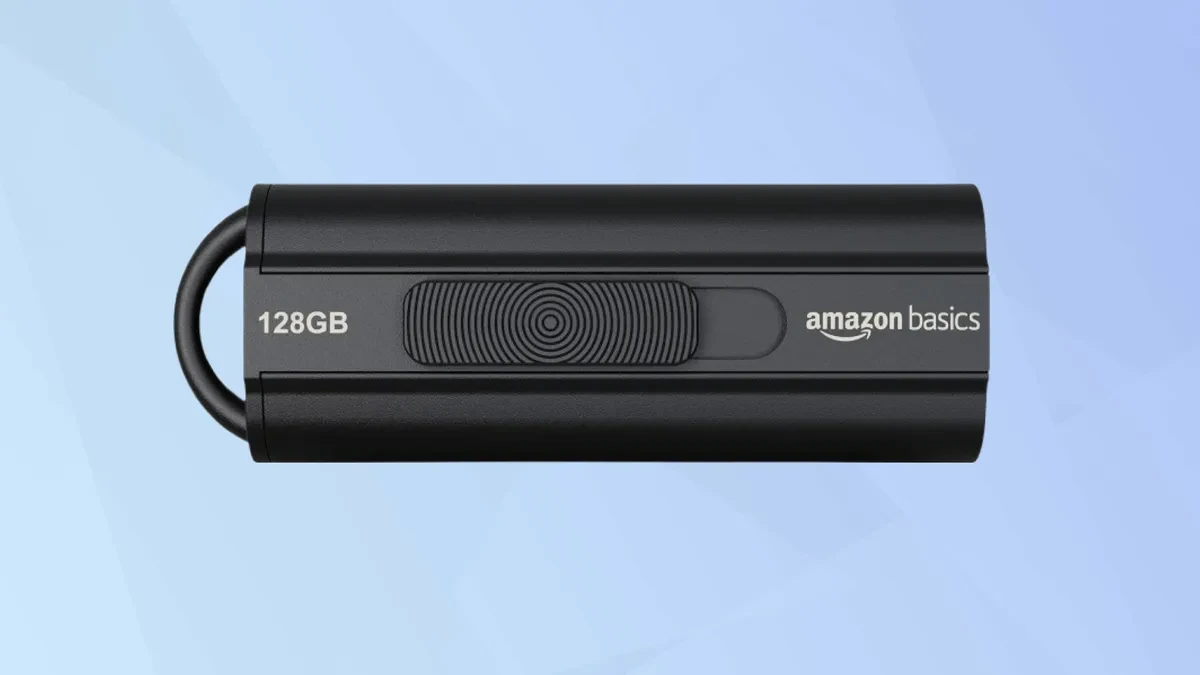
ដំបូង សូមដោតដ្រាយ USB ឬកាត SD ល្បឿនលឿនចូលទៅក្នុងកុំព្យូទ័រ Windows របស់អ្នក។ ឧបករណ៍នេះត្រូវការទំហំទំនេរយ៉ាងហោចណាស់ 500MB ដើម្បីទទួលបានដំណើរការល្អបំផុត។
2. ចូលប្រើកម្មវិធីគ្រប់គ្រងឯកសារ។
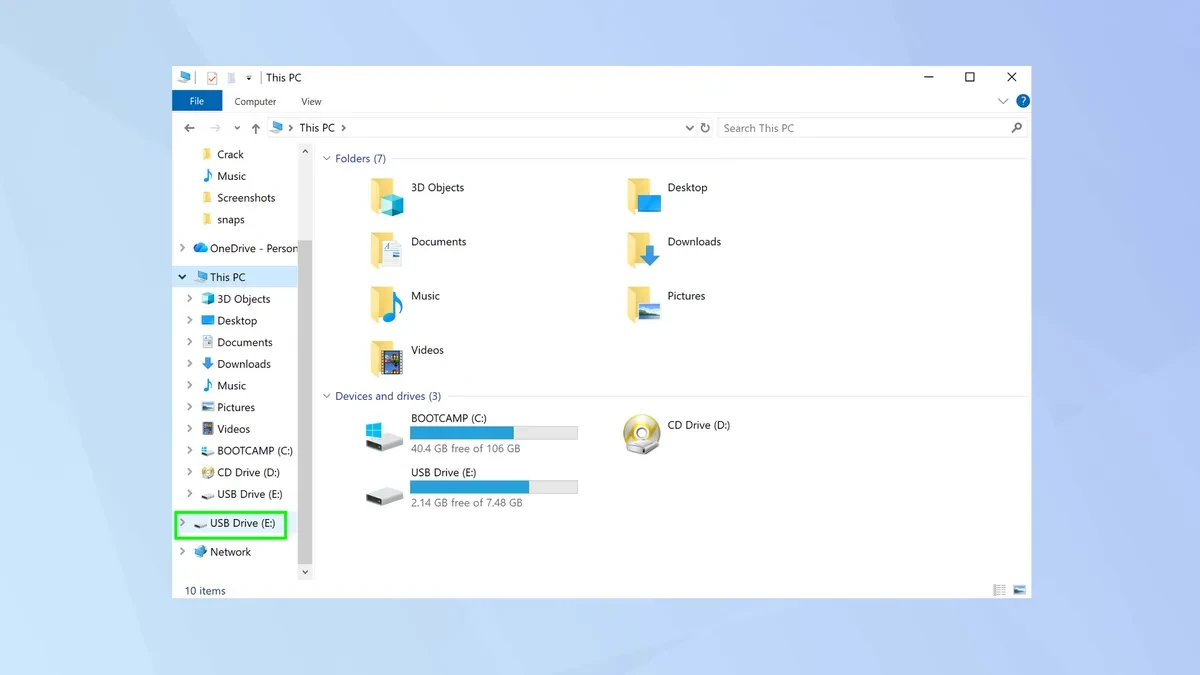
បន្ទាប់មក សូមបើកកម្មវិធី File Explorer ដែលបានដំឡើងរួចជាស្រេចនៅលើ Windows។ ដ្រាយ USB ឬកាត SD របស់អ្នកនឹងបង្ហាញនៅក្នុងរបារចំហៀងខាងឆ្វេង។
៣. កំណត់លក្ខណៈសម្បត្តិឧបករណ៍
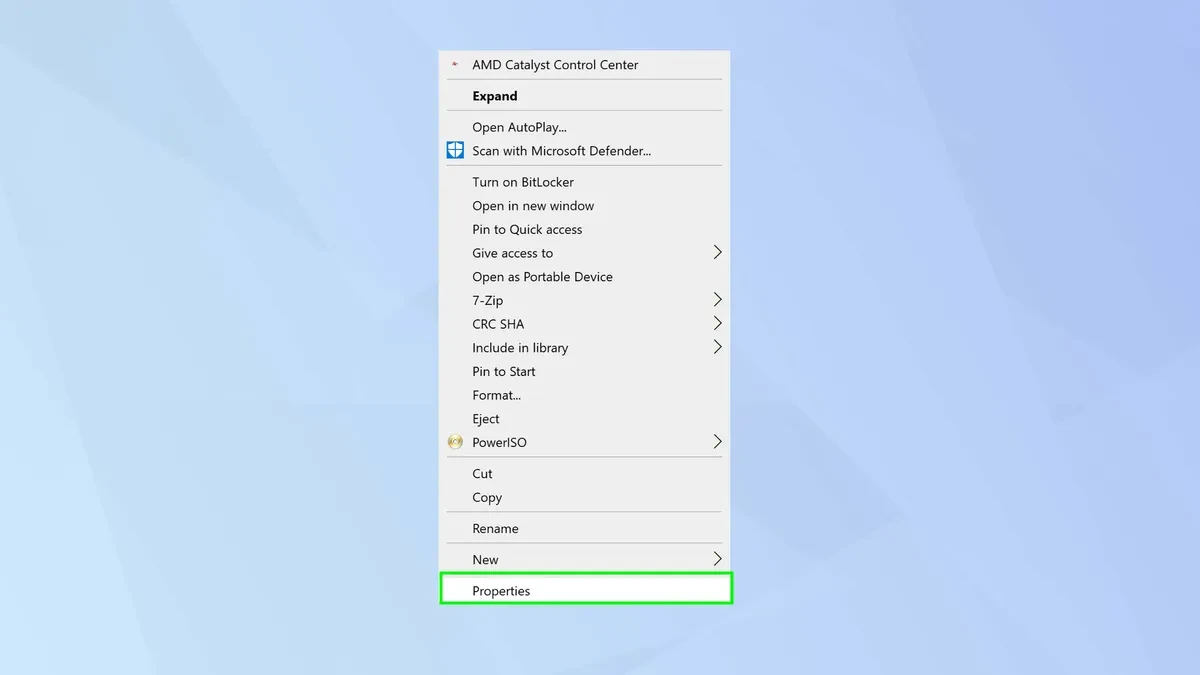
ចុចកណ្ដុរស្ដាំលើរូបតំណាងដ្រាយ USB ឬកាត SD បន្ទាប់មកជ្រើសរើស Properties ដើម្បីបើកបន្ទះការកំណត់កម្រិតខ្ពស់។
៤. ធ្វើឱ្យមុខងារ ReadyBoost សកម្ម។
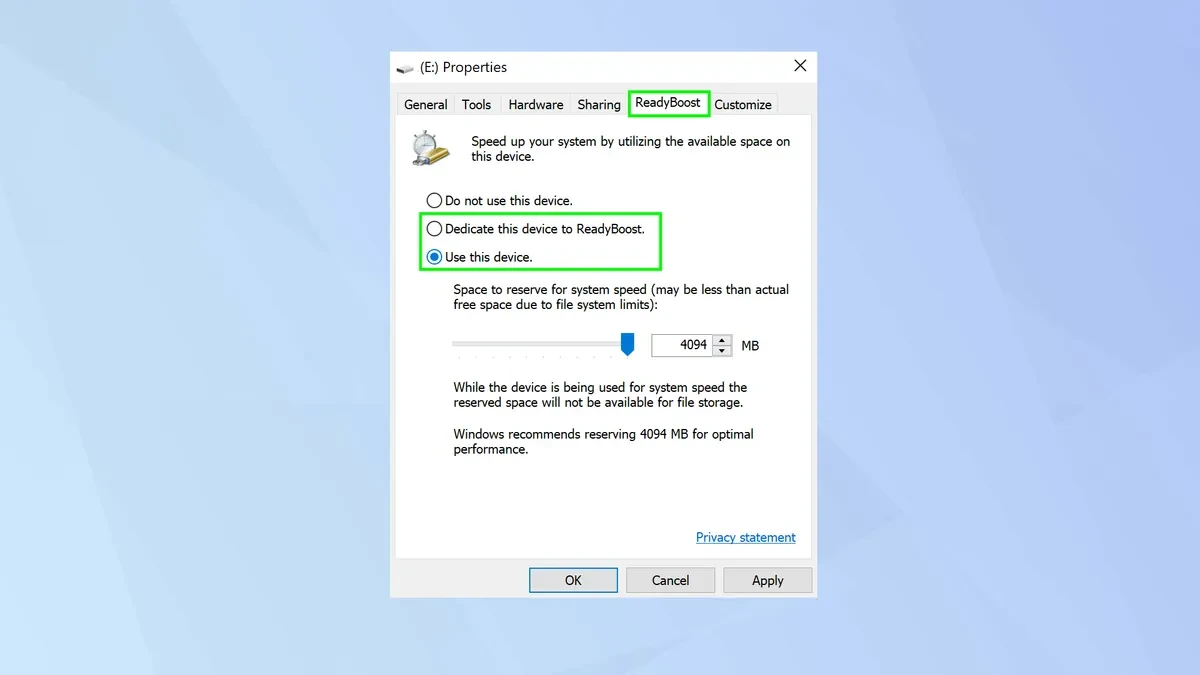
នៅក្នុងបង្អួចដែលលេចឡើង អ្នកត្រូវជ្រើសរើសផ្ទាំង ReadyBoost។ នៅទីនេះ ចុចលើ "ឧទ្ទិសឧបករណ៍នេះទៅ ReadyBoost" ប្រសិនបើអ្នកចង់ឧទ្ទិសទំហំផ្ទុក USB ទាំងមូលជា RAM និម្មិត ឬជ្រើសរើស "ប្រើឧបករណ៍នេះ" ប្រសិនបើអ្នកចង់រក្សាទំហំផ្ទុកទិន្នន័យផ្ទាល់ខ្លួន។
៥. បែងចែកសមត្ថភាពអង្គចងចាំឃ្លាំងសម្ងាត់
អ្នកប្រើប្រាស់អាចប្រើគ្រាប់រំកិលដើម្បីបែងចែកបរិមាណ RAM ដែលសមស្រប។ តាមបច្ចេកទេស ចំនួនដ៏ល្អគួរតែមានពី 1 ទៅ 3 ដងនៃសមត្ថភាព RAM ពិតប្រាកដរបស់កុំព្យូទ័រ។ ជាធម្មតា Windows នឹងណែនាំចំនួនដ៏ល្អប្រសើរដោយស្វ័យប្រវត្តិដោយផ្អែកលើការកំណត់រចនាសម្ព័ន្ធបច្ចុប្បន្ន។
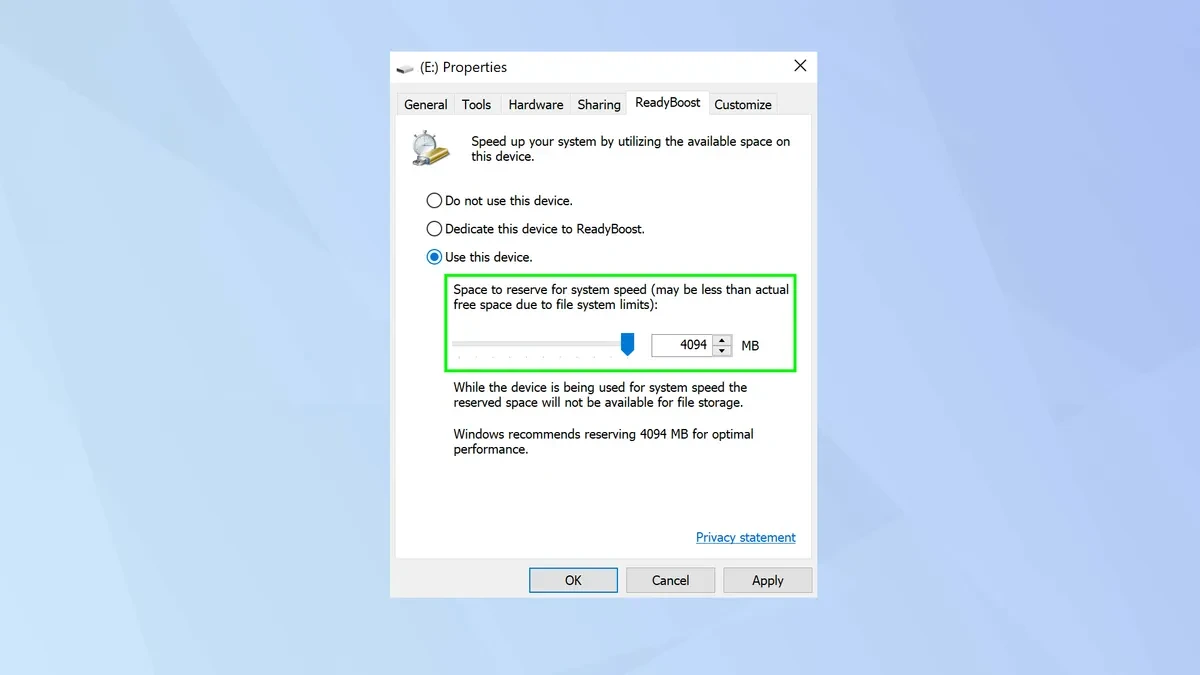
៦. ការបញ្ចប់ និងប្រតិបត្តិការ
បន្ទាប់ពីបញ្ចប់ការដំឡើង សូមចុច Apply និង OK។ ប្រព័ន្ធនឹងបង្កើតឯកសារ Cache នៅលើ USB Drive ហើយចាប់ផ្តើមដំណើរការនៃការជួយប្រព័ន្ធប្រតិបត្តិការក្នុងដំណើរការទិន្នន័យភ្លាមៗ។
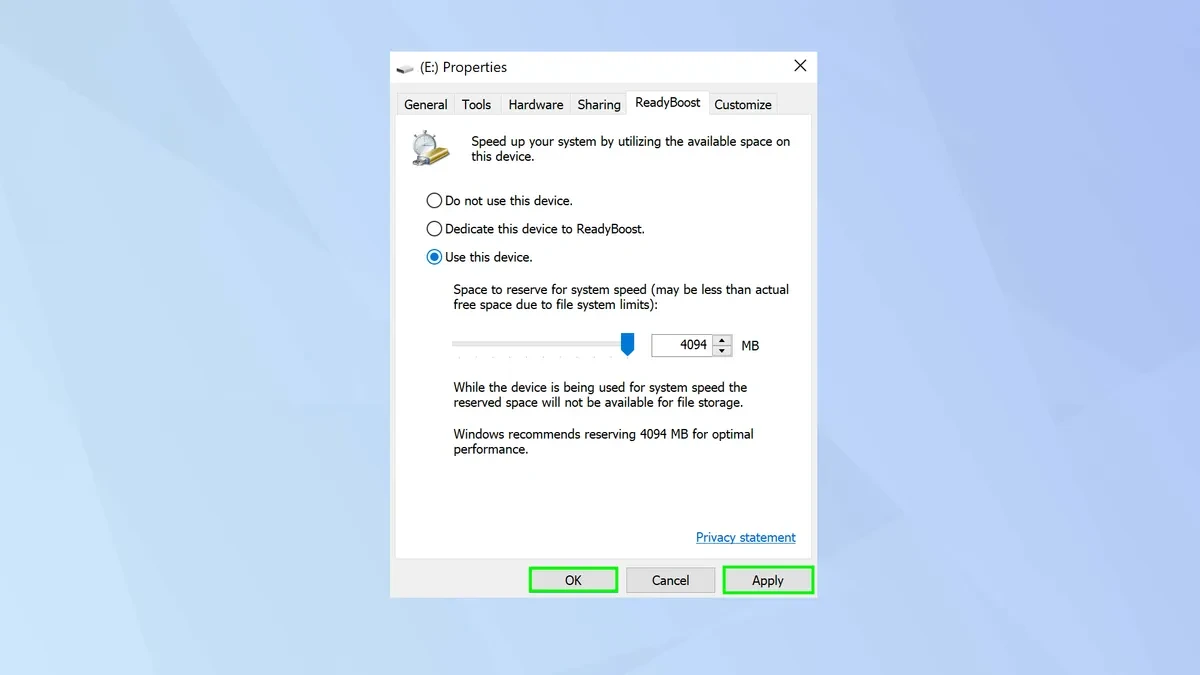
កំណត់ចំណាំសំខាន់ៗសម្រាប់សម្រេចបានប្រសិទ្ធភាពខ្ពស់។
ទោះបីជាការប្រែក្លាយដ្រាយ USB ទៅជា RAM និម្មិតគឺជាល្បិចមានប្រយោជន៍ក៏ដោយ អ្នកប្រើប្រាស់គួរតែកត់សម្គាល់ចំណុចខាងក្រោមដើម្បីធានាបាននូវស្ថេរភាព៖
- ល្បឿនឧបករណ៍៖ ការប្រើប្រាស់ USB 3.0 ឬ 3.1 នឹងផ្តល់នូវប្រសិទ្ធភាពខ្ពស់ជាងបើប្រៀបធៀបទៅនឹងស្តង់ដារ 2.0 ចាស់។
- កុំដកឧបករណ៍ USB ចេញភ្លាមៗ៖ ដោយសារឧបករណ៍ USB កំពុងដើរតួជាឃ្លាំងសម្ងាត់ ការដកវាចេញពេលកុំព្យូទ័រកំពុងដំណើរការអាចបណ្តាលឱ្យមានកំហុសប្រព័ន្ធ ឬបាត់បង់ទិន្នន័យជាបណ្ដោះអាសន្ន។
- ការកំណត់រចនាសម្ព័ន្ធថាសរឹង៖ ចងចាំថា ReadyBoost ដំណើរការល្អបំផុតលើប្រព័ន្ធដែលដំណើរការថាសរឹង HDD មេកានិច។ ជាមួយ SSD មុខងារនេះត្រូវបានបិទដោយស្វ័យប្រវត្តិដោយ Windows ជាញឹកញាប់ព្រោះវាមិនចាំបាច់។
ប្រភព៖ https://congluan.vn/cach-dung-usb-lam-ram-ao-de-tang-toc-may-tinh-chay-o-hdd-10324465.html


































































































Kommentar (0)