

 |
| របៀបមើលពាក្យសម្ងាត់នៃបណ្តាញ Wi-Fi ដែលបានភ្ជាប់នៅលើប្រព័ន្ធប្រតិបត្តិការ Android ប្រកបដោយប្រសិទ្ធភាព។ |
ពេលកំពុងប្រើប្រព័ន្ធប្រតិបត្តិការ Android ពេលខ្លះអ្នកត្រូវចែករំលែក Wi-Fi ជាមួយអ្នកដទៃ ឬភ្ជាប់ឧបករណ៍បន្ថែម ប៉ុន្តែមិនអាចចាំពាក្យសម្ងាត់ដែលបានរក្សាទុកបានទេ។ តាមពិតទៅ អ្នកអាចមើលពាក្យសម្ងាត់ Wi-Fi ដែលបានភ្ជាប់ដោយផ្ទាល់នៅក្នុងការកំណត់ដោយគ្រាន់តែធ្វើតាមជំហានសាមញ្ញមួយចំនួនប៉ុណ្ណោះ។ ប្រសិនបើអ្នកមិនដឹងពីរបៀបធ្វើទេ នេះគឺជាការណែនាំលម្អិតដើម្បីជួយអ្នកធ្វើវាបានយ៉ាងឆាប់រហ័ស។
របៀបមើលពាក្យសម្ងាត់នៃបណ្តាញ Wi-Fi ដែលបានភ្ជាប់នៅលើប្រព័ន្ធប្រតិបត្តិការ Android យ៉ាងងាយស្រួល។
នៅលើទូរស័ព្ទ Android ជាពិសេសឧបករណ៍ Samsung អ្នកអាចមើលពាក្យសម្ងាត់ Wi-Fi ដែលបានរក្សាទុកដោយផ្ទាល់នៅក្នុងការកំណត់ដោយមិនចាំបាច់មានកម្មវិធីខាងក្រៅ។ ឧបករណ៍ Android ផ្សេងទៀតមានមុខងារស្រដៀងគ្នា ដូច្នេះអ្នកអាចប្រើវាបានយ៉ាងរហ័ស។
ជំហានទី 1: ចូលទៅកាន់ ការកំណត់ បន្ទាប់មកជ្រើសរើស ការតភ្ជាប់ ដើម្បីចូលប្រើការកំណត់បណ្តាញទូរស័ព្ទរបស់អ្នក។
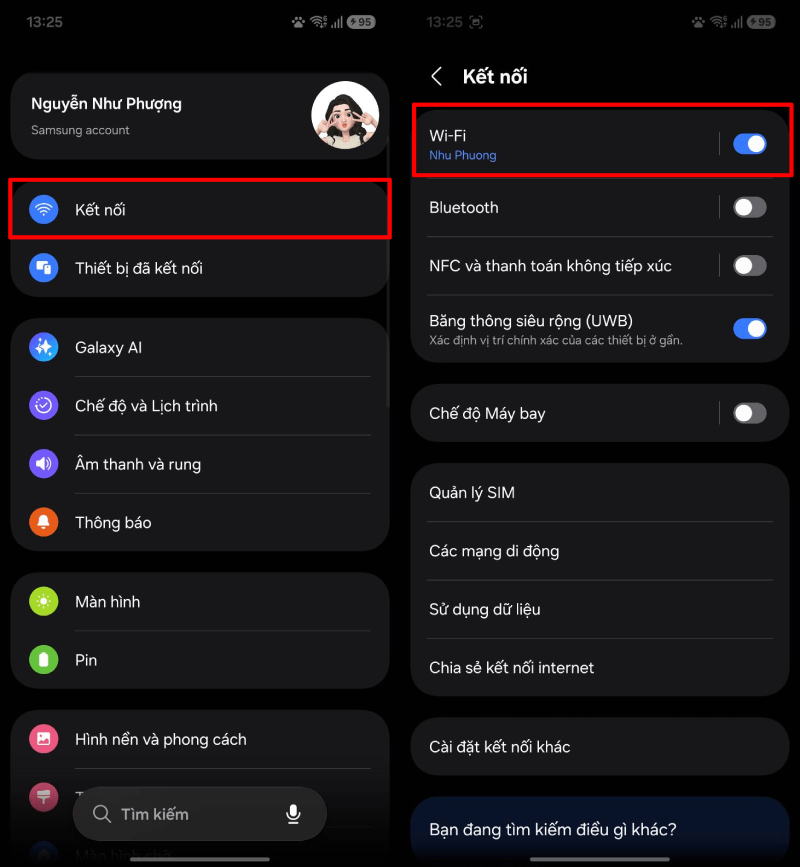 |
| ចូលទៅកាន់ការកំណត់ បន្ទាប់មកជ្រើសរើសការតភ្ជាប់។ |
ជំហានទី 2: ចុចលើ Wi-Fi បន្ទាប់មកជ្រើសរើសបណ្តាញដែលអ្នកបានភ្ជាប់ដើម្បីមើលព័ត៌មានលម្អិត។
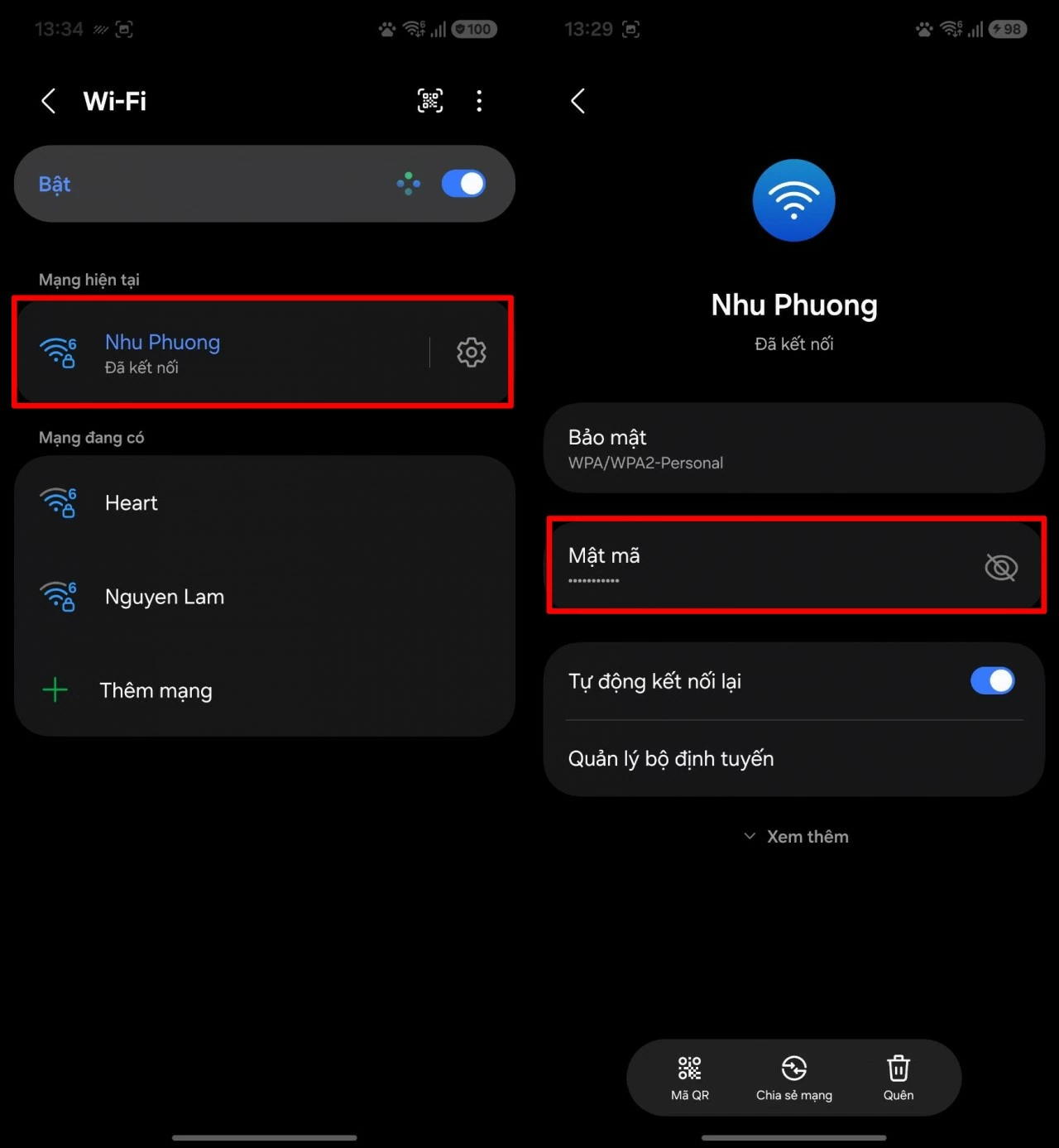 |
| ចុចលើ Wi-Fi បន្ទាប់មកជ្រើសរើសបណ្តាញត្រឹមត្រូវ។ |
ជំហានទី 3: នៅក្នុងផ្នែកព័ត៌មានបណ្តាញ ពាក្យសម្ងាត់នឹងត្រូវបានលាក់។ គ្រាន់តែប៉ះរូបតំណាង ភ្នែក ដើម្បីបង្ហាញពាក្យសម្ងាត់ Wi-Fi ដែលបានរក្សាទុក។
 |
| នៅក្នុងផ្នែកព័ត៌មានបណ្តាញ ពាក្យសម្ងាត់នឹងត្រូវបានលាក់។ |
លើសពីនេះ អ្នកក៏អាចជ្រើសរើសប្រើ លេខកូដ QR ដើម្បីចែករំលែក Wi-Fi ជាមួយឧបករណ៍ផ្សេងទៀតបានយ៉ាងរហ័សដោយមិនចាំបាច់បញ្ចូលពាក្យសម្ងាត់ដោយដៃ។ គ្រាន់តែស្កេនលេខកូដដើម្បីភ្ជាប់ភ្លាមៗ ដែលងាយស្រួលណាស់។
ជាមួយនឹងជំហានសាមញ្ញមួយចំនួននៅលើប្រព័ន្ធប្រតិបត្តិការ Android អ្នកអាចមើលពាក្យសម្ងាត់ Wi-Fi ដែលបានរក្សាទុកបានយ៉ាងងាយស្រួល ឬចែករំលែកវាជាមួយឧបករណ៍ផ្សេងទៀតបានយ៉ាងរហ័សនៅពេលចាំបាច់។ មុខងារនេះធ្វើឱ្យការតភ្ជាប់ទៅបណ្តាញកាន់តែងាយស្រួល ជាពិសេសក្នុងស្ថានភាពដែលអ្នកភ្លេចពាក្យសម្ងាត់របស់អ្នក ឬត្រូវការចែករំលែកវាជាបន្ទាន់។
ប្រភព៖ https://baoquocte.vn/cach-xem-mat-khau-wi-fi-da-ket-noi-tren-android-hieu-qua-396497.html







































































































Kommentar (0)