

Selepas tempoh penggunaan, komputer peribadi (PC) dan komputer riba sering mengalami kelembapan, yang memberi kesan langsung kepada prestasi kerja. Daripada membelanjakan sejumlah besar wang untuk naik taraf perkakasan serta-merta, pengguna boleh memanfaatkan ciri ReadyBoost yang tersedia dalam Windows untuk meningkatkan kelajuan sistem dengan menukar pemacu USB menjadi pemacu RAM maya.
Cara ReadyBoost berfungsi pada Windows
ReadyBoost ialah algoritma perisian Microsoft, yang pertama kali diperkenalkan dalam Windows Vista dan masih dikekalkan dalam Windows 10 dan Windows 11. Ciri ini membolehkan sistem menggunakan sebahagian daripada kapasiti peranti storan luaran (seperti pemacu USB atau kad SD) sebagai cache.
Pada prinsipnya, ReadyBoost membantu mengurangkan beban pada HDD tradisional. Oleh kerana HDD mempunyai latensi pengambilan data yang lebih tinggi berbanding memori flash, menyimpan fail boleh laku kecil pada pemacu USB akan membantu komputer mengaksesnya dengan lebih pantas. Walau bagaimanapun, helah ini tidak akan berkesan secara ketara untuk komputer yang sudah dilengkapi dengan SSD, kerana SSD sudah jauh lebih pantas daripada kebanyakan pemacu USB semasa.
Arahan terperinci tentang cara menyediakan RAM maya daripada pemacu USB.
Untuk melaksanakan prosedur ini, pengguna memerlukan pemacu USB dengan sekurang-kurangnya 500MB ruang kosong dan kelajuan pemindahan data yang stabil. Berikut adalah 6 langkah yang perlu diikuti:
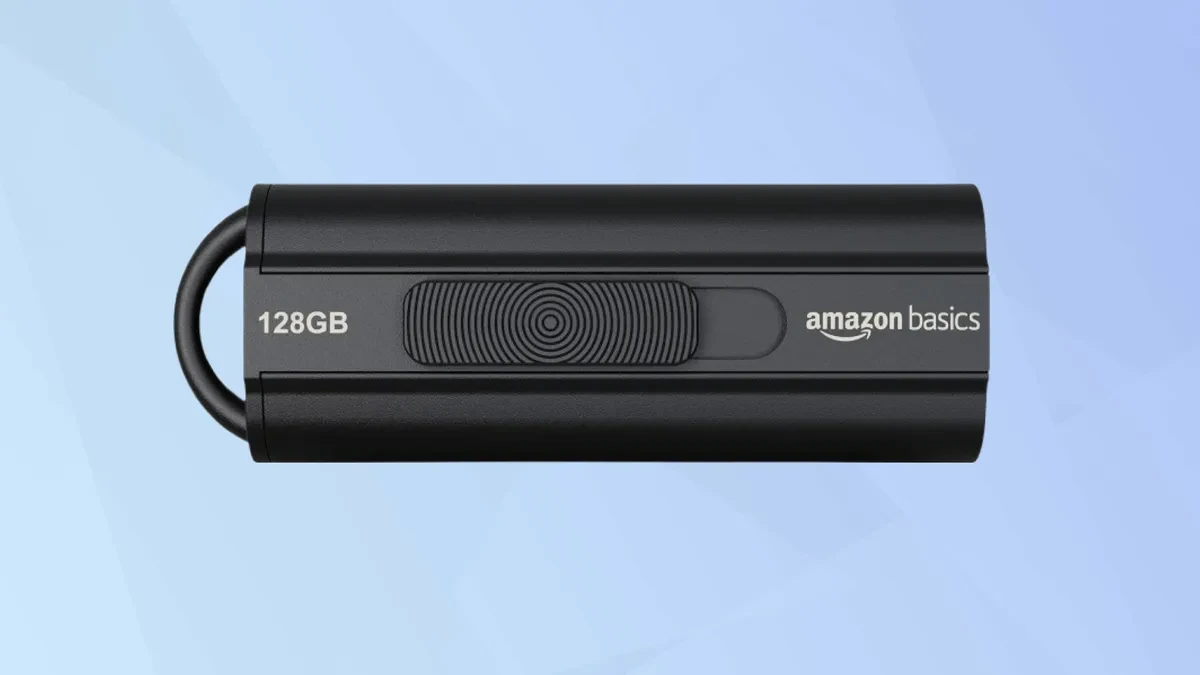
1. Sambungkan peranti storan.
Pertama, pasangkan pemacu USB berkelajuan tinggi atau kad SD ke dalam komputer Windows anda. Peranti ini memerlukan sekurang-kurangnya 500MB ruang kosong untuk prestasi optimum.
2. Akses pengurus fail.
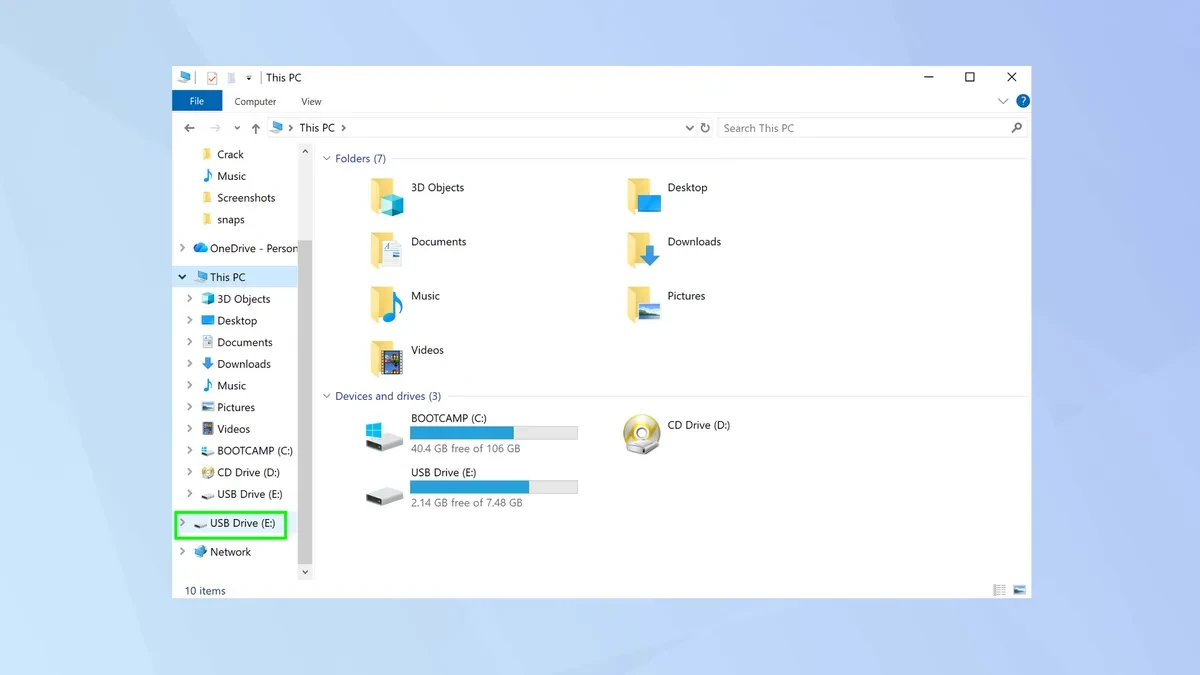
Seterusnya, buka aplikasi File Explorer yang telah dipasang pada Windows. Pemacu USB atau kad SD anda akan muncul di bar sisi kiri.
3. Tetapkan sifat peranti
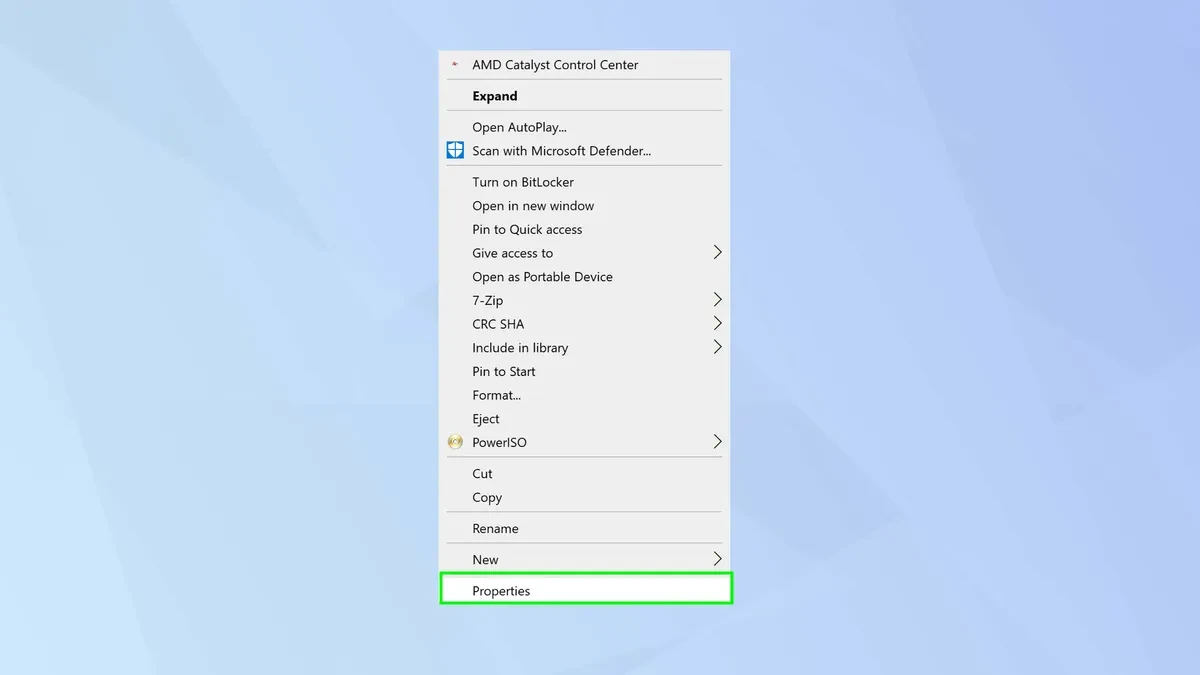
Klik kanan pada ikon pemacu USB atau kad SD, kemudian pilih Properties untuk membuka panel tetapan lanjutan.
4. Aktifkan ciri ReadyBoost.
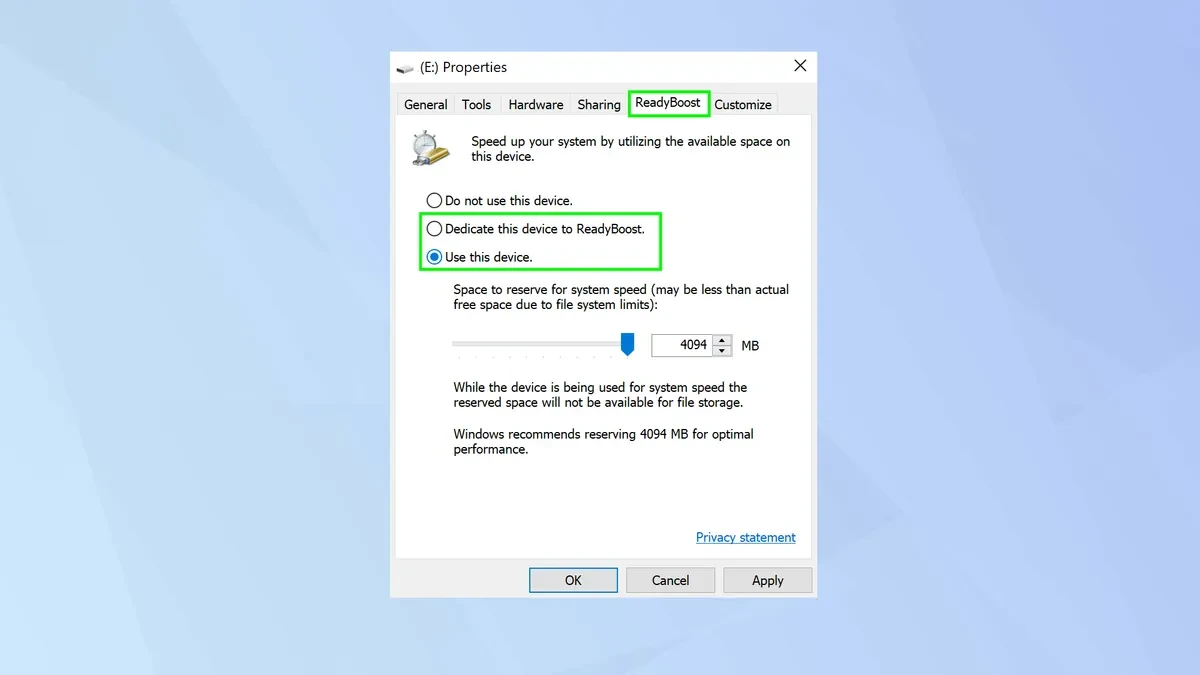
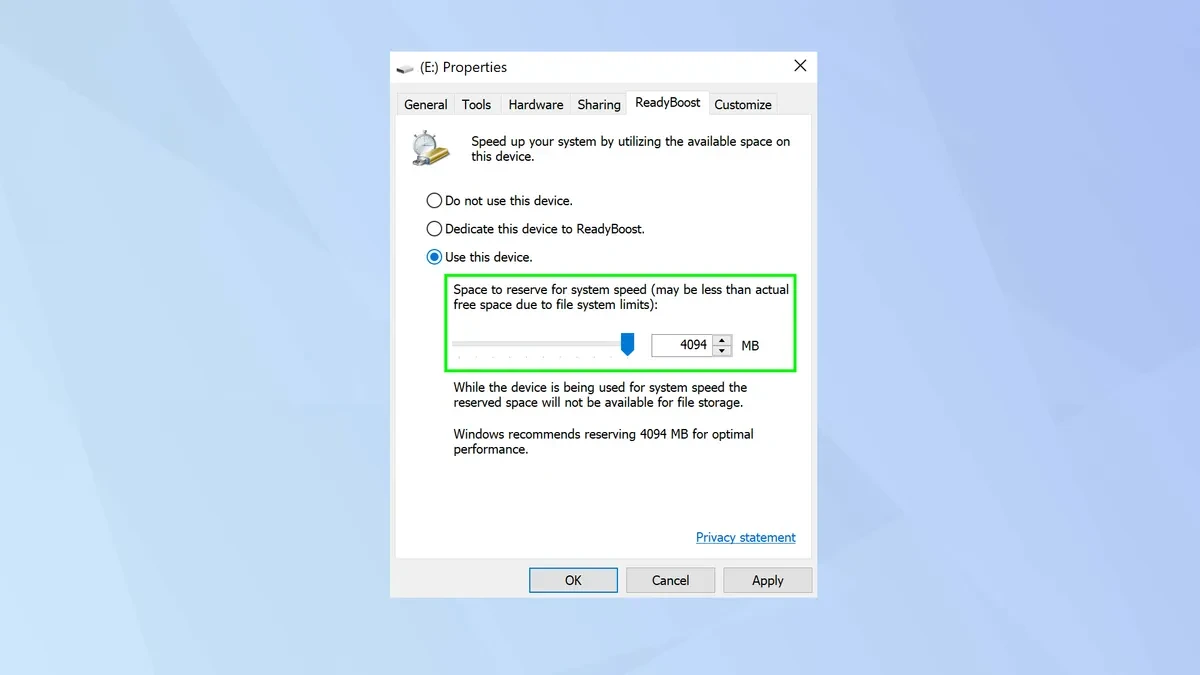
Dalam tetingkap yang muncul, anda perlu memilih tab ReadyBoost. Di sini, klik pada "Dedikasikan peranti ini kepada ReadyBoost" jika anda ingin mendedikasikan seluruh ruang USB sebagai RAM maya, atau pilih "Gunakan peranti ini" jika anda ingin mengekalkan sedikit ruang untuk storan data peribadi.
5. Peruntukkan kapasiti memori cache
Pengguna boleh menggunakan gelangsar untuk memperuntukkan jumlah RAM yang sesuai. Secara teknikalnya, jumlah yang ideal hendaklah 1 hingga 3 kali ganda kapasiti RAM sebenar komputer. Biasanya, Windows akan mencadangkan jumlah optimum secara automatik berdasarkan konfigurasi semasa.
6. Penyiapan dan Operasi
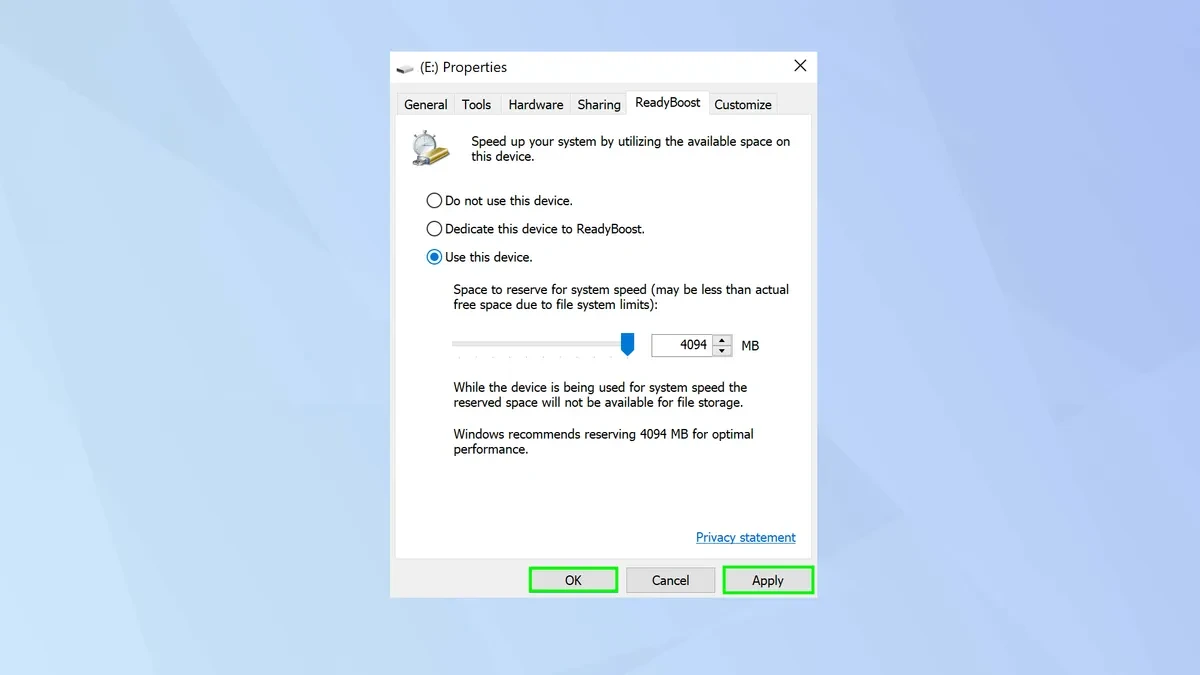
Selepas melengkapkan persediaan, klik Guna dan OK. Sistem akan mencipta fail cache pada pemacu USB dan segera memulakan proses membantu sistem pengendalian dalam memproses data.
Nota penting untuk mencapai kecekapan yang tinggi.
Walaupun menukar pemacu USB kepada RAM maya adalah helah yang berguna, pengguna harus memperhatikan perkara berikut untuk memastikan kestabilan:
- Kelajuan peranti: Penggunaan USB 3.0 atau 3.1 akan memberikan kecekapan yang lebih tinggi berbanding standard 2.0 yang lebih lama.
- Jangan cabut plag peranti USB secara tiba-tiba: Oleh kerana peranti USB bertindak sebagai cache, mencabutnya semasa komputer sedang berjalan boleh menyebabkan ralat sistem atau kehilangan data sementara.
- Konfigurasi cakera keras: Ingat bahawa ReadyBoost berfungsi paling baik pada sistem yang menjalankan cakera keras HDD mekanikal. Dengan SSD, ciri ini selalunya dinyahdayakan secara automatik oleh Windows kerana ia tidak diperlukan.
Sumber: https://congluan.vn/cach-dung-usb-lam-ram-ao-de-tang-toc-may-tinh-chay-o-hdd-10324465.html




































































































Komen (0)