

Ramai orang memilih untuk menyimpan kenangan dengan mengambil gambar menggunakan telefon mereka. Tetapi sebenarnya, gambar dan video adalah data yang paling banyak menggunakan ruang storan pada iPhone dan iPad.
Jika anda kerap mengambil foto dan video dengan iPhone atau iPad anda, anda akan mendapati bahawa ruang storan peranti anda cepat kehabisan. Tambahan pula, anda mungkin mempunyai banyak foto atau video yang anda tidak mahu lihat dan tidak mahu orang lain melihatnya.
Oleh itu, menyemak dan memadam foto dan video secara berkala pada iPhone dan iPad anda adalah penting dan dinasihatkan. Jadi, bagaimana anda boleh memadam foto daripada iPhone dan iPad anda secara kekal?
Cara memadam foto secara kekal pada iPhone dan iPad
Mempunyai terlalu banyak foto pada iPhone dan iPad anda boleh memperlahankan peranti anda dan menggunakan lebih banyak ruang storan. Jika anda ingin memadam foto secara kekal tetapi tidak tahu caranya, anda boleh rujuk langkah-langkah di bawah:
Langkah 1: Padam foto daripada tab Foto.
Malah, ini adalah salah satu cara biasa untuk memadam foto, tetapi penting untuk diperhatikan bahawa hanya memadam foto dari bahagian Foto tidak akan mengalih keluarnya secara kekal. Foto yang dipadam kemudiannya akan disimpan ke Album yang Baru Dipadam, di mana ia kekal selama 30 hari sebelum hilang.
Anda boleh memadam foto dengan membuka aplikasi Foto pada peranti anda dan mengetik tab "Perpustakaan" > mengetik tab "Semua Foto" > kemudian memadam foto tersebut. Jika anda ingin memadam imej atau video, ketik padanya, kemudian ketik ikon tong sampah, kemudian ketik "Padam Foto".
Jika anda ingin memadam berbilang foto dan video, ketik "Pilih", kemudian pilih foto dan video yang anda inginkan, ketik ikon tong sampah dan pilih Padam.
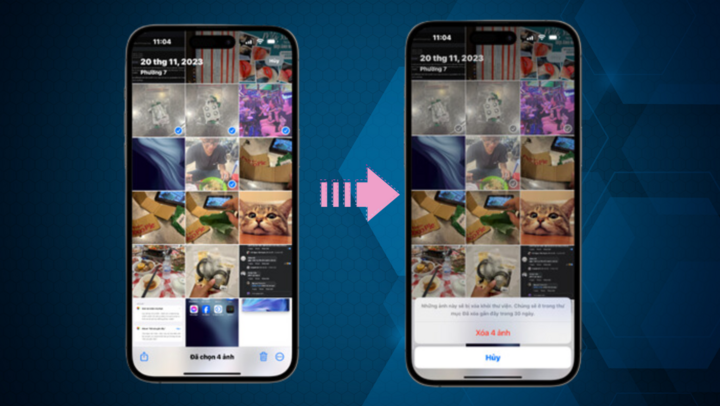
Cara memadam foto secara kekal pada iPhone daripada tab Foto
Langkah 2: Padam foto dalam bahagian Album yang Dipadam Baru-baru Ini.
Album Yang Baru Dipadam menyimpan foto yang telah dipadam dalam tempoh 30 hari yang lalu. Oleh itu, jika anda telah memadam foto daripada tab Foto tetapi bukan daripada Album Yang Baru Dipadam, anda perlu mengakses Album Yang Baru Dipadam untuk memadam foto daripada tong sampah iPhone anda.
Dengan kaedah memadam foto yang dipadam pada iPhone ini, walaupun orang lain memeriksa tong sampah peranti anda, mereka tidak akan menemui foto yang telah anda padamkan. Walaupun anda ingin memulihkannya, ia akan menjadi sukar.
Buka aplikasi Foto dan ketik tab “Album” > Cari album “Baru Dipadam” dan ketiknya. Peranti anda kemudian akan meminta anda memasukkan Face ID atau kod laluan anda untuk mengakses album ini.
Setelah dibuka kuncinya, foto dalam album Terkini Dipadam akan muncul. Untuk memadamkannya dengan segera, ketik "Pilih", kemudian ketik ikon tiga titik dan akhirnya ketik "Padam semua".
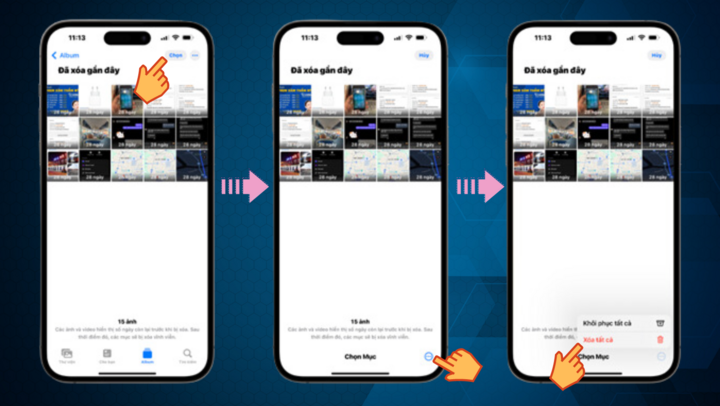
Padam foto tong sampah pada iPhone
Langkah 3: Padam foto iPhone yang disimpan dalam tab Dikongsi.
Ini juga merupakan salah satu langkah mudah untuk memadam foto secara kekal pada iPhone dan iPad yang digunakan oleh ramai orang. Satu perkara yang perlu anda ketahui ialah hanya kerana anda telah memadam foto daripada bahagian "Dipadam Baru-baru Ini" tidak semestinya bermakna foto tersebut telah dipadam secara kekal.
Pada peranti yang anda gunakan, foto tersebut mungkin telah dipadamkan secara kekal, tetapi foto tersebut masih disandarkan pada storan awan iCloud atau kad Kongsi anda.
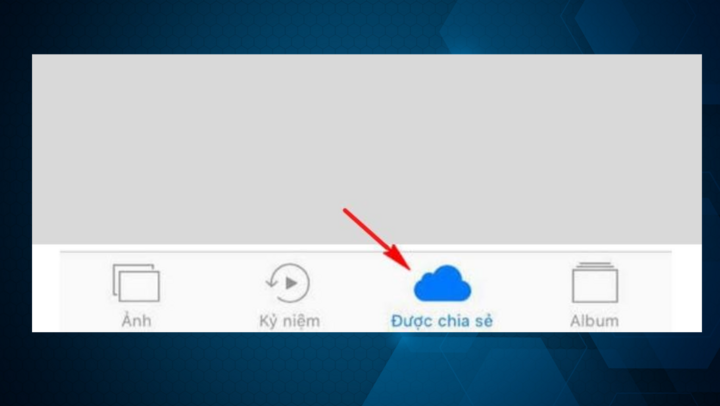
Padam imej dalam tab "Dikongsi".
Langkah 4: Matikan ciri muat naik imej automatik ke iCloud.
Ini adalah salah satu langkah yang perlu untuk memadam foto secara kekal pada iPhone anda. Langkah ini akan menghalang foto daripada disandarkan ke storan awan. Untuk melakukan ini, ikuti arahan di bawah:
Pergi ke Tetapan > pilih iCloud > pilih Foto > kemudian matikan semua fungsi untuk menghantar foto ke iCloud.
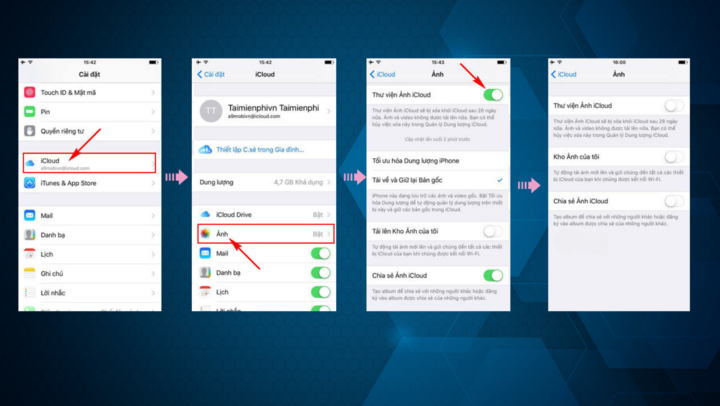
Cara memadam foto daripada iCloud pada iPhone dan iPad
Kadangkala, mengalih keluar foto pendua atau berkualiti rendah adalah perkara yang baik. Anda boleh melihat peningkatan dalam prestasi peranti anda dengan mudah selepas ruang storan pada iPhone atau iPad anda dikosongkan.
[iklan_2]
Sumber




































































































Komen (0)