


Als je wifi traag is, tekenen van ongeautoriseerde toegang vertoont of regelmatig de verbinding verliest, is het noodzakelijk om je wachtwoord te wijzigen voor een stabieler en veiliger netwerk. In plaats van een computer te gebruiken, kun je dit rechtstreeks op je telefoon doen met slechts een paar eenvoudige stappen. Hieronder vind je een handleiding voor het snel en gemakkelijk wijzigen van je wifi-wachtwoord met je telefoon.
Zo wijzig je je wifi-wachtwoord effectief met je telefoon.
Als je wifi thuis traag is, veel onbekende apparaten er tegelijkertijd gebruik van maken of de verbinding instabiel is, is de kans groot dat je wachtwoord is gecompromitteerd. In dat geval helpt het om je wachtwoord te wijzigen om je netwerk veiliger en stabieler te maken.
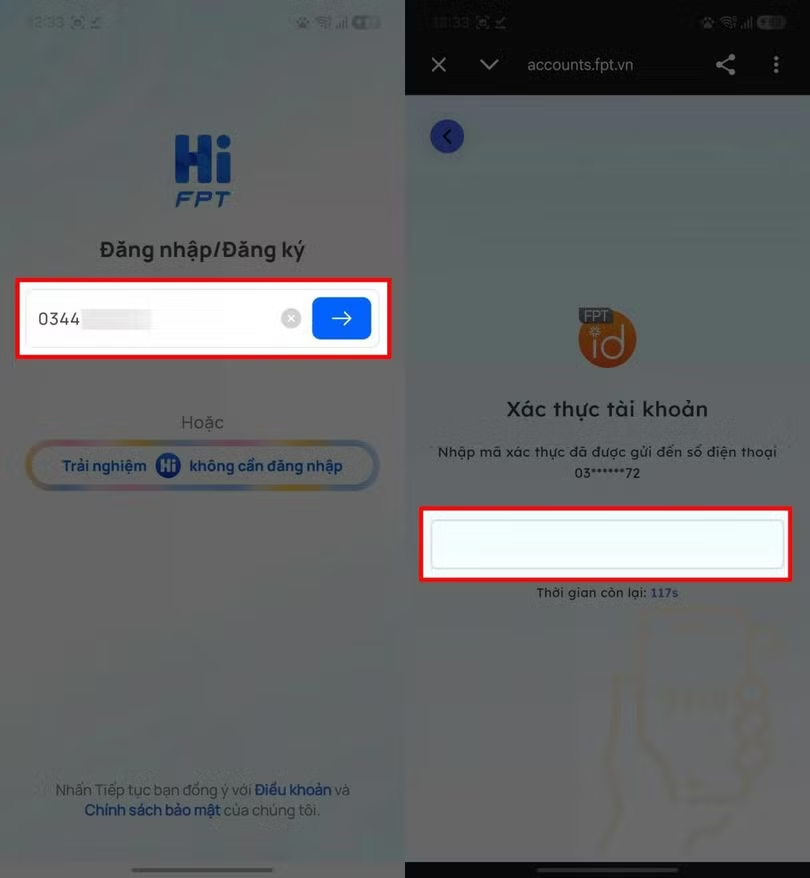
Stap 1: Download de wifi-beheerapp van uw internetprovider, zoalsFPT , VNPT of Viettel, en open de app om het proces te starten.
Stap 2: Log in op uw account met het telefoonnummer dat geregistreerd staat bij uw mobiele provider en voer de OTP-code in die u via sms hebt ontvangen ter verificatie.
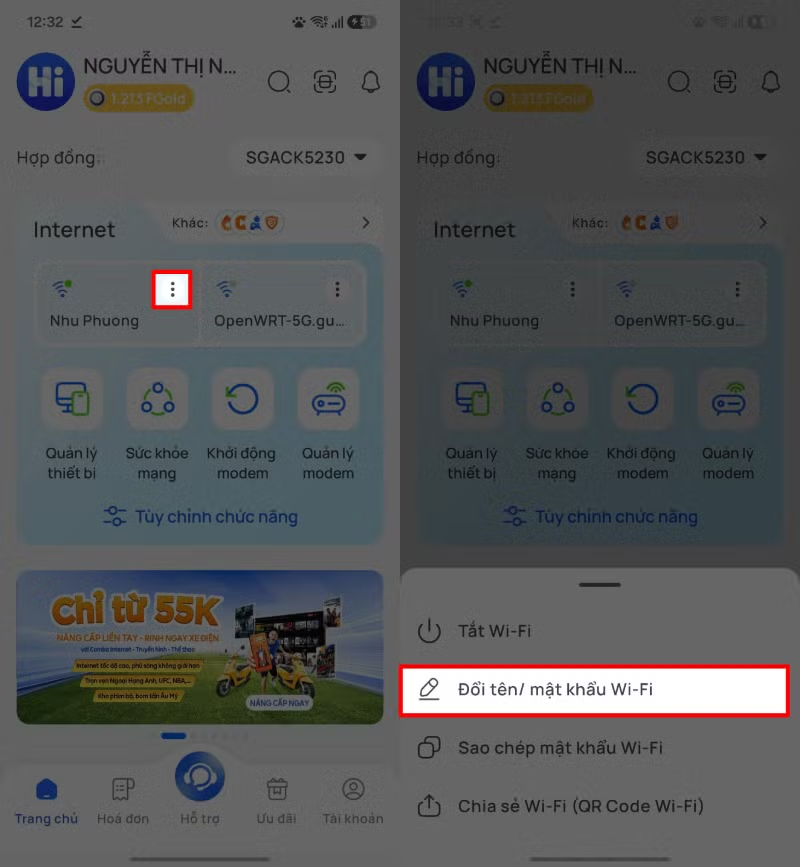
Stap 3: Nadat u succesvol bent ingelogd, selecteert u in de Wi-Fi-beheerinterface het pictogram met de drie puntjes naast de naam van het netwerk dat u gebruikt en klikt u vervolgens op Wi-Fi-naam/wachtwoord wijzigen .
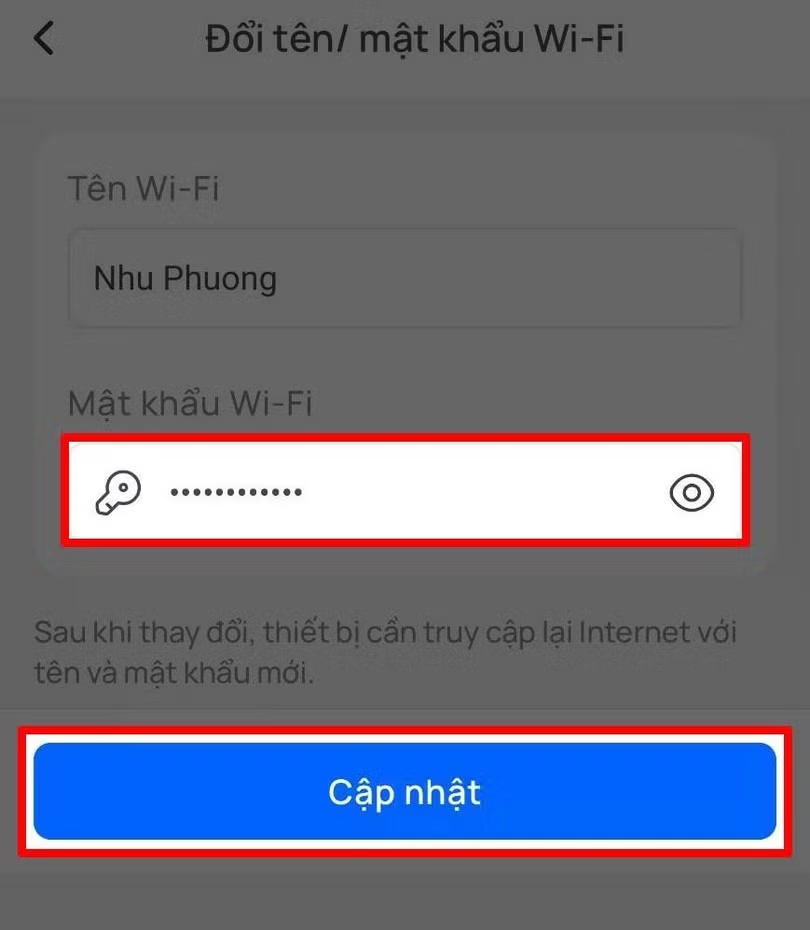
Stap 4: Voer het nieuwe wachtwoord in dat u wilt gebruiken. Het is aan te raden letters, cijfers en speciale tekens te gebruiken voor extra beveiliging. Klik vervolgens op Bijwerken om de wijzigingen op te slaan.
Nadat u uw wachtwoord succesvol hebt gewijzigd, worden verbonden apparaten tijdelijk losgekoppeld. Voer uw nieuwe wachtwoord opnieuw in op uw telefoon, computer of tv om het normale gebruik te hervatten.
Met een paar simpele stappen op je telefoon kun je snel je wifi-wachtwoord wijzigen om de beveiliging te verbeteren en de netwerksnelheid te verhogen. Door dit regelmatig te doen, voorkom je ongeautoriseerde toegang en ben je verzekerd van een stabielere en veiligere verbinding tijdens dagelijks gebruik.
Bron: https://baohatinh.vn/cac-doi-mat-khau-wi-fi-chi-trong-tich-tac-post311152.html































































































Reactie (0)