

Etter en periode med bruk opplever PC-er og bærbare datamaskiner ofte nedgang, noe som direkte påvirker arbeidsytelsen. I stedet for å bruke store summer på umiddelbare maskinvareoppgraderinger, kan brukere dra nytte av ReadyBoost-funksjonen som er tilgjengelig i Windows for å forbedre systemhastigheten ved å gjøre en USB-stasjon om til en virtuell RAM-pinne.
Slik fungerer ReadyBoost på Windows
ReadyBoost er en Microsoft-programvarealgoritme, først introdusert i Windows Vista og fortsatt vedlikeholdt i Windows 10 og Windows 11. Denne funksjonen lar systemet bruke en del av kapasiteten til en ekstern lagringsenhet (for eksempel en USB-stasjon eller et SD-kort) som en hurtigbuffer.
I prinsippet bidrar ReadyBoost til å redusere belastningen på tradisjonelle harddisker. Fordi harddisker har en høyere datahentingsforsinkelse sammenlignet med flashminne, vil lagring av små kjørbare filer på en USB-stasjon hjelpe datamaskinen med å få tilgang til dem raskere. Dette trikset vil imidlertid ikke være merkbart effektivt for datamaskiner som allerede er utstyrt med SSD-er, ettersom SSD-er allerede er betydelig raskere enn de fleste nåværende USB-stasjoner.
Detaljerte instruksjoner om hvordan du konfigurerer virtuelt RAM fra en USB-stasjon.
For å utføre denne prosedyren trenger brukerne en USB-stasjon med minst 500 MB ledig plass og en stabil dataoverføringshastighet. Nedenfor er de 6 trinnene du må følge:
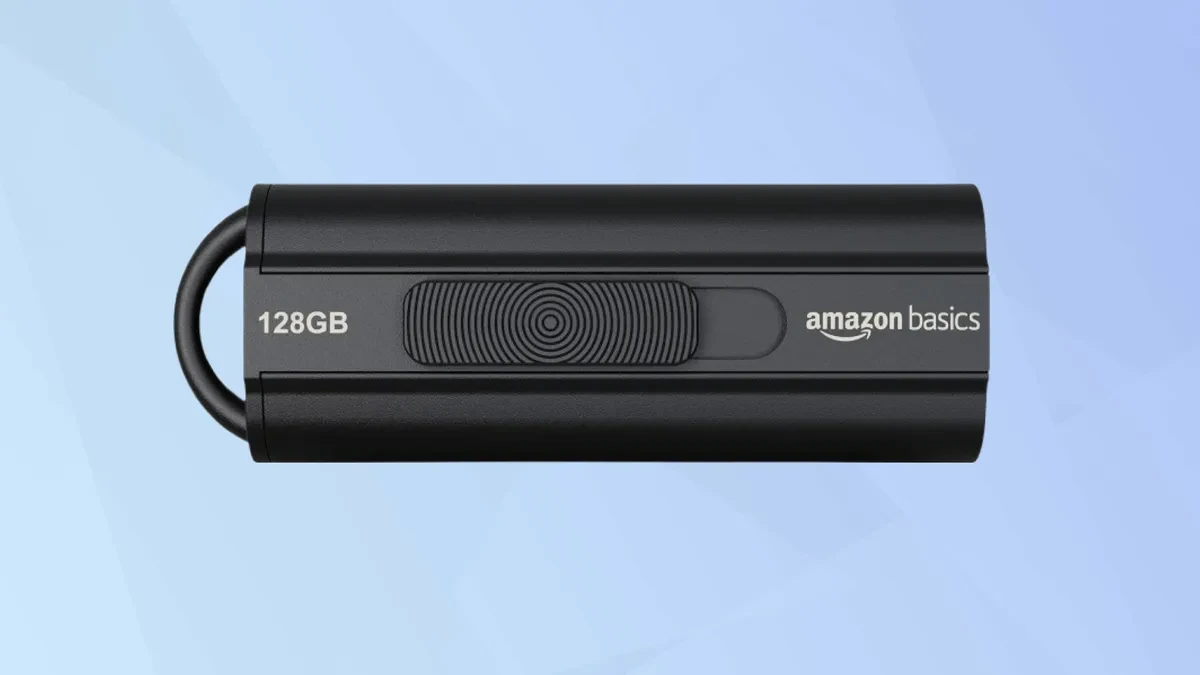
1. Koble til lagringsenheten.
Først kobler du en høyhastighets-USB-stasjon eller et SD-kort til Windows-datamaskinen. Denne enheten trenger minst 500 MB ledig plass for optimal ytelse.
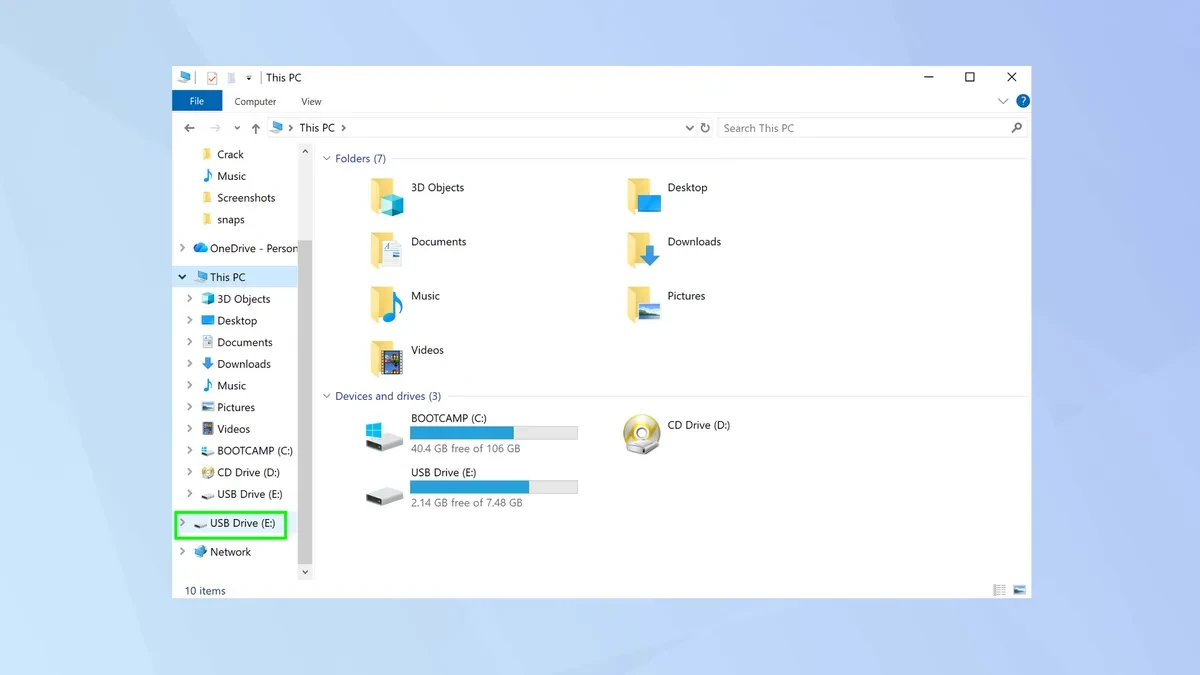
2. Gå til filbehandleren.
Deretter åpner du Filutforsker-applikasjonen som er forhåndsinstallert på Windows. USB-stasjonen eller SD-kortet ditt vises i venstre sidefelt.
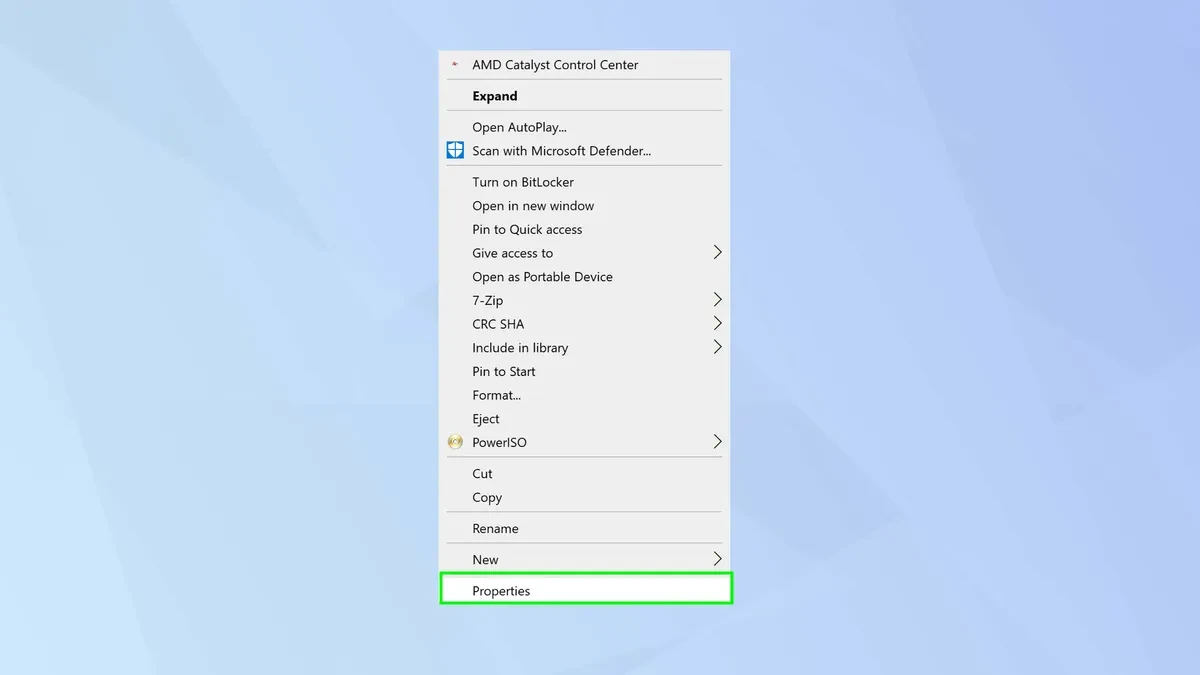
3. Angi enhetsegenskaper
Høyreklikk på ikonet for USB-stasjonen eller SD-kortet, og velg deretter Egenskaper for å åpne panelet for avanserte innstillinger.
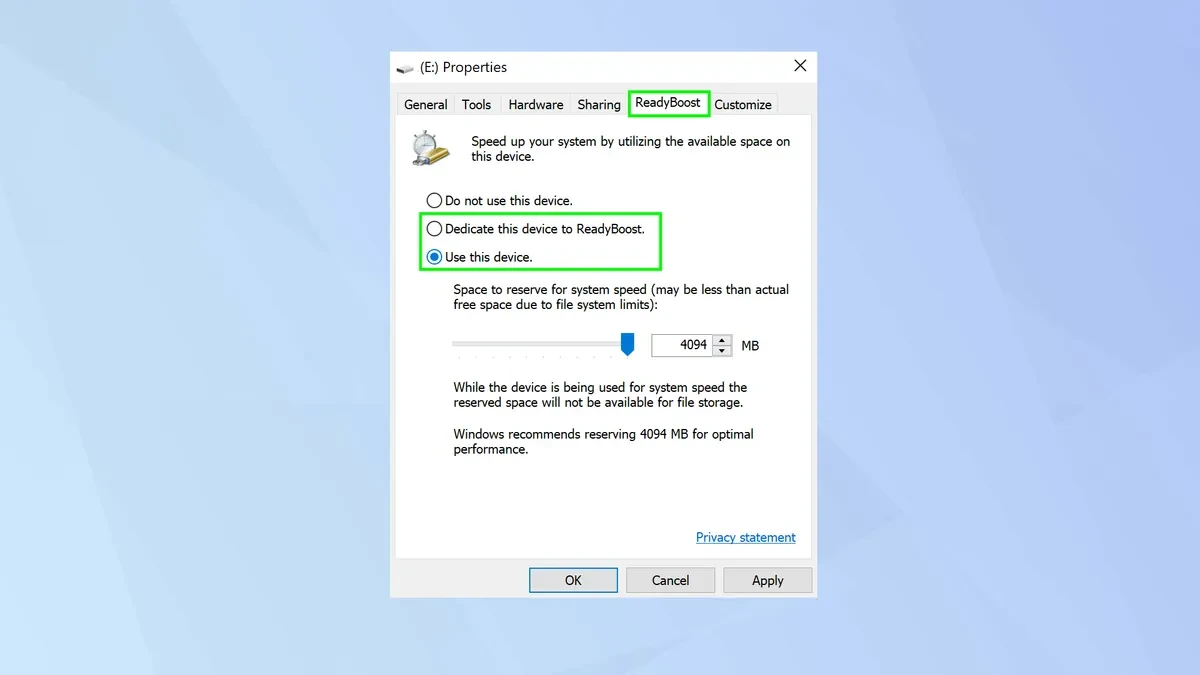
4. Aktiver ReadyBoost-funksjonen.
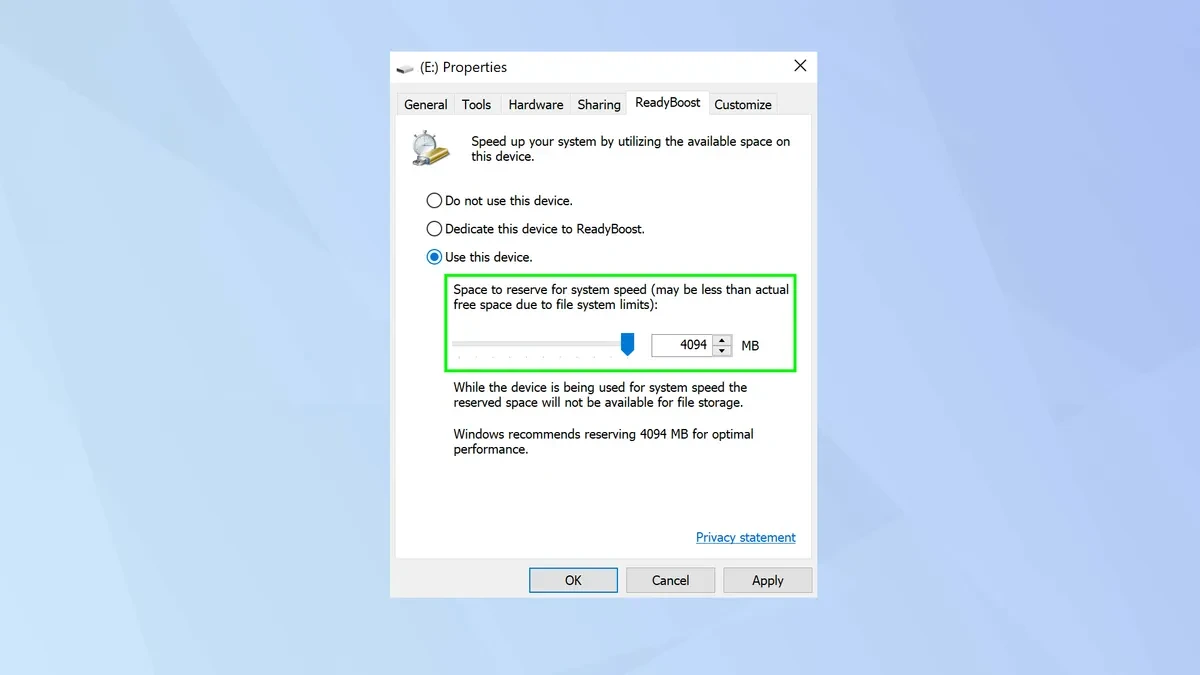
I vinduet som vises, må du velge ReadyBoost-fanen. Klikk her på «Dediker denne enheten til ReadyBoost» hvis du vil dedikere hele USB-plassen som virtuell RAM, eller velg «Bruk denne enheten» hvis du vil beholde noe plass til lagring av personlige data.
5. Tildel hurtigminnekapasitet
Brukere kan bruke glidebryteren til å tildele riktig mengde RAM. Teknisk sett bør den ideelle mengden være 1 til 3 ganger datamaskinens faktiske RAM-kapasitet. Vanligvis vil Windows automatisk foreslå en optimal mengde basert på gjeldende konfigurasjon.
6. Ferdigstillelse og drift
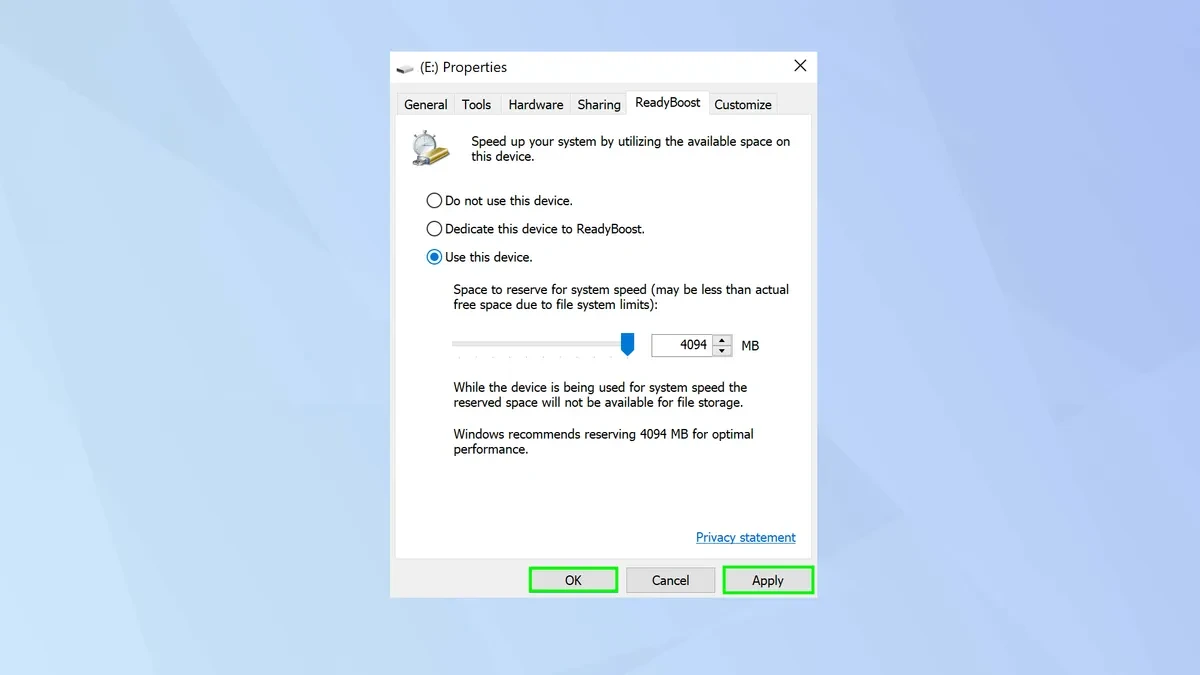
Etter at oppsettet er fullført, klikker du på Bruk og OK. Systemet oppretter en hurtigbufferfil på USB-stasjonen og starter umiddelbart prosessen med å hjelpe operativsystemet med å behandle data.
Viktige merknader for å oppnå høy effektivitet.
Selv om det er et nyttig triks å gjøre en USB-stasjon om til virtuell RAM, bør brukere merke seg følgende punkter for å sikre stabilitet:
- Enhetshastighet: Bruk av USB 3.0 eller 3.1 vil gi høyere effektivitet sammenlignet med den eldre 2.0-standarden.
- Ikke koble fra USB-enheten brått: Fordi USB-enheten fungerer som en hurtigbuffer, kan det føre til systemfeil eller midlertidig datatap hvis du kobler den fra mens datamaskinen kjører.
- Harddiskkonfigurasjon: Husk at ReadyBoost fungerer best på systemer som kjører mekaniske HDD-harddisker. Med SSD-er deaktiveres denne funksjonen ofte automatisk av Windows, siden den ikke er nødvendig.
Kilde: https://congluan.vn/cach-dung-usb-lam-ram-ao-de-tang-toc-may-tinh-chay-o-hdd-10324465.html





































































































Kommentar (0)