

După o perioadă de utilizare, computerele personale (PC-uri) și laptopurile întâmpină adesea încetiniri, afectând direct performanța la locul de muncă. În loc să cheltuiască o sumă mare de bani pe upgrade-uri hardware imediate, utilizatorii pot profita de funcția ReadyBoost disponibilă în Windows pentru a îmbunătăți viteza sistemului transformând o unitate USB într-un stick RAM virtual.
Cum funcționează ReadyBoost pe Windows
ReadyBoost este un algoritm software Microsoft, introdus pentru prima dată în Windows Vista și încă menținut în Windows 10 și Windows 11. Această caracteristică permite sistemului să utilizeze o parte din capacitatea unui dispozitiv de stocare extern (cum ar fi o unitate USB sau un card SD) ca memorie cache.
În principiu, ReadyBoost ajută la reducerea sarcinii asupra HDD-urilor tradiționale. Deoarece HDD-urile au o latență mai mare de recuperare a datelor în comparație cu memoria flash, stocarea fișierelor executabile de mici dimensiuni pe o unitate USB va ajuta computerul să le acceseze mai rapid. Cu toate acestea, acest truc nu va fi vizibil eficient pentru computerele deja echipate cu SSD-uri, deoarece SSD-urile sunt deja semnificativ mai rapide decât majoritatea unităților USB actuale.
Instrucțiuni detaliate despre cum se configurează memoria RAM virtuală de pe o unitate USB.
Pentru a efectua această procedură, utilizatorii au nevoie de o unitate USB cu cel puțin 500 MB de spațiu liber și o viteză stabilă de transfer de date. Mai jos sunt cei 6 pași de urmat:
1. Conectați dispozitivul de stocare.
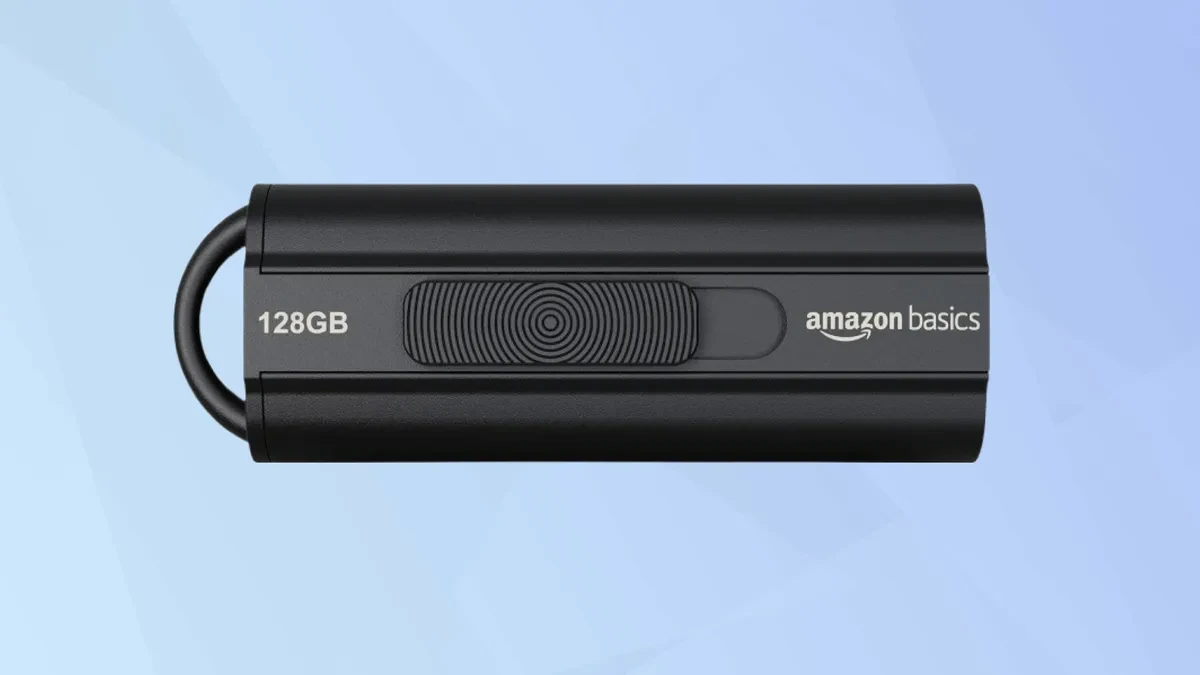
Mai întâi, conectați o unitate USB de mare viteză sau un card SD la computerul dvs. cu Windows. Acest dispozitiv are nevoie de cel puțin 500 MB de spațiu liber pentru performanțe optime.
2. Accesați managerul de fișiere.
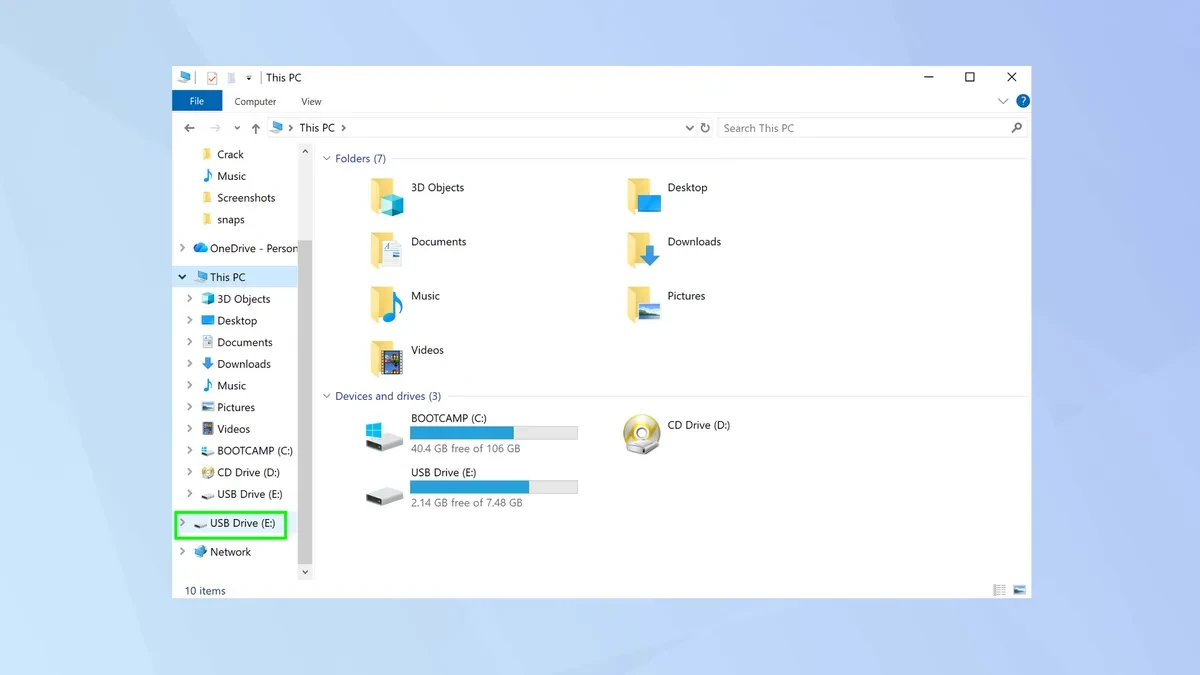
Apoi, deschideți aplicația File Explorer preinstalată pe Windows. Unitatea USB sau cardul SD va apărea în bara laterală stângă.
3. Setați proprietățile dispozitivului
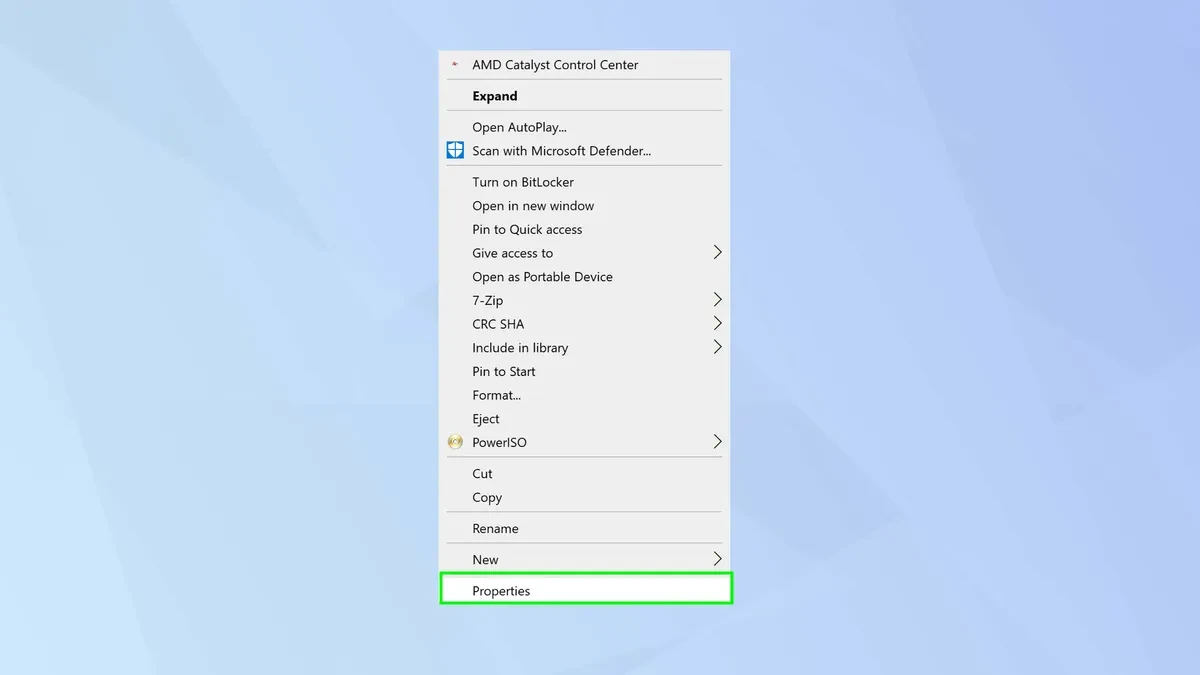
Faceți clic dreapta pe pictograma unității USB sau a cardului SD, apoi selectați Proprietăți pentru a deschide panoul de setări avansate.
4. Activați funcția ReadyBoost.
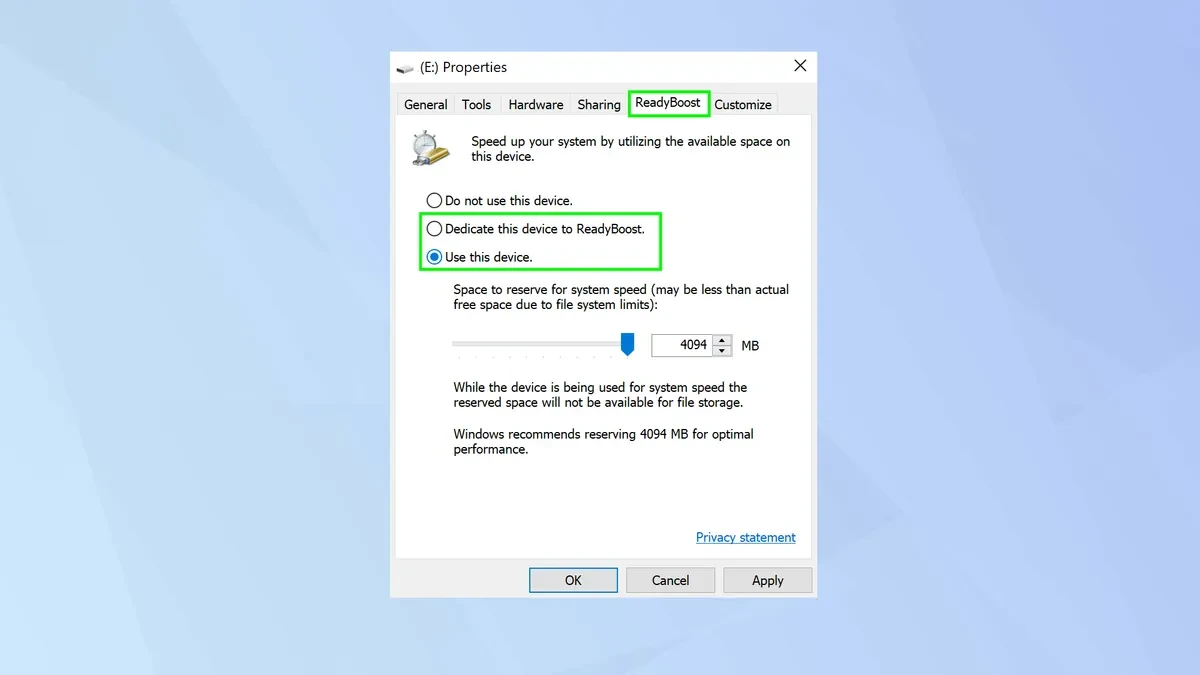
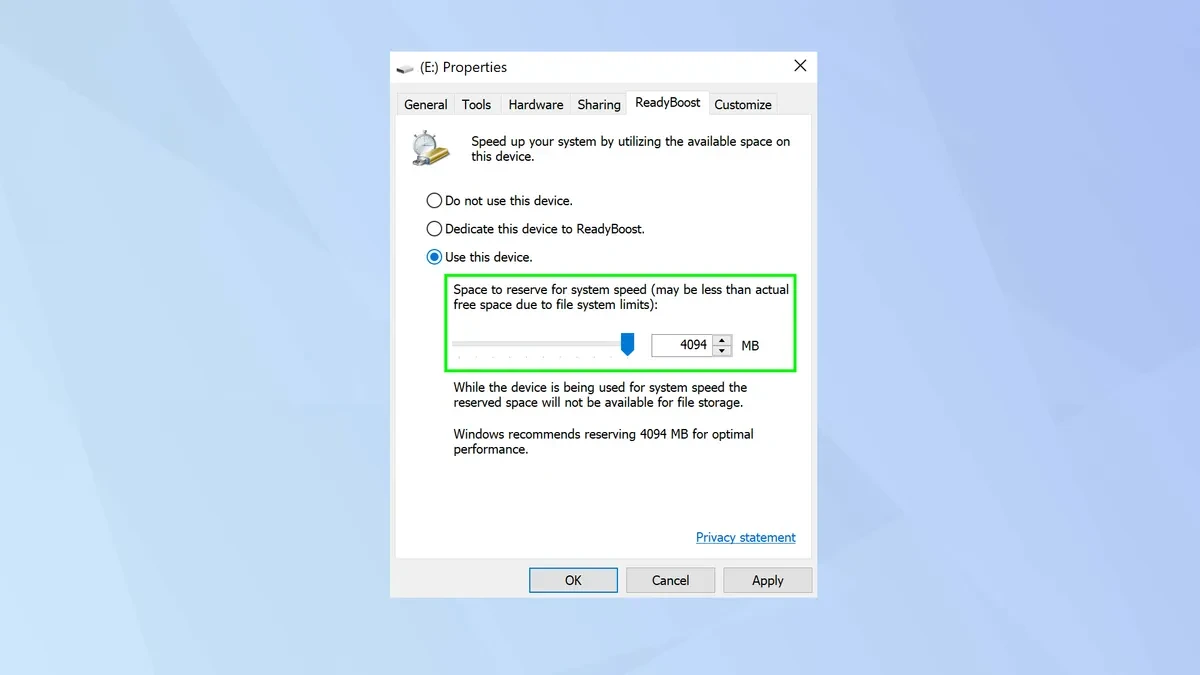
În fereastra care apare, trebuie să selectați fila ReadyBoost. Aici, faceți clic pe „Dedicați acest dispozitiv către ReadyBoost” dacă doriți să dedicați întregul spațiu USB ca RAM virtuală sau selectați „Utilizați acest dispozitiv” dacă doriți să păstrați spațiu pentru stocarea datelor personale.
5. Alocați capacitatea memoriei cache
Utilizatorii pot folosi cursorul pentru a aloca cantitatea corespunzătoare de RAM. Tehnic, cantitatea ideală ar trebui să fie de 1 până la 3 ori capacitatea reală de RAM a computerului. De obicei, Windows va sugera automat o cantitate optimă pe baza configurației curente.
6. Finalizare și Operare
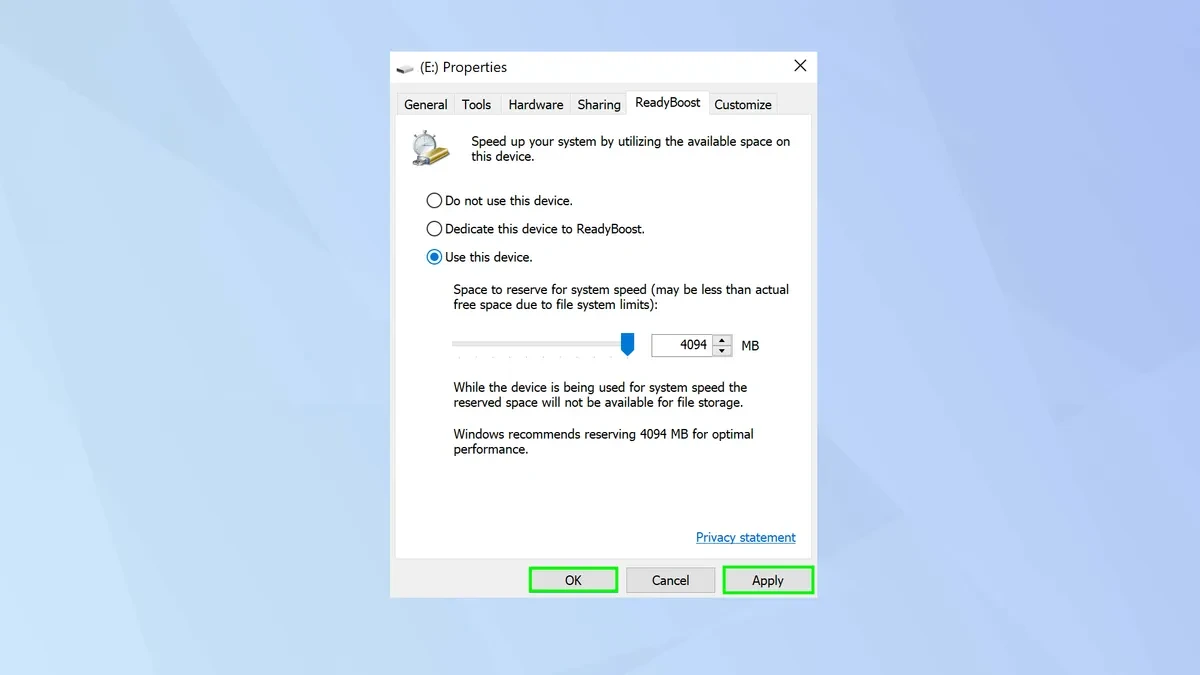
După finalizarea configurării, faceți clic pe Aplicare și OK. Sistemul va crea un fișier cache pe unitatea USB și va începe imediat procesul de asistare a sistemului de operare în procesarea datelor.
Note importante pentru obținerea unei eficiențe ridicate.
Deși transformarea unei unități USB în RAM virtuală este un truc util, utilizatorii ar trebui să ia în considerare următoarele aspecte pentru a asigura stabilitatea:
- Viteza dispozitivului: Utilizarea USB 3.0 sau 3.1 va oferi o eficiență mai mare în comparație cu standardul mai vechi 2.0.
- Nu deconectați brusc dispozitivul USB: Deoarece dispozitivul USB acționează ca o memorie cache, deconectarea acestuia în timp ce computerul funcționează poate cauza erori de sistem sau pierderi temporare de date.
- Configurarea hard disk-ului: Rețineți că ReadyBoost funcționează cel mai bine pe sistemele care rulează hard disk-uri mecanice. În cazul SSD-urilor, această funcție este adesea dezactivată automat de Windows, deoarece nu este necesară.
Sursă: https://congluan.vn/cach-dung-usb-lam-ram-ao-de-tang-toc-may-tinh-chay-o-hdd-10324465.html






































































































Comentariu (0)