

คุณสามารถหาวิธีระงับหรือจำกัดการใช้งานข้อมูลมือถือสำหรับแอปต่างๆ ชั่วคราวได้หลายวิธี

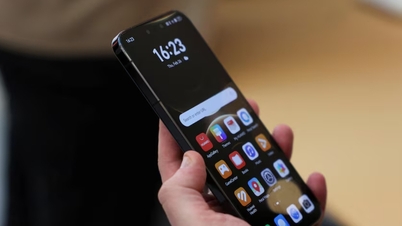
ปิดการใช้งานแพ็กเกจข้อมูลมือถือที่ไม่จำเป็นเพื่อเพิ่มประสิทธิภาพการใช้งานโทรศัพท์มือถือของคุณ
Shutterstock
ปิดกั้นการใช้งานแอปพลิเคชันที่ทำงานอยู่เบื้องหลังอย่างสมบูรณ์
วิธีที่ง่ายที่สุดคือการตัดการเชื่อมต่อข้อมูลมือถือของคุณ อย่างไรก็ตาม วิธีนี้จะทำให้แอปพลิเคชันทั้งหมดที่ใช้หรืออัปเดตข้อมูลไม่สามารถทำงานในพื้นหลังได้เช่นกัน วิธีการมีดังนี้:
- เปิดการตั้งค่า แล้วเลือก เครือข่ายและอินเทอร์เน็ต
- เลือกอินเทอร์เน็ต จากนั้นเลือกผู้ให้บริการของคุณ
- แตะไอคอนการตั้งค่า (ไอคอนรูปเฟือง) ที่อยู่ถัดจากชื่อผู้ให้บริการ
- ปิดการใช้งานข้อมูลมือถือ
เลือกใช้ข้อมูลพื้นหลังสำหรับแต่ละแอปพลิเคชัน
หากคุณต้องการใช้เพียงบางแอปที่ติดตั้งไว้ ไม่ใช่ทุกแอป เช่น แอปแผนที่ หรือต้องการตรวจสอบอีเมลเป็นประจำ คุณสามารถปิดการเข้าถึงเครือข่ายสำหรับแอปที่คุณไม่ต้องการใช้งานในขณะนั้นได้ ตามข้อมูลจาก SlashGear

แอปพลิเคชันจำนวนมากที่ทำงานอยู่เบื้องหลังอาจทำให้โทรศัพท์ของคุณทำงานช้าลง
Shutterstock
สำหรับ Android 7.0 ขึ้นไป: คุณสามารถเปิดใช้งานโหมดประหยัดข้อมูลเพื่อให้แอปส่วนใหญ่ใช้งานได้เฉพาะผ่าน Wi-Fi เท่านั้น
- เปิดการตั้งค่า แล้วเลือก เครือข่ายและอินเทอร์เน็ต
- แตะที่ตัวเลือก "ประหยัดข้อมูล" จากนั้นเปิดใช้งานโหมดประหยัดข้อมูล
- เมื่อดำเนินการเสร็จสิ้นแล้ว ให้เลือก "ข้อมูลไม่จำกัด" และเลื่อนดูรายการแอป ปิดตัวเลือกสำหรับแอปใดก็ตามที่คุณไม่ต้องการให้ใช้ข้อมูลมือถือของคุณ
สำหรับ Android เวอร์ชันเก่ากว่า 7.0 : คุณต้องเปลี่ยนสิทธิ์การเข้าถึงแอปด้วยตนเอง
- เปิดการตั้งค่า แล้วแตะแอป จากนั้นเลือกแอปที่คุณต้องการจำกัดการใช้งานข้อมูลมือถือ
- เลือกการตั้งค่าสิทธิ์ (ตำแหน่งที่ตั้ง รายชื่อติดต่อ โทรศัพท์...) และเปลี่ยนการตั้งค่าเป็น ไม่อนุญาต
- หรืออีกวิธีหนึ่ง หากคุณต้องการจำกัดสิทธิ์ตามประเภท ให้เปิดการตั้งค่า แล้วแตะ ความปลอดภัยและความเป็นส่วนตัว จากนั้นเลือก ความเป็นส่วนตัว แล้วแตะ ตัวจัดการสิทธิ์
- เลือกประเภทของสิทธิ์ที่ต้องการจำกัด (เช่น ตำแหน่งที่ตั้ง รายชื่อติดต่อ หมายเลขโทรศัพท์ เป็นต้น) แล้วเลื่อนดูรายชื่อแอปที่ติดตั้งไว้
- เลือกแอปที่คุณต้องการจำกัดการใช้งาน จากนั้นเปลี่ยนการตั้งค่าสิทธิ์เป็น "ไม่อนุญาต"
ข้อเสียของวิธีนี้คือ แอปพลิเคชันบางตัวอาจยังคงใช้ข้อมูลจำนวนเล็กน้อยโดยที่คุณไม่ต้องการ
ที่มา: https://thanhnien.vn/cach-tat-cac-ung-dung-android-chay-ngam-ngon-du-lieu-di-dong-185230905201945026.htm













![[แกลเลอรี] ภาพเหตุการณ์การลงจอดครั้งแรกของเครื่องบินขับไล่ F-35B ของอิตาลีบนทางหลวง](https://vphoto.vietnam.vn/thumb/402x226/vietnam/resource/IMAGE/2026/05/24/1779625960562_f-35b-della-marina-militare-2-jpg.webp)
























































































การแสดงความคิดเห็น (0)