

OPPO اسکرین کو غیر مقفل کرنا محفوظ بنانے کا ایک اہم طریقہ ہے۔ جب آپ اپنا پاس ورڈ بھول جاتے ہیں تو انلاک کرنے کا طریقہ جاننا آپ کو آسانی سے مسئلہ حل کرنے میں مدد کرے گا، درج ذیل ہدایات دیکھیں!
 |
OPPO کی ہوم اسکرین کو عام طور پر غیر مقفل کرنے کے طریقے سے متعلق ہدایات
OPPO اسکرین کو غیر مقفل کرنے کے طریقے
OPPO اسکرین کو غیر مقفل کرنے کے بہت سے طریقے ہیں، پہلے سے طے شدہ سسٹم سے لے کر Smart Lock استعمال کرنے تک۔ یہاں مخصوص ہدایات ہیں:
بطور ڈیفالٹ غیر مقفل کریں۔
اس طریقہ کو پاس ورڈ یا کسی پری سیٹ اپ کی ضرورت نہیں ہے۔ جب آپ کو غیر مقفل کرنے کی ضرورت ہو تو، بس اسکرین کے نیچے سے اوپر کی طرف سوائپ کریں۔ یہ طریقہ آسان ہے، جس کی مدد سے آپ بغیر پن درج کیے یا اپنے فنگر پرنٹ استعمال کیے اپنے آلے تک تیزی سے رسائی حاصل کر سکتے ہیں۔
 |
پاس ورڈ کے ساتھ غیر مقفل کریں۔
OPPO اسکرین کے لیے پاس ورڈ سیٹ کرنے سے پہلے سے طے شدہ انلاک طریقہ کے مقابلے سیکیورٹی بڑھانے میں مدد ملتی ہے۔ ایسا کرنے کے اقدامات یہ ہیں:
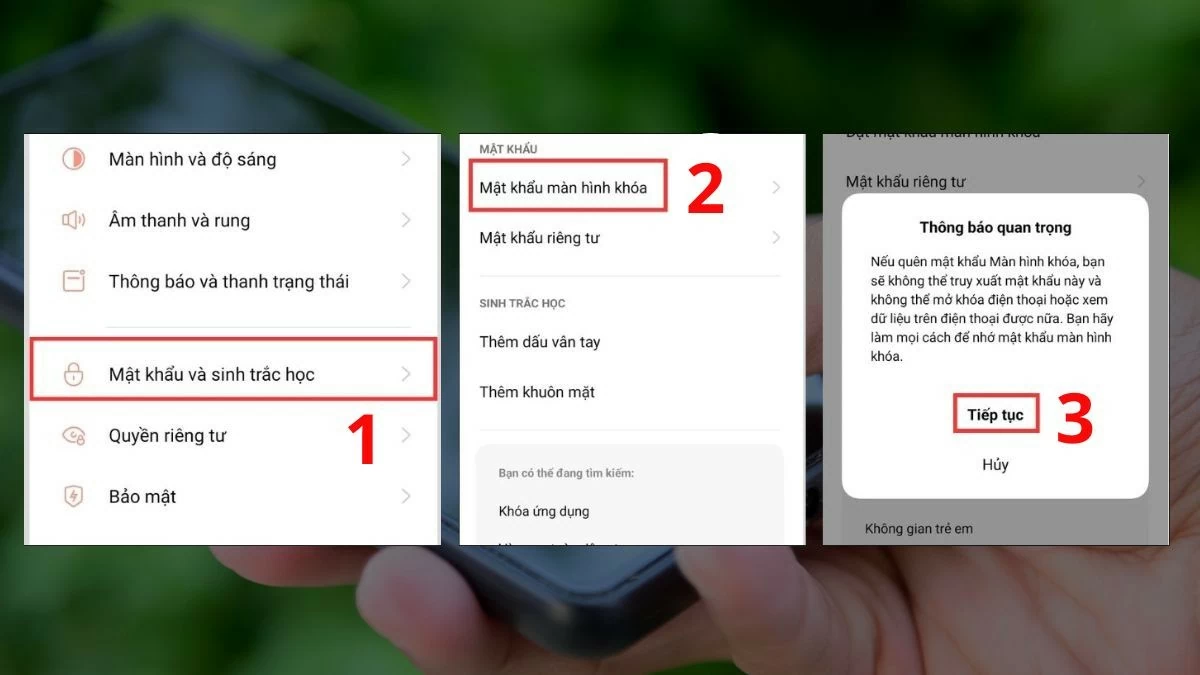
مرحلہ 1: ترتیبات پر جائیں، پاس ورڈ اور بایومیٹرکس کو منتخب کریں، پھر لاک اسکرین پاس ورڈ کو تھپتھپائیں۔ جب ڈائیلاگ باکس ظاہر ہوتا ہے، چند سیکنڈ انتظار کریں اور پھر عمل کو جاری رکھنے کے لیے جاری رکھیں پر ٹیپ کریں۔
 |
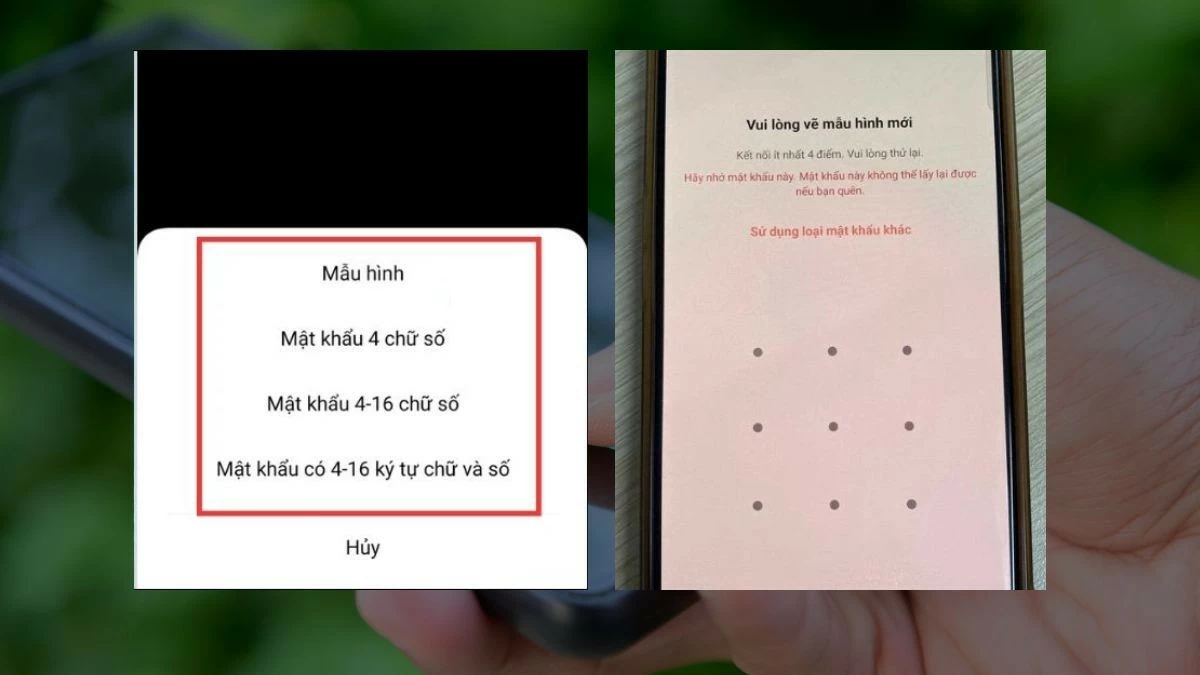
مرحلہ 2: آپ ڈیفالٹ عددی پاس ورڈ سیٹ کر سکتے ہیں یا پیٹرن پاس ورڈ جیسی دوسری اقسام کا انتخاب کر سکتے ہیں۔ اگر آپ پیٹرن پاس ورڈ بناتے ہیں، تو آپ کو ایک بار پیٹرن کھینچنا ہوگا اور پھر تصدیق کرنے کے لیے اسے دوبارہ کھینچنا ہوگا۔ پاس ورڈ کی دیگر اقسام کے لیے اسی طرح کے عمل کی ضرورت ہوتی ہے۔
 |
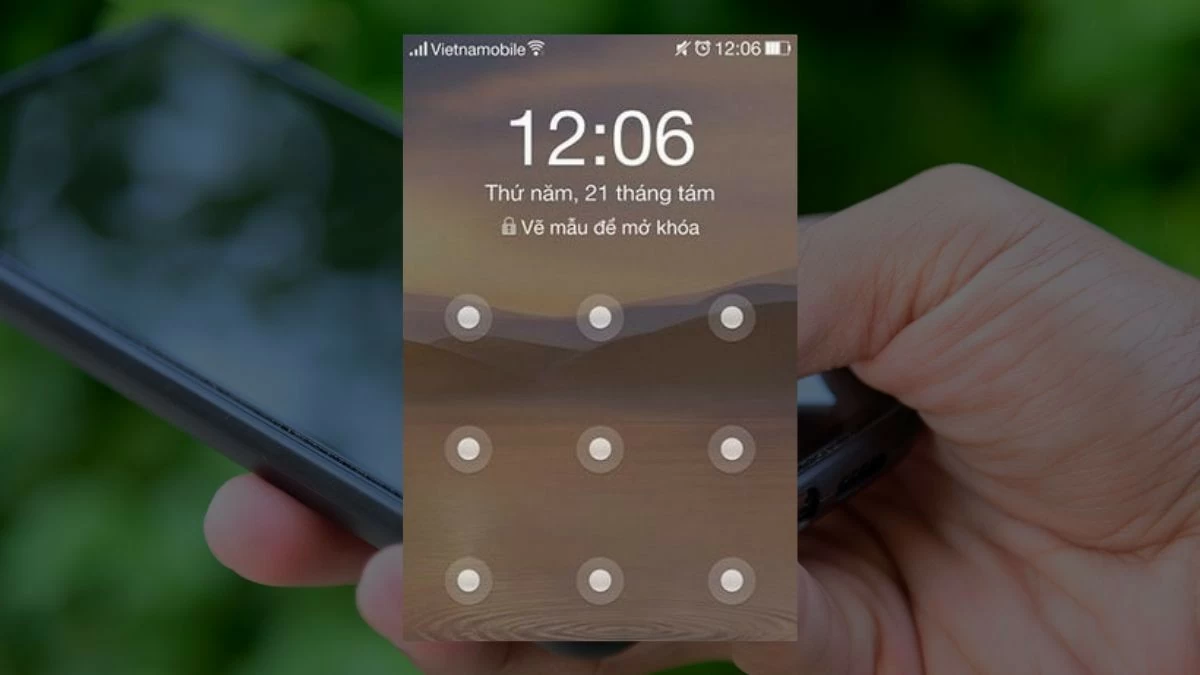
مرحلہ 3: اپنے سیٹ کردہ پاس ورڈ کو یاد رکھیں۔ پیٹرن پاس ورڈ استعمال کرتے وقت، آپ کو اپنے فون کی اسکرین کو غیر مقفل کرنے کے لیے بالکل وہی پیٹرن کھینچنا چاہیے جو آپ نے پہلے بنایا تھا۔
 |
فنگر پرنٹ کے ساتھ غیر مقفل کریں۔
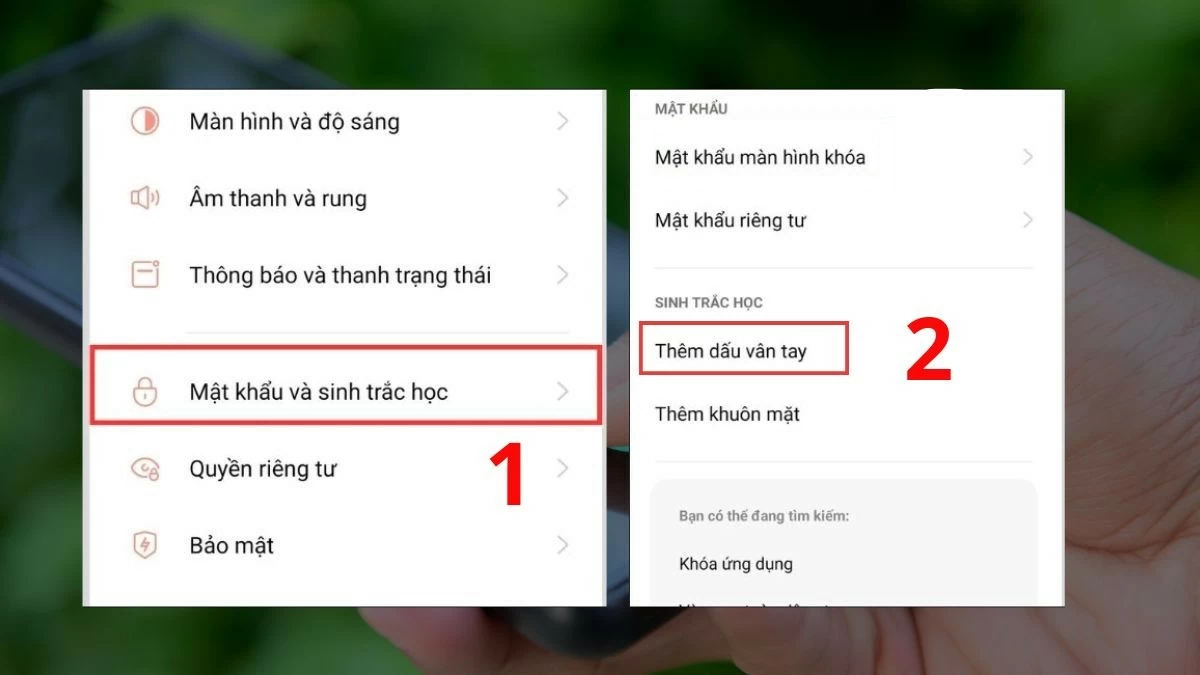
مرحلہ 1: ترتیبات پر جائیں، پاس ورڈز اور بائیو میٹرکس کو منتخب کریں، پھر فنگر پرنٹ شامل کریں پر ٹیپ کریں۔ اگر آپ نے پہلے پاس ورڈ ترتیب دیا ہے، تو آپ کو تصدیق کے لیے اسے دوبارہ درج کرنے کی ضرورت ہوگی۔ کامیابی سے تصدیق ہونے کے بعد، آپ ایک نیا فنگر پرنٹ شامل کر سکتے ہیں۔
 |
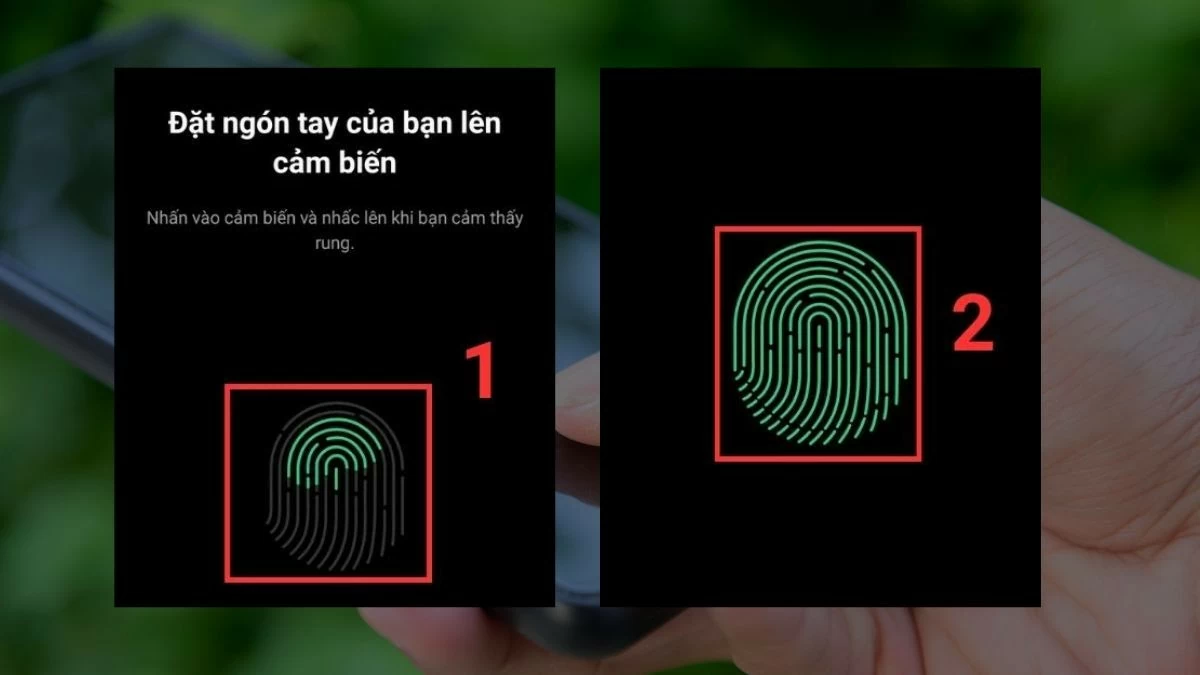
مرحلہ 2: وہ انگلی رکھیں جسے آپ فنگر پرنٹ سینسر کو غیر مقفل کرنے کے لیے استعمال کرنا چاہتے ہیں۔ ہر بار جب سینسر تھوڑا سا وائبریٹ کرے تو اپنی انگلی اٹھا کر شروع کریں اور عمل کو دہرائیں۔ اپنی انگلی کے کونوں کو آہستہ سے گھمائیں تاکہ سسٹم پورے فنگر پرنٹ کو درست طریقے سے اسکین کر سکے۔
 |
مرحلہ 3: بس اپنے رجسٹرڈ فنگر پرنٹ کو سینسر پر رکھیں اور فون خود بخود ان لاک ہو جائے گا۔
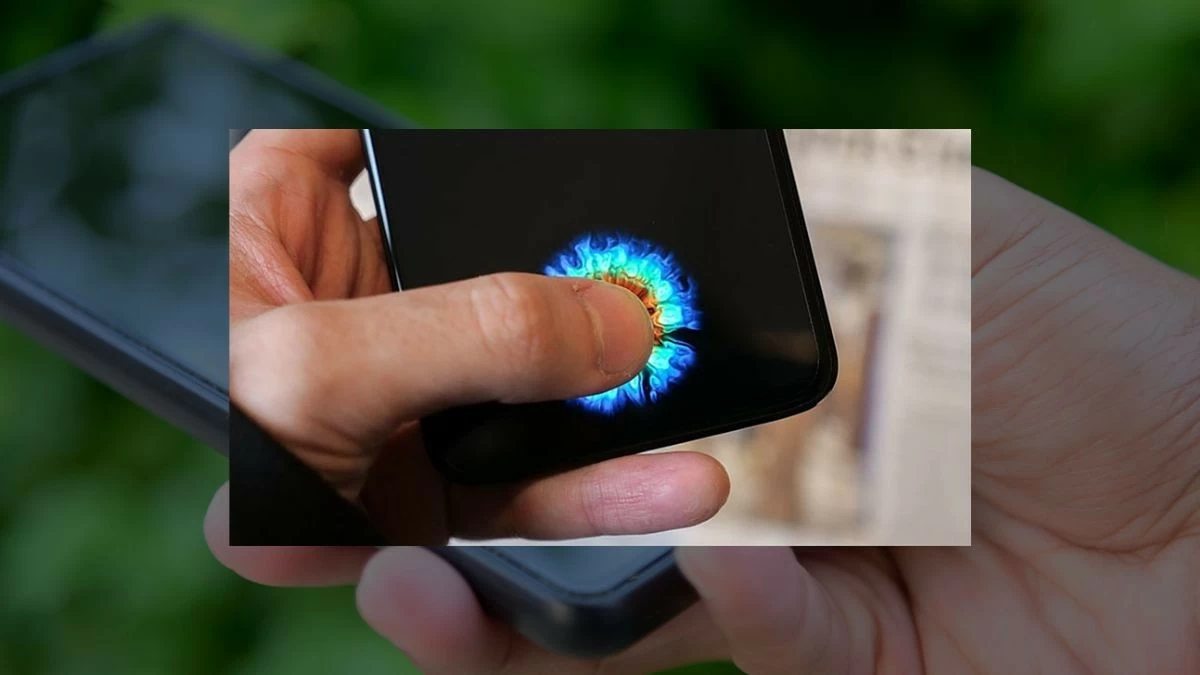 |
نوٹ: اعلیٰ درجے کے OPPO ماڈلز میں اسکرین کے نیچے فنگر پرنٹ سینسر ہوتے ہیں، جو انلاک کرنے کا آسان تجربہ فراہم کرتے ہیں۔ دریں اثنا، کچھ دوسری لائنوں کے پیچھے یا سائیڈ پر سینسر ہوتے ہیں، جو پاور بٹن میں ضم ہوتے ہیں، جس سے ڈیوائس کو پکڑنے پر کام کرنا آسان ہو جاتا ہے۔
OPPO فونز پر Smart Lock استعمال کرنا آسان ہے۔
Smart Lock ترتیب دینے سے آپ کو اپنے پاس ورڈ کو متعدد بار درج کیے بغیر اپنے آلے تک تیزی سے رسائی حاصل کرنے میں مدد ملتی ہے، جبکہ اب بھی سیکیورٹی کو یقینی بنایا جاتا ہے۔
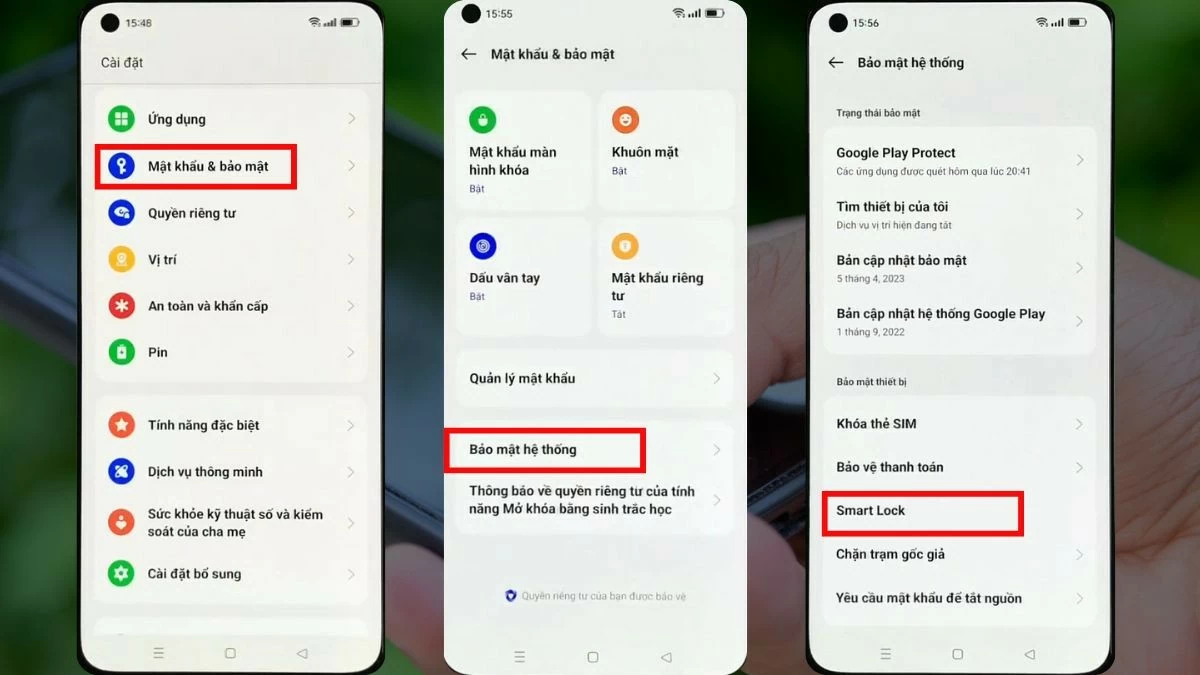
مرحلہ 1: سب سے پہلے، ترتیبات پر جائیں، پاس ورڈ اور سیکیورٹی کو منتخب کریں۔ لاک کے طریقوں کی فہرست میں، سسٹم سیکیورٹی کو تلاش کریں اور منتخب کریں، پھر تھپتھپائیں Smart Lock ۔
 |
مرحلہ 2: Smart Lock ترتیب دینے سے پہلے، آپ کو اس پاس ورڈ کی تصدیق کرنے کی ضرورت ہوگی جو آپ نے پہلے ترتیب دیا تھا۔ نوٹ کریں کہ "Smart Lock" فیچر آپ کے فون کو خود سے لاک ہونے سے روکتا ہے، جس سے آپ کچھ حالات میں اسے جلدی سے ان لاک کر سکتے ہیں۔ اگر آپ اتفاق کرتے ہیں تو جاری رکھیں پر ٹیپ کریں۔
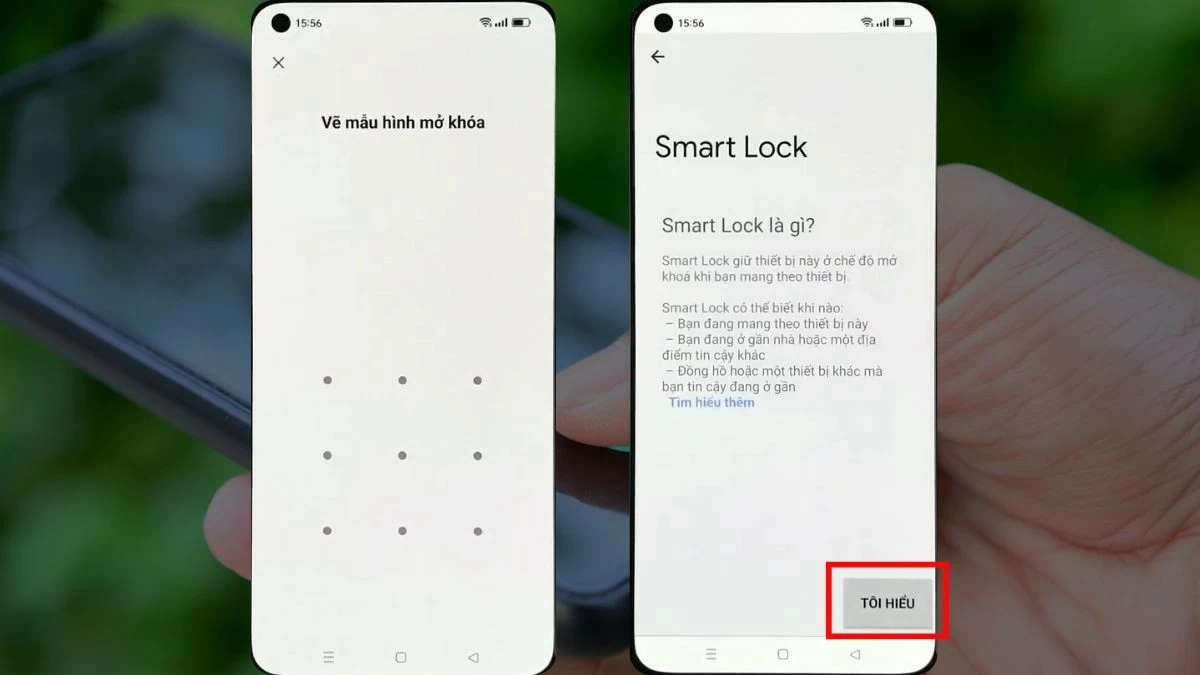 |
مرحلہ 3: صارفین تین حفاظتی زمرے قائم کریں گے۔ ہر ایک کو تھپتھپائیں اور فیچر آن کریں۔ مثال کے طور پر، اگر آپ "آن باڈی ڈیٹیکشن" کو فعال کرتے ہیں، جب آپ ڈیوائس کو اٹھاتے ہیں یا اسے اپنے جسم کے قریب رکھتے ہیں اور حرکت کرتے ہیں، تو Smart Lock خود بخود فعال ہو جائے گا۔
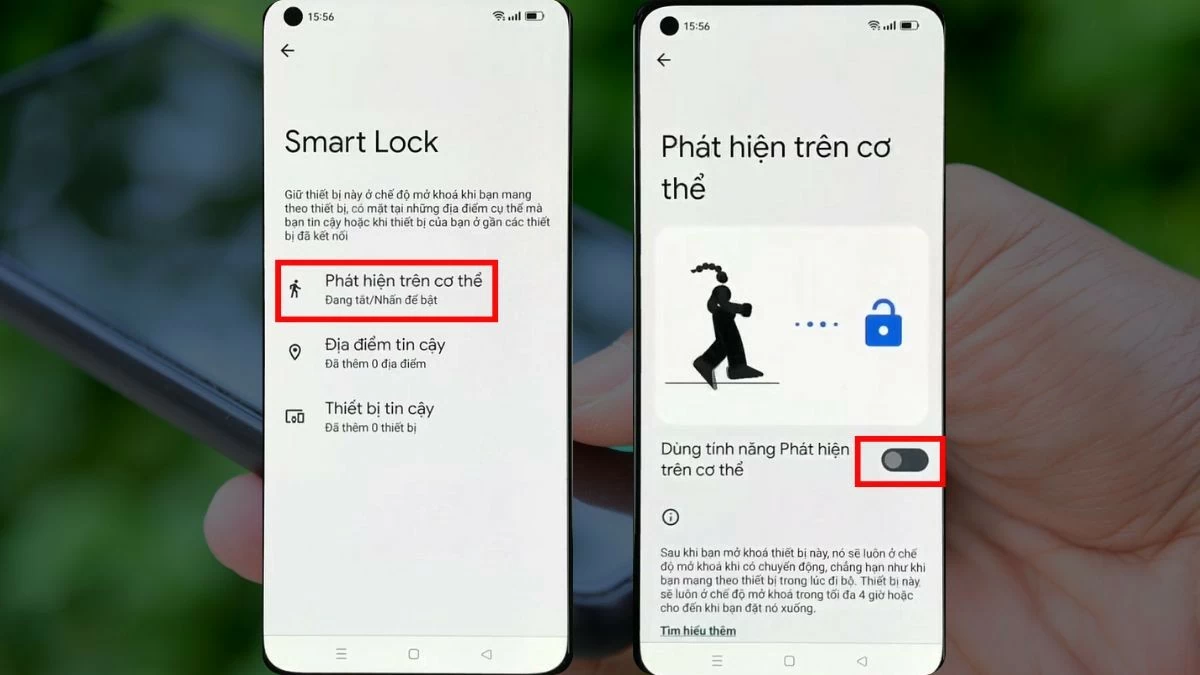 |
جب آپ اپنا پاس ورڈ بھول جائیں تو OPPO کی ہوم اسکرین کو تیزی سے کیسے غیر مقفل کریں۔
جب آپ اپنا پاس ورڈ بھول جاتے ہیں تو اپنے OPPO فون کی اسکرین کو غیر مقفل کرنے کا طریقہ جاننا آپ کو غیر متوقع حالات سے نمٹنے میں مدد دے گا۔ یہ غیر معمولی واقعات ہیں، لہذا آپ کو مخصوص عمل کے بارے میں تجسس ہو سکتا ہے۔ جب آپ کو اس صورتحال کا سامنا کرنا پڑتا ہے تو آپ کو الجھن محسوس نہ کرنے میں مدد کرنے کے لئے یہاں ایک گائیڈ ہے۔
OPPO پاس ورڈ کو ہارڈ ری سیٹ کے ساتھ ہٹائیں، لاگو کرنا آسان ہے۔
جب آپ پاس ورڈ بھول جاتے ہیں تو OPPO اسکرین کو غیر مقفل کرنے کا ایک طریقہ ہارڈ ری سیٹ کرنا ہے۔
مرحلہ 1: سب سے پہلے، اپنے فون کو مکمل طور پر بند کر دیں۔ پھر، ایک ہی وقت میں پاور بٹن اور والیوم ڈاؤن بٹن دبا کر اسے دوبارہ شروع کریں۔ کچھ ماڈلز کو والیوم اپ بٹن کے ساتھ پاور بٹن دبانے کی ضرورت پڑ سکتی ہے۔
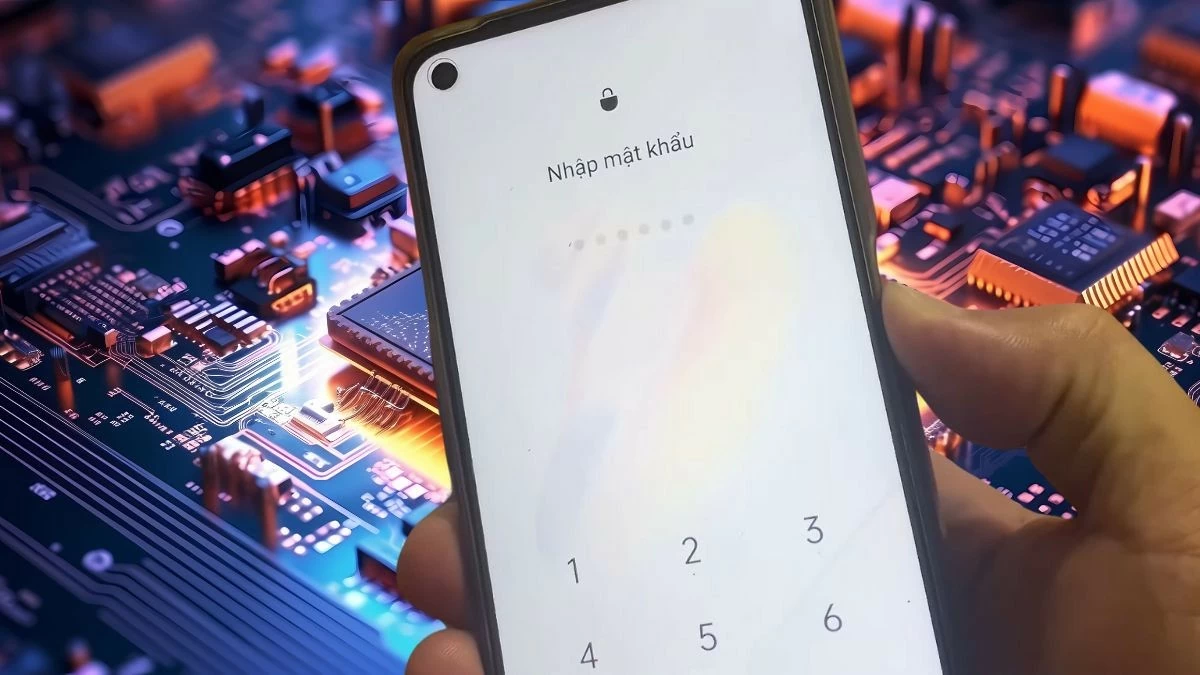 |
مرحلہ 2: جب فون وائبریٹ ہوتا ہے تو پاور بٹن چھوڑ دیں لیکن والیوم بٹن کو تھامے رکھیں۔ اگلا، آسانی سے پڑھنے کے لیے "انگریزی" کو منتخب کریں۔
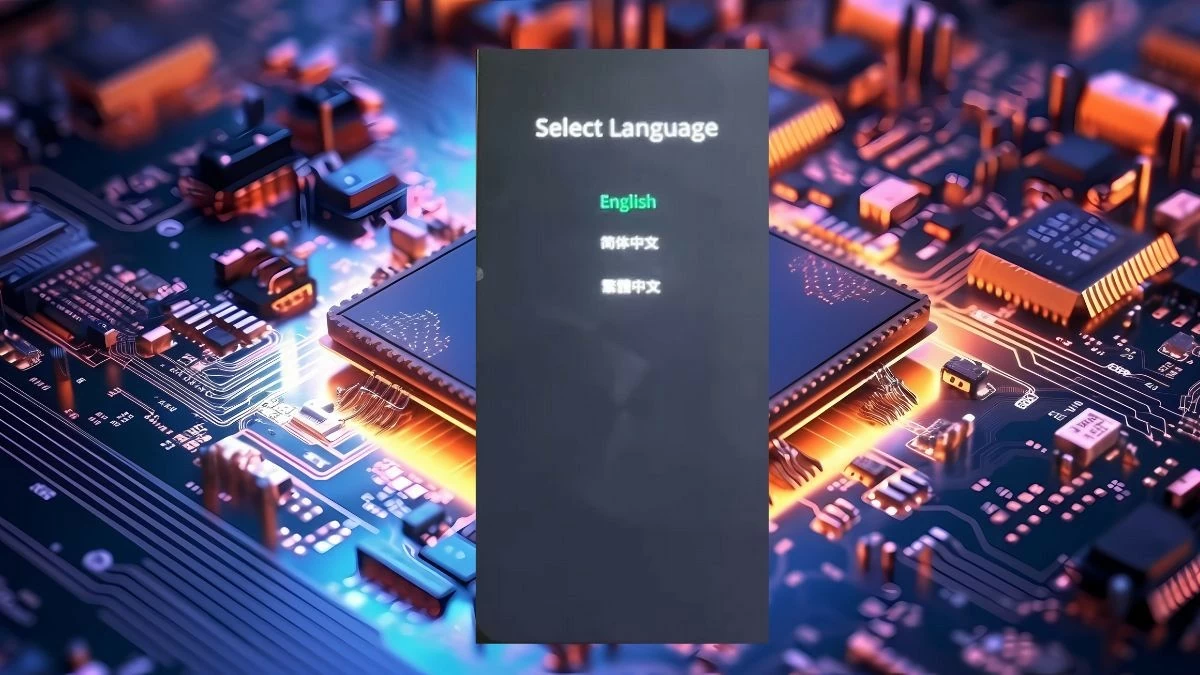 |
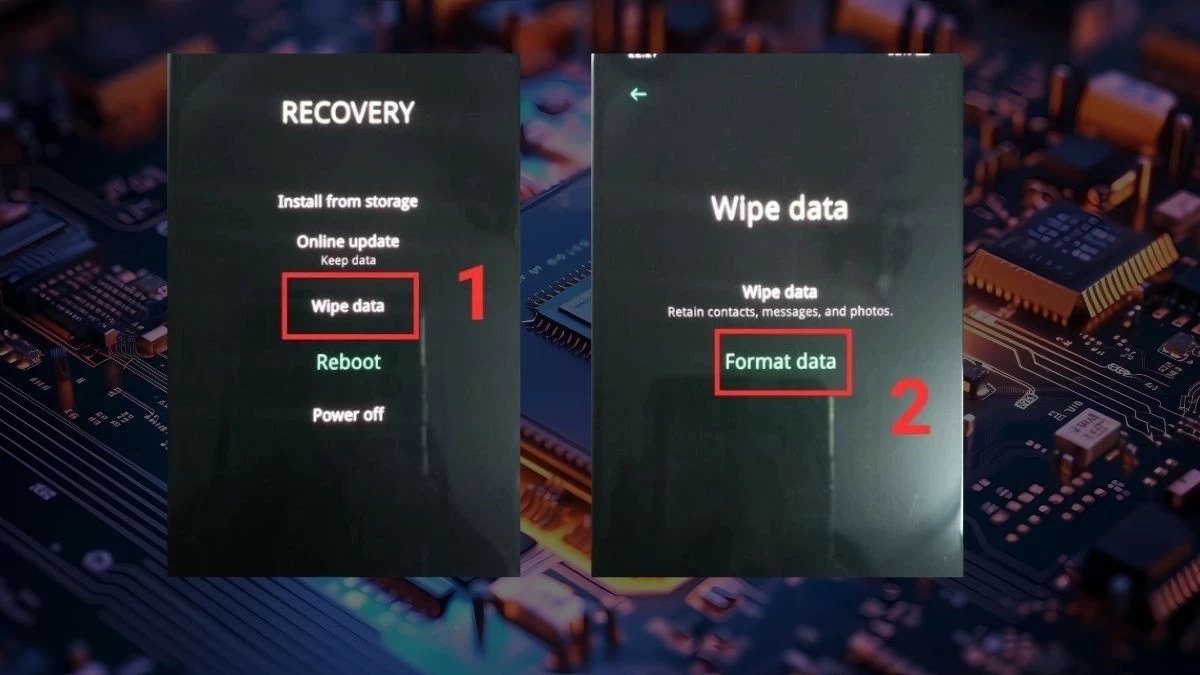
مرحلہ 3: ریکوری انٹرفیس میں، "ڈیٹا صاف کریں" کو منتخب کریں، پھر "ڈیٹا فارمیٹ کریں" پر کلک کریں۔
 |
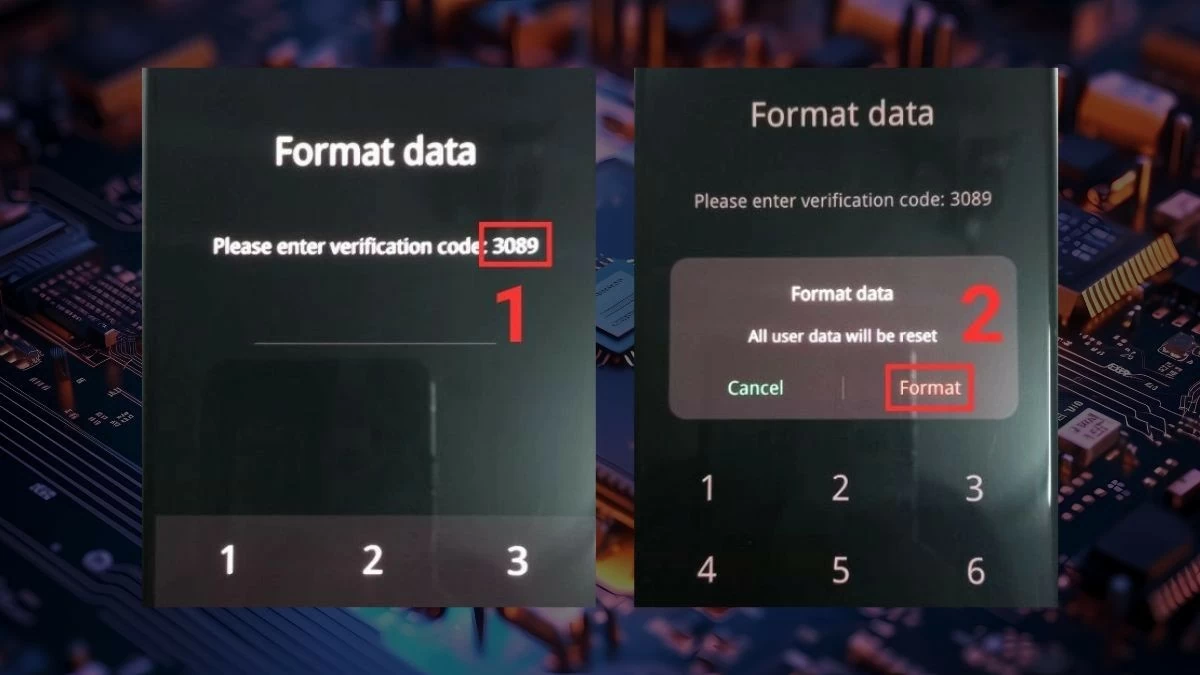
مرحلہ 4: بڑی آنت کے بعد ظاہر ہونے والا کوڈ نیچے والے باکس میں درج کریں۔ اس کے بعد آپ کا فون ایک انتباہ ظاہر کرے گا۔ اگر آپ ہارڈ ری سیٹ کے عمل کو جاری رکھنے پر اتفاق کرتے ہیں، تو "فارمیٹ" کو منتخب کریں۔ فارمیٹنگ کے اس عمل میں تقریباً 1-2 منٹ لگیں گے۔ جب آپ یہ پیغام دیکھیں کہ "کامیابی کے ساتھ صاف ہو گیا"، مکمل کرنے کے لیے ٹھیک ہے پر ٹیپ کریں۔
 |
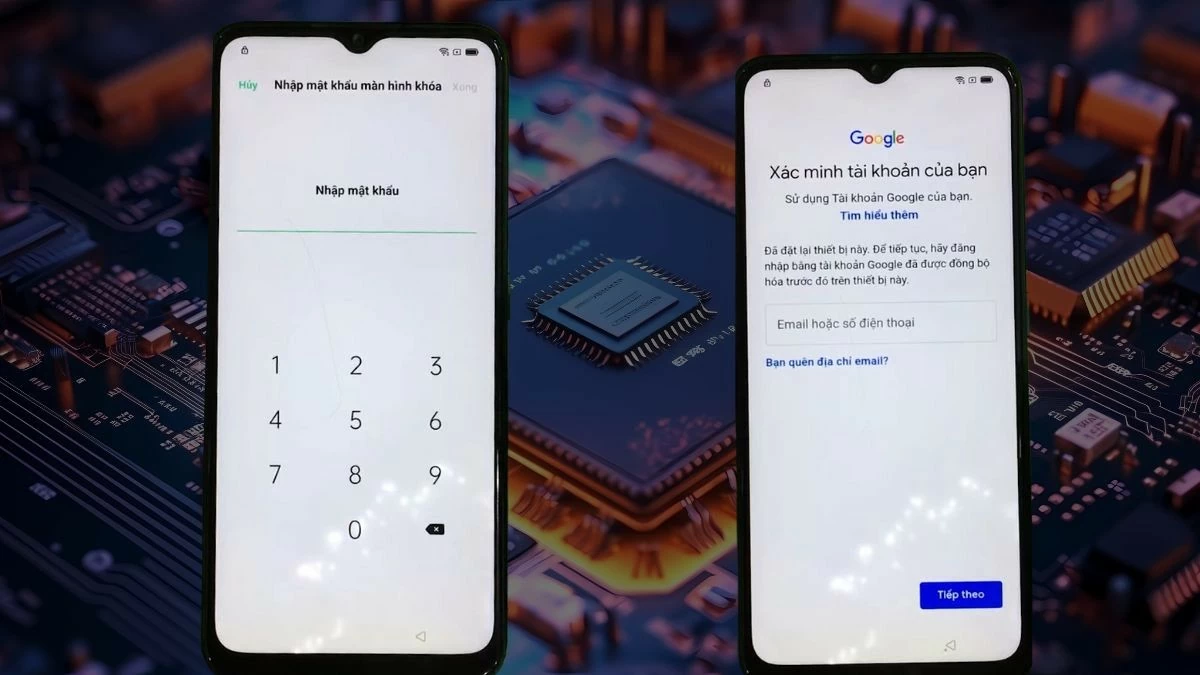
مرحلہ 5: پاس ورڈ کے اندراج کے مرحلے میں، منسوخ کریں کو منتخب کریں۔ اگلا، وہ گوگل اکاؤنٹ دوبارہ درج کریں جس میں آپ نے فون پر لاگ ان کیا ہے۔ پھر، فون کو دوبارہ ترتیب دینے کے لیے اقدامات جاری رکھیں۔
 |
ہنگامی کال کے ساتھ OPPO اسکرین کو غیر مقفل کرنے کے بارے میں ہدایات
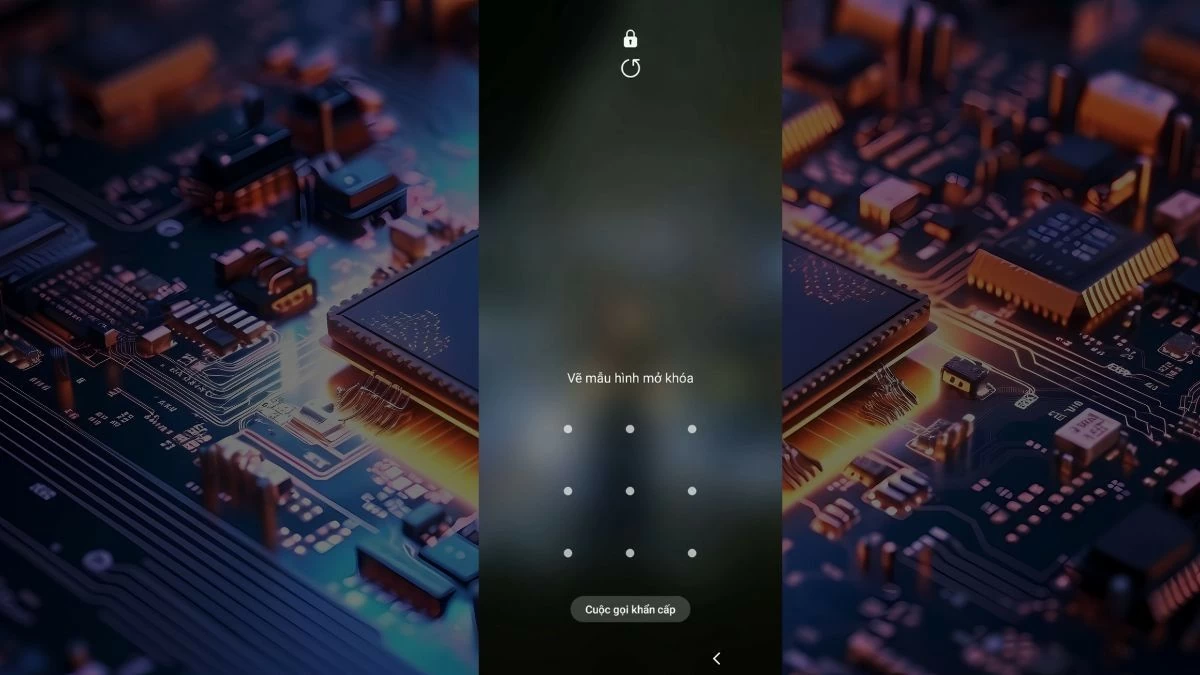
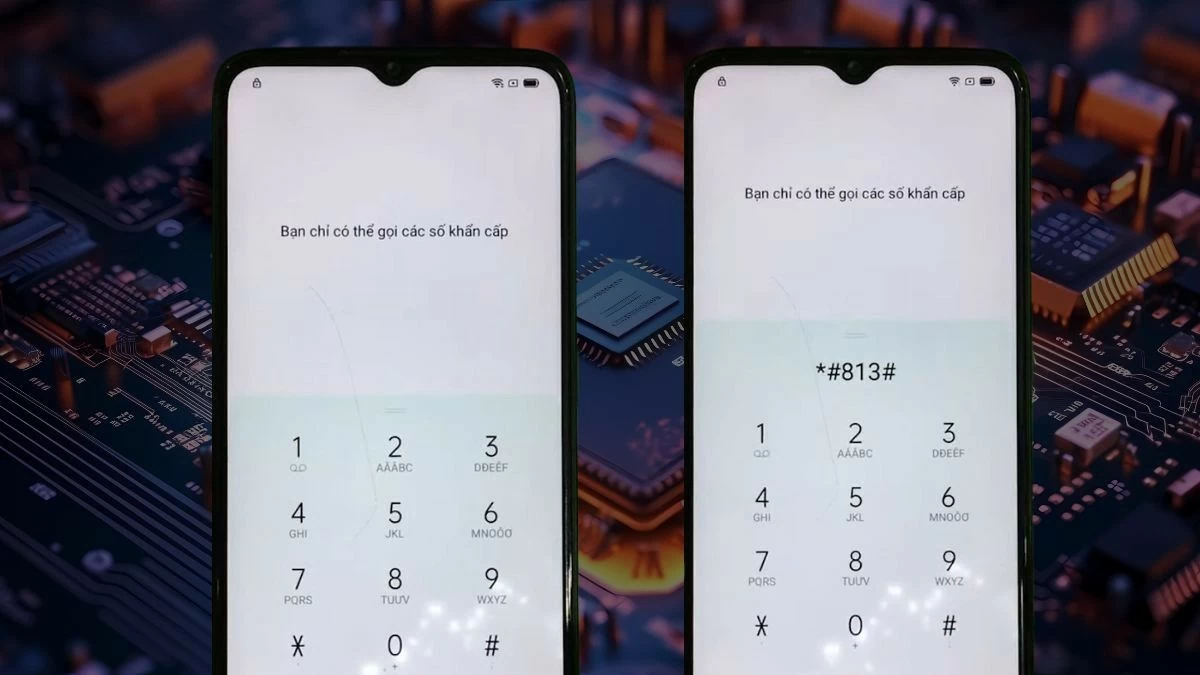
مرحلہ 1: پاس ورڈ انٹری باکس کے نیچے، "ایمرجنسی کال" پر ٹیپ کریں۔
 |
مرحلہ 2: کی بورڈ ظاہر ہونے پر، *#812# درج کریں اور کال دبائیں (OPPO لائنوں جیسے A5 اور A9 کے لیے، *#813# درج کریں)۔
 |
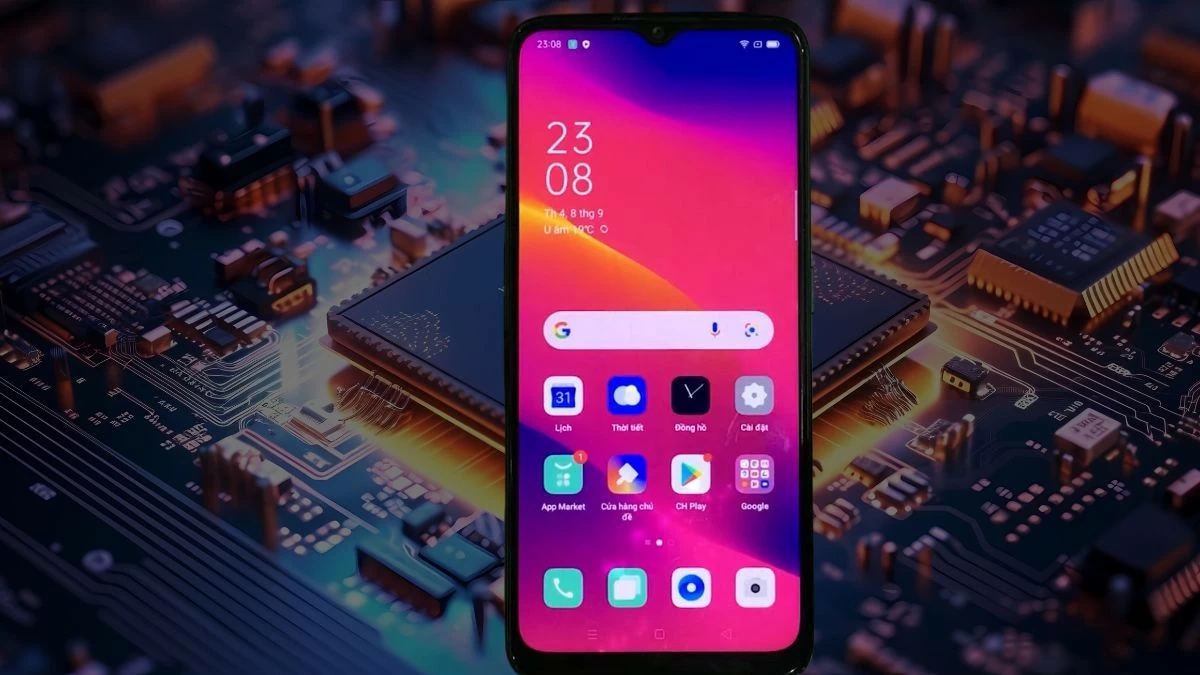
مرحلہ 3: آپ آلہ کو غیر مقفل کر سکتے ہیں۔ تاہم، تمام ترتیبات کو ڈیفالٹ پر بحال کر دیا جائے گا، اور انٹرفیس انگریزی میں دکھایا جائے گا۔
 |
نوٹ: ہنگامی کال کے ذریعے OPPO ہوم اسکرین کو غیر مقفل کرنے کا طریقہ پرانے پروڈکٹ لائنوں پر لاگو نہیں ہوتا ہے۔ اگر یہ طریقہ کام نہیں کرتا ہے، تو آپ رسائی کو بحال کرنے کے لیے ہارڈ ری سیٹ استعمال کرنے کی کوشش کر سکتے ہیں۔
OPPO ہوم اسکرین کو غیر مقفل کرنے کے ان طریقوں سے، جب پاس ورڈ بھول جاتے ہیں اور معمول کا طریقہ، دونوں کے ساتھ، صارفین نہ صرف سیکیورٹی کو بہتر بناتے ہیں بلکہ خود کو مشکل حالات سے نمٹنے کی مہارت سے بھی لیس کرتے ہیں۔ یاد رکھیں، ہر OPPO ماڈل کے انٹرفیس میں معمولی فرق ہو سکتا ہے، اس لیے ان لاک کرنے کا عمل بالکل ایک جیسا نہیں ہو سکتا۔
ماخذ



![[تصویر] فوری طور پر لوگوں کی جلد ہی رہنے اور ان کی زندگیوں کو مستحکم کرنے کے لیے جگہ ملنے میں مدد کریں۔](/_next/image?url=https%3A%2F%2Fvphoto.vietnam.vn%2Fthumb%2F1200x675%2Fvietnam%2Fresource%2FIMAGE%2F2025%2F12%2F09%2F1765248230297_c-jpg.webp&w=3840&q=75)




































































![[تصویر] جنرل سکریٹری ٹو لام 14 ویں پارٹی کانگریس ذیلی کمیٹیوں کی قائمہ کمیٹیوں کے ساتھ کام کر رہے ہیں](https://vphoto.vietnam.vn/thumb/402x226/vietnam/resource/IMAGE/2025/12/09/1765265023554_image.jpeg)
































تبصرہ (0)