

 |
| اینڈرائیڈ پر مربوط وائی فائی نیٹ ورک کے پاس ورڈ کو مؤثر طریقے سے کیسے دیکھیں۔ |
اینڈرائیڈ استعمال کرنے کے دوران، آپ کو بعض اوقات دوسروں کے ساتھ وائی فائی کا اشتراک کرنے یا اضافی آلات کو جوڑنے کی ضرورت ہوتی ہے لیکن محفوظ کردہ پاس ورڈ یاد نہیں رکھ پاتے۔ درحقیقت، آپ صرف چند آسان اقدامات کے ساتھ سیٹنگز میں منسلک Wi-Fi پاس ورڈ کو آسانی سے دیکھ سکتے ہیں۔ اگر آپ نہیں جانتے ہیں کہ یہ کیسے ہے، تو اسے جلدی کرنے میں آپ کی مدد کے لیے یہاں ایک تفصیلی گائیڈ ہے۔
اینڈرائیڈ پر منسلک وائی فائی نیٹ ورک کا پاس ورڈ آسانی سے کیسے دیکھیں۔
اینڈرائیڈ فونز، خاص طور پر سام سنگ ڈیوائسز پر، آپ کسی بیرونی ایپ کی ضرورت کے بغیر براہ راست سیٹنگز میں محفوظ کردہ Wi-Fi پاس ورڈ آسانی سے دیکھ سکتے ہیں۔ دیگر اینڈرائیڈ ڈیوائسز میں بھی اسی طرح کی فعالیت ہے، لہذا آپ اسے تیزی سے استعمال کر سکتے ہیں۔
مرحلہ 1: سیٹنگز پر جائیں، پھر اپنے فون کی نیٹ ورک سیٹنگز تک رسائی کے لیے کنکشنز کو منتخب کریں۔
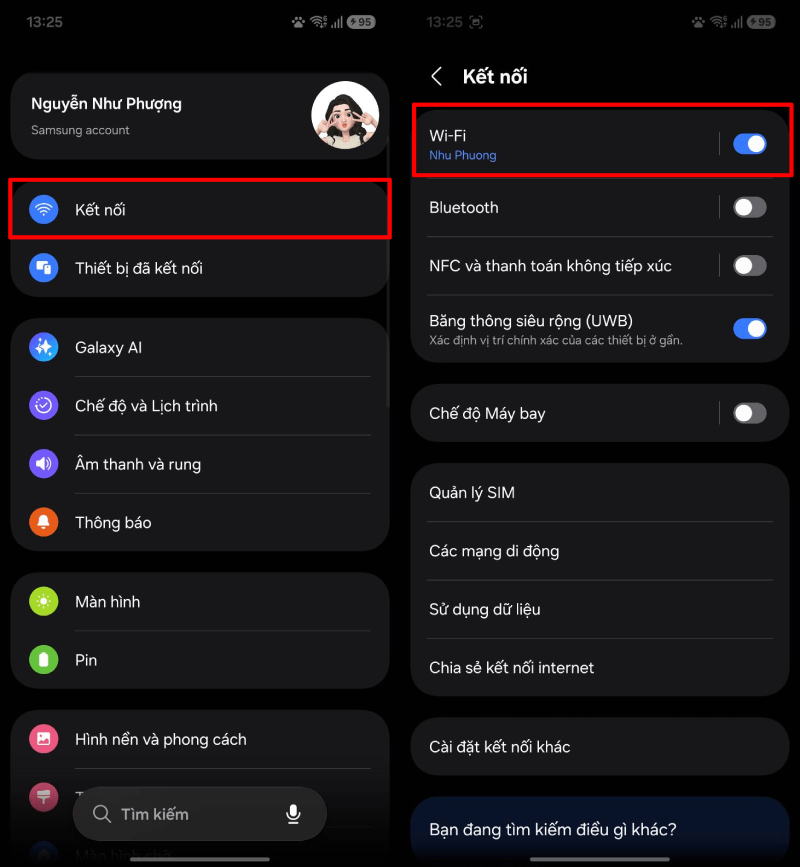 |
| ترتیبات پر جائیں، پھر کنکشنز کو منتخب کریں۔ |
مرحلہ 2: Wi-Fi پر ٹیپ کریں، پھر تفصیلات دیکھنے کے لیے وہ نیٹ ورک منتخب کریں جس سے آپ جڑے ہوئے ہیں۔
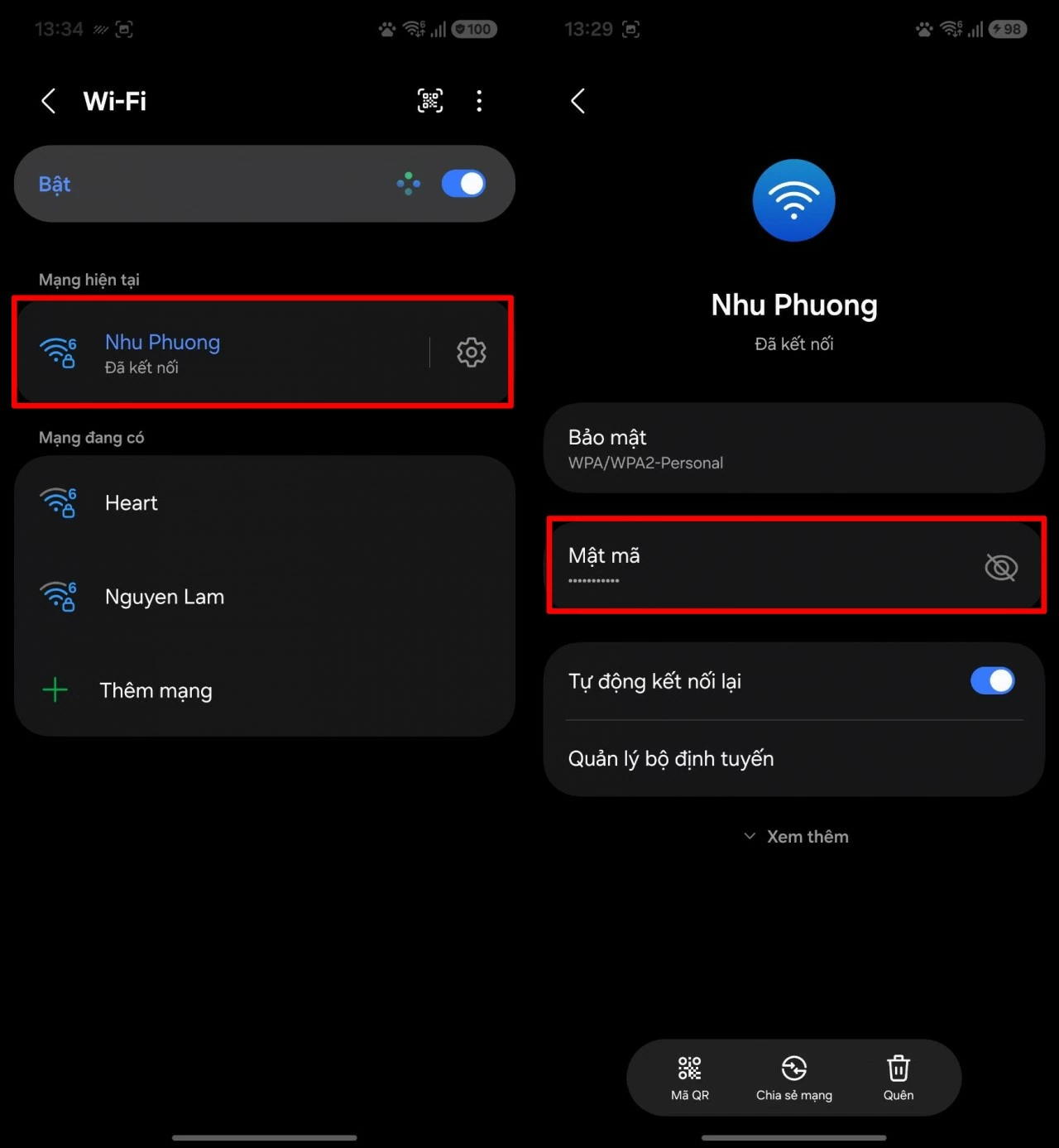 |
| Wi-Fi پر تھپتھپائیں، پھر درست نیٹ ورک منتخب کریں۔ |
مرحلہ 3: نیٹ ورک انفارمیشن سیکشن میں، پاس ورڈ چھپ جائے گا۔ محفوظ کردہ Wi-Fi پاس ورڈ کو ظاہر کرنے کے لیے بس آئی آئیکن کو تھپتھپائیں۔
 |
| نیٹ ورک انفارمیشن سیکشن میں پاس ورڈ چھپ جائے گا۔ |
مزید برآں، آپ دستی طور پر پاس ورڈ درج کیے بغیر دیگر آلات کے ساتھ Wi-Fi کا تیزی سے اشتراک کرنے کے لیے QR کوڈ استعمال کرنے کا انتخاب بھی کر سکتے ہیں۔ فوری طور پر جڑنے کے لیے بس کوڈ کو اسکین کریں، جو کہ بہت آسان ہے۔
Android پر چند آسان اقدامات کے ساتھ، آپ محفوظ کردہ Wi-Fi پاس ورڈ آسانی سے دیکھ سکتے ہیں یا ضرورت پڑنے پر انہیں دوسرے آلات کے ساتھ تیزی سے شیئر کر سکتے ہیں۔ یہ فیچر نیٹ ورک سے جڑنا زیادہ آسان بناتا ہے، خاص طور پر ایسے حالات میں جہاں آپ اپنا پاس ورڈ بھول گئے ہوں یا اسے فوری طور پر شیئر کرنے کی ضرورت ہو۔
ماخذ: https://baoquocte.vn/cach-xem-mat-khau-wi-fi-da-ket-noi-tren-android-hieu-qua-396497.html










































































































تبصرہ (0)