

أصبح استخدام الهواتف الذكية جزءًا لا يتجزأ من الحياة اليومية. ومع ذلك، يرافق هذه المزايا خطر إدمان الهاتف، مما يؤثر سلبًا على الصحة والعلاقات الاجتماعية. وإدراكًا لهذه الحقيقة، أضافت آبل ميزة "مدة استخدام الشاشة".
ما هي حدود الوقت المسموح بها على جهاز iPhone؟
ميزة "مدة استخدام الجهاز" هي ميزة مدمجة في أنظمة التشغيل iOS و iPadOS و macOS من Apple لمساعدة المستخدمين على تتبع وإدارة والتحكم في وقت استخدام أجهزتهم.
توفر هذه الميزة تقريرًا مفصلاً عن كيفية استخدامك لهاتفك على مدار اليوم، بما في ذلك:
- إجمالي وقت استخدام الجهاز
- الوقت المستغرق في استخدام كل تطبيق
- عدد مرات فتح التطبيق
- تم استلام الإشعار
بفضل هذه الإحصائيات، يمكن للمستخدمين فهم عادات استخدام أجهزتهم والتكيف وفقًا لذلك.
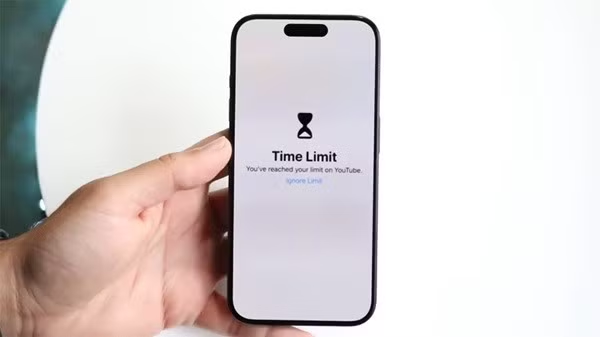
أضافت شركة آبل ميزات تحديد الوقت إلى نظام التشغيل الخاص بها.
بالإضافة إلى المراقبة، يتيح لك تطبيق "مدة استخدام الشاشة" أيضًا تحديد حدود مختلفة مثل:
- حدد حدودًا زمنية لكل طلب.
- حدد فترات راحة للحد من استخدام الأجهزة.
- التحكم في المحتوى والخصوصية
- إدارة استخدام الأطفال للهواتف.
في كثير من الحالات، عندما تعطل هذه القيود التجربة، يمكنك تعلم كيفية تعطيل قيود التطبيقات على جهاز iPhone الخاص بك لاستخدام جهازك بمرونة أكبر.
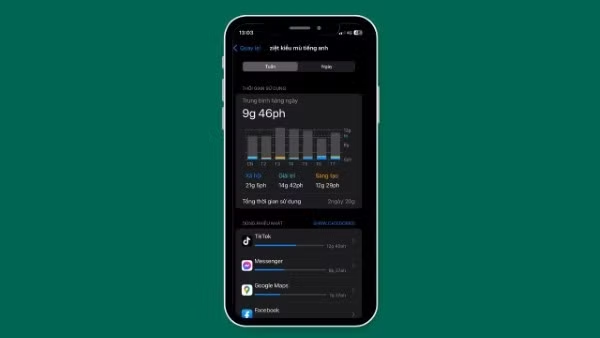
تتيح ميزة "مدة استخدام الشاشة" للمستخدمين تحديد حدود مختلفة.
حدد أوقاتًا لا تستخدم فيها جهاز iPhone الخاص بك.
إحدى الميزات الرئيسية لخاصية "مدة استخدام الجهاز" هي "وقت التوقف". عند تفعيل هذا الوضع، سيقوم جهاز iPhone تلقائيًا بتقييد نشاط العديد من التطبيقات خلال الفترة الزمنية المحددة.
لضبط وقت الاستراحة، اتبع الخطوات التالية:
الخطوة 1: انتقل إلى الإعدادات ← حدد وقت الشاشة ← حدد وقت الاستراحة.
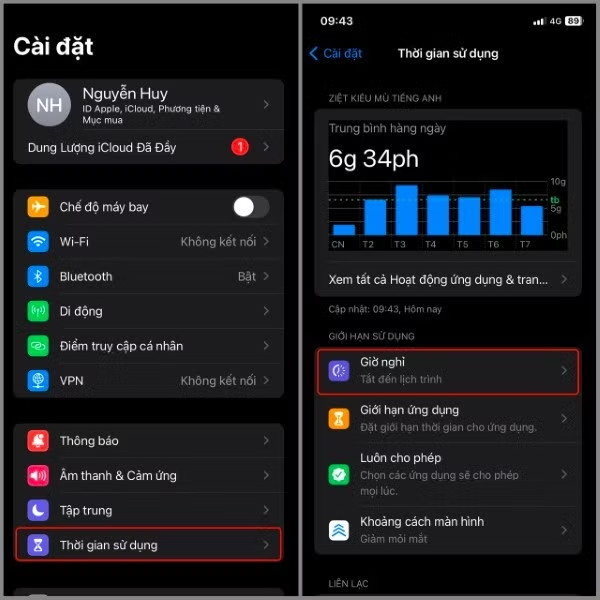
حدد وقت الاستخدام ← حدد وقت الاستراحة
الخطوة 2: حدد "مجدول" → هنا يمكنك اختيار تكرار هذه الميزة وتحديد الفاصل الزمني لتشغيلها.
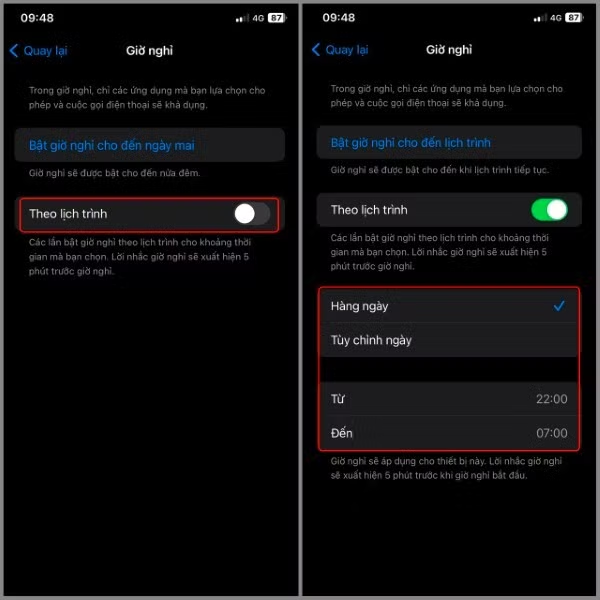
اختر "وفقًا للجدول الزمني".
على سبيل المثال، يمكنك ضبط مؤقت النوم من الساعة 10 مساءً إلى الساعة 6 صباحًا للحد من استخدام الهاتف قبل النوم.
إذا كنت لا ترغب في تقييد التطبيقات خلال هذا الوقت، يمكنك تعطيل قيود التطبيقات على جهاز iPhone الخاص بك عن طريق ضبط ميزة "مدة استخدام الجهاز" أو إيقاف تشغيلها.
قم بتشغيل فترات الراحة عند الطلب.
بالإضافة إلى تحديد جداول زمنية ثابتة، يتيح لك جهاز iPhone أيضًا تفعيل فترات راحة فورية عندما تحتاج إلى التركيز أو الراحة.
العملية بسيطة للغاية:
الخطوة 1: انتقل إلى الإعدادات ← حدد وقت الشاشة ← حدد وقت الاستراحة.
حدد وقت الاستخدام ← حدد وقت الاستراحة
الخطوة الثانية: حدد "تشغيل وضع السكون حتى الغد".
عند تفعيل هذا الوضع، سيتم تقييد العديد من التطبيقات مؤقتًا حتى اليوم التالي. للعودة إلى الاستخدام العادي، ما عليك سوى اختيار "إيقاف وضع السكون".
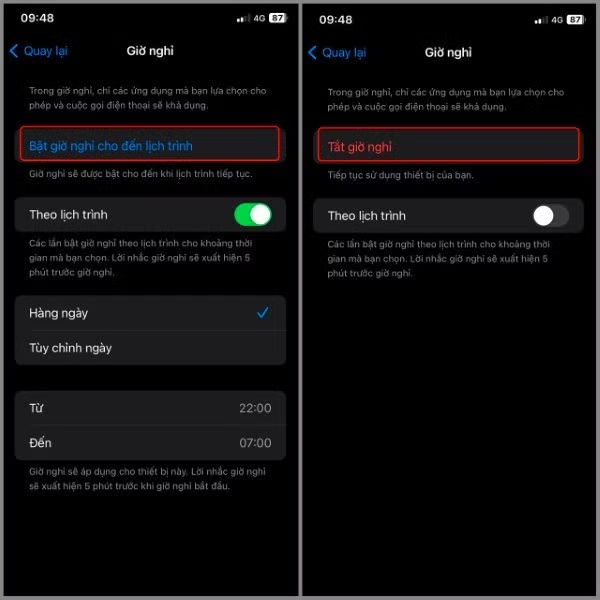
اختر "تشغيل مؤقت النوم حتى الغد".
إذا كنت تتعرض للمقاطعة بشكل متكرر أثناء العمل، فإن معرفة كيفية تعطيل قيود التطبيقات على جهاز iPhone الخاص بك ستتيح لك ضبط هذه الميزة بشكل استباقي كلما احتجت إلى ذلك.
حدد حدودًا لاستخدام التطبيق.
تتيح ميزة "مدة استخدام الشاشة" للمستخدمين تحديد حدود الاستخدام لمجموعات محددة من التطبيقات، مثل وسائل التواصل الاجتماعي أو الألعاب أو الترفيه.
الخطوات كالتالي:
الخطوة 1: انتقل إلى الإعدادات ← حدد وقت الشاشة ← حدد حدود التطبيقات.
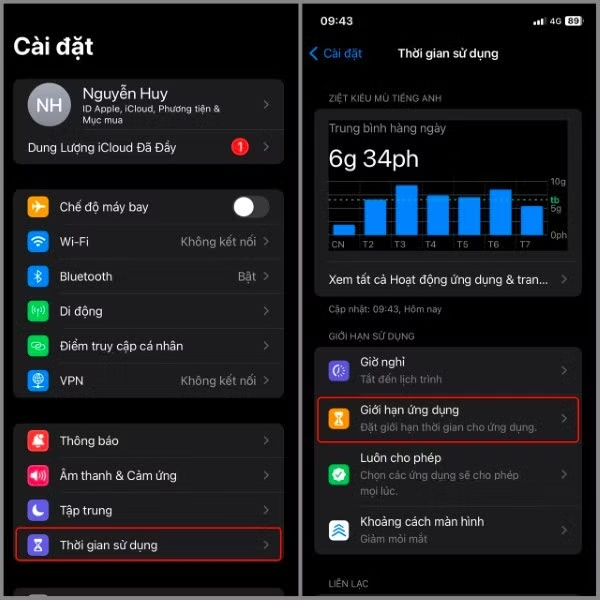
حدد مدة استخدام الشاشة ← حدد حدود التطبيقات
الخطوة 2: حدد إضافة حدود → يمكنك تحديد فئات متعددة أو فئة واحدة حسب ترتيب الخطة التي صممتها في البداية.
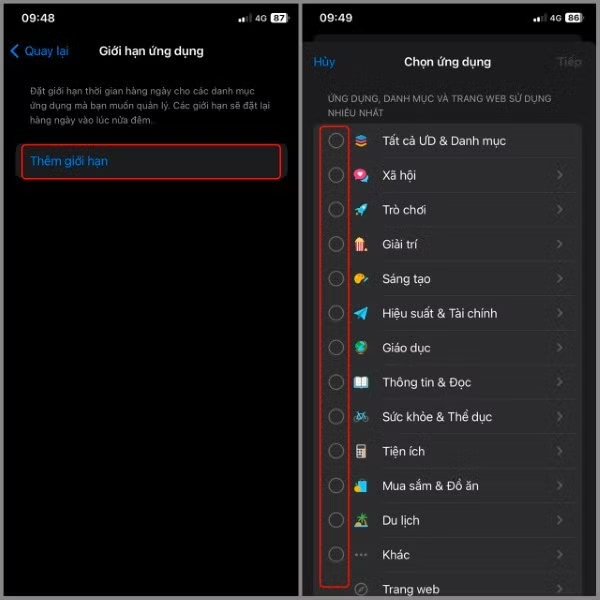
حدد إضافة قيود
الخطوة 3: بعد تحديد العناصر المطلوبة، انقر على "التالي"، ثم حدد مدة استخدام التطبيقات في العناصر المحددة أعلاه. بالإضافة إلى ذلك، يمكنك اختيار تكرار تشغيل هذه الميزة بالنقر على "المزيد".
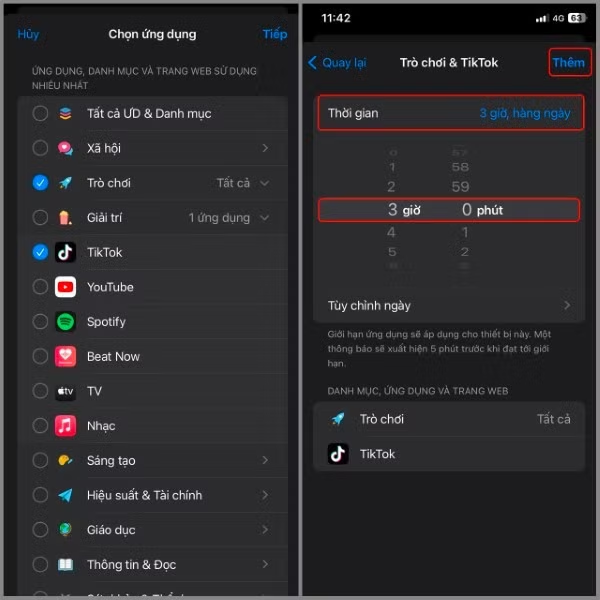
انتقل إلى تحديد حدود وقت استخدام التطبيقات.
بمجرد انتهاء الوقت المخصص، سيتم قفل التطبيق وعرض إشعار بذلك. لمواصلة استخدامه، ستحتاج إلى إدخال رمز مرور وقت الشاشة أو إيجاد طريقة لتعطيل قيود التطبيقات على جهاز iPhone الخاص بك لإزالة هذا القيد.
حدد حدود التواصل.
بالإضافة إلى تقييد التطبيقات، يدعم تطبيق "مدة استخدام الجهاز" أيضًا إدارة جهات الاتصال والمكالمات، وهو أمر مفيد بشكل خاص عندما يرغب الآباء في التحكم في أجهزة أطفالهم.
خطوات الإعداد هي كالتالي:
الخطوة 1: انتقل إلى الإعدادات ← حدد وقت الشاشة ← حدد حدود جهات الاتصال.
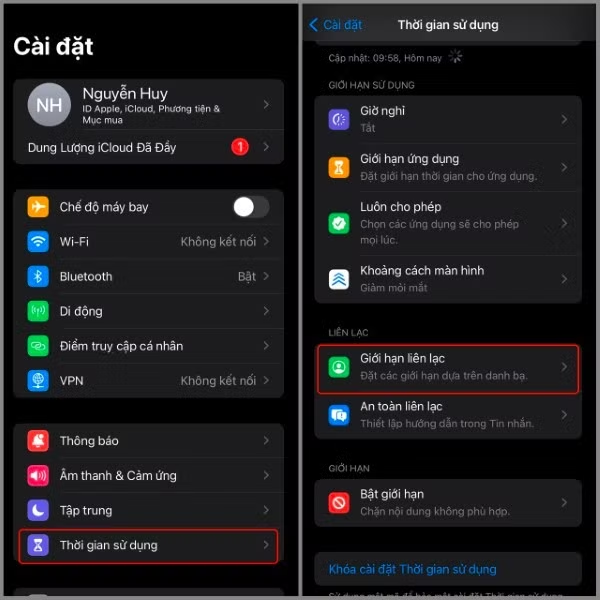
حدد وقت الاستخدام ← حدد حدود الاتصال
الخطوة الثانية: إذا اخترت "أثناء الاستخدام" ← يمكنك الإعداد عن طريق اختيار أحد الخيارات الثلاثة التالية:
- للتواصل فقط
- جهات الاتصال والمجموعات التي تضم جهة اتصال واحدة على الأقل
- الجميع
الأمر يعتمد على غرضك الأصلي.
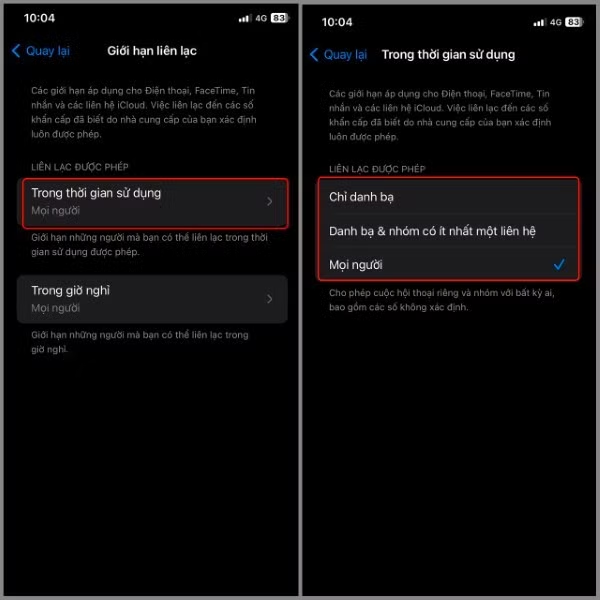
حدد أثناء الاستخدام
الخطوة 3: إذا اخترت "أثناء وقت الاستراحة" ← يمكنك اختيار أحد الخيارين فقط:
- اتصل بنا للحصول على التفاصيل.
- الجميع
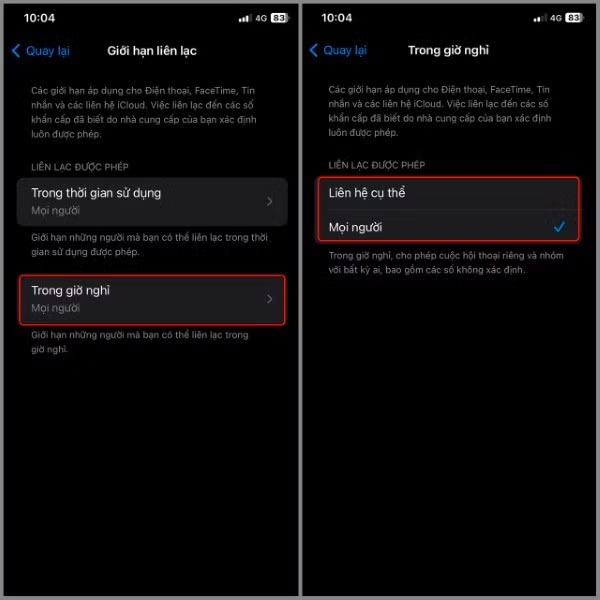
اختر أثناء وقت الاستراحة
تساعد هذه الميزة في التحكم بالاتصالات، وهي مفيدة بشكل خاص عند استخدام الأطفال للهواتف. مع ذلك، عندما لا تعود هناك حاجة إليها، يبحث الكثيرون عن طرق لإلغاء قيود التطبيقات على أجهزة آيفون الخاصة بهم لاستخدام الجهاز بحرية أكبر.
حدد التطبيقات وجهات الاتصال التي تريد السماح لها بالوصول في جميع الأوقات.
تتيح لك ميزة "مدة استخدام الجهاز" من Apple أيضًا إعداد قائمة بالتطبيقات التي يتم استخدامها دائمًا، حتى أثناء فترات الراحة.
إليك كيفية القيام بذلك:
الخطوة 1: انتقل إلى الإعدادات ← حدد وقت الشاشة ← حدد السماح دائمًا.
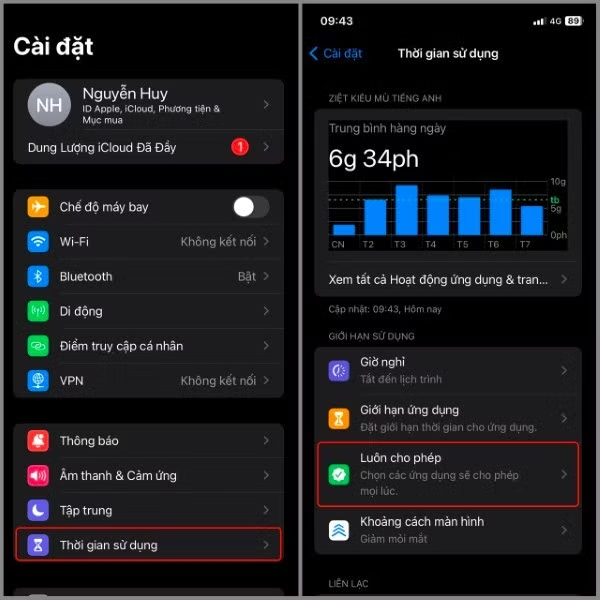
حدد وقت الاستخدام ← حدد السماح دائمًا
الخطوة الثانية: حدد علامة "+" لإضافة التطبيق الذي تريده.
على سبيل المثال، يمكنك السماح لتطبيقات مثل:
- هاتف
- رسالة
- رسم خريطة
- بريد إلكتروني
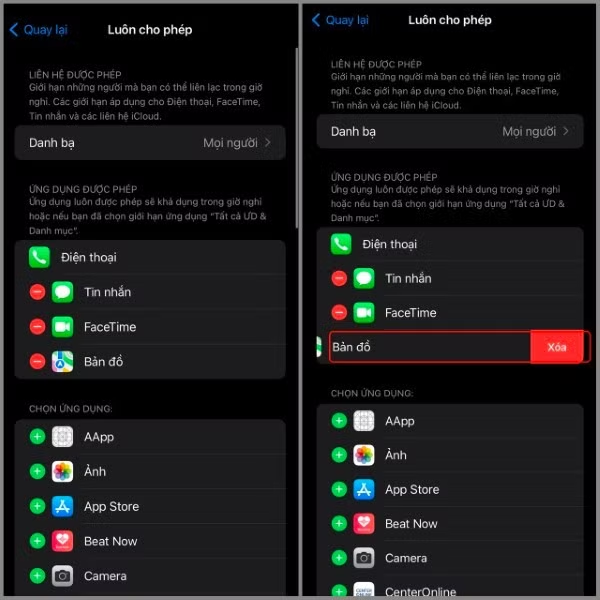
حدد علامة + لإضافة تطبيق.
بالإضافة إلى ذلك، إذا كنت لا ترغب في إدارة تطبيق معين ضمن هذه الميزة، فانقر على علامة الطرح (-) ثم اختر "حذف". يتيح لك هذا تعديل قائمة التطبيقات المهمة بمرونة دون الحاجة إلى تعطيل قيود التطبيقات على جهاز iPhone الخاص بك بشكل كامل.
حدد حدود المحتوى والخصوصية.
يوفر وقت الشاشة أيضًا أدوات للتحكم في المحتوى لتقييد الوصول إلى المحتوى غير المناسب.
لإعداد هذه الميزة، اتبع الخطوات التالية:
الخطوة 1: انتقل إلى الإعدادات ← حدد وقت الشاشة.
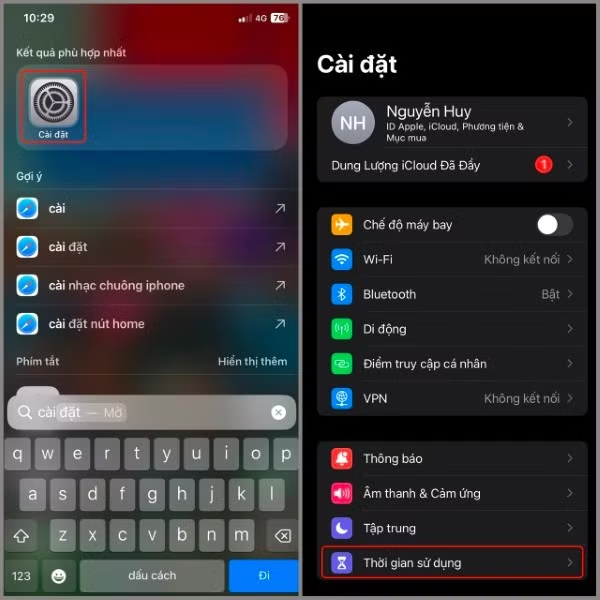
افتح الإعدادات ← حدد وقت الشاشة
الخطوة 2: حدد "تمكين الحدود" → اسحب إلى اليمين لتشغيل "تمكين الحدود".
بعد التفعيل، يمكنك تخصيص العديد من الجوانب مثل:
- قيود محتوى الويب
- تُطبق قيود عمرية.
- تحكم في عمليات الشراء في متجر التطبيقات
- إدارة الخصوصية
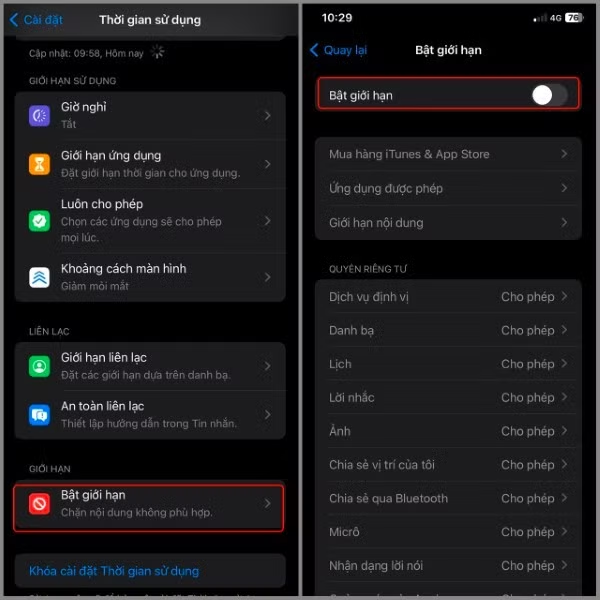
حدد "تمكين القيود"
إذا لم تعد بحاجة إلى التحكم في هذا المحتوى، فإن تعلم كيفية تعطيل قيود التطبيقات على جهاز iPhone الخاص بك سيساعد جهازك على العمل بشكل طبيعي كما كان من قبل.
من ينبغي عليه استخدام الحدود الزمنية؟
لا تقتصر حدود الوقت على الأطفال أو الآباء فقط، بل هي أداة مفيدة لأي شخص يرغب في إدارة عادات استخدام أجهزته.
تتضمن بعض الحالات التي ينبغي فيها استخدام ميزة "مدة استخدام الشاشة" ما يلي:
قلل من وقت استخدامك للهاتف.
قد تستهلك تطبيقات مثل مواقع التواصل الاجتماعي، ومقاطع الفيديو القصيرة، والألعاب الكثير من وقت المستخدمين. لذا، فإن وضع حدود لاستخدامها يساعد على التحكم بشكل أفضل في هذا الاستخدام.
تحسين جودة النوم
من خلال تحديد وقت للراحة قبل النوم، يمكنك الحد من استخدام هاتفك في وقت متأخر من الليل، مما قد يساعدك بدوره على النوم بشكل أفضل.
تحسين التركيز
أثناء الدراسة أو العمل، يساعدك الحد من استخدام تطبيقات الترفيه على تجنب المشتتات.
خصص وقتاً للأنشطة الأخرى.
بتقليل وقت استخدامك للهاتف، سيكون لديك المزيد من الوقت لأنشطة مثل:
- مارس التمارين الرياضية
- اقرأ كتابًا
- التقِ بالأصدقاء.
- اقضِ بعض الوقت مع عائلتك.
يتولى الآباء إدارة أجهزة أطفالهم.
تساعد ميزة "وقت الشاشة" الآباء على التحكم في وقت استخدام أطفالهم للشاشات مع حمايتهم من المحتوى غير اللائق عبر الإنترنت.
المصدر: https://baohatinh.vn/cach-tat-gioi-han-ung-dung-tren-iphone-cho-moi-phien-ban-ios-post310956.html






































































































تعليق (0)