

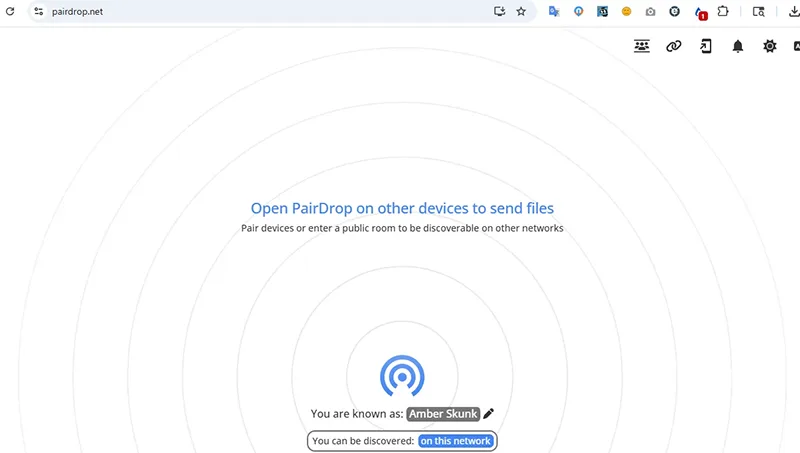
واجهة برنامج Pairdrop. لقطة شاشة.
توجد طرق لا حصر لها لمشاركة الصور والمستندات بين الأجهزة الإلكترونية. عادةً ما تكون هذه العملية سلسة للغاية عند استخدام أجهزة من نفس النظام (مثلًا من آيفون إلى ماك بوك). إلا أن الأمور تصبح أكثر تعقيدًا وصعوبة عند الحاجة إلى نقل البيانات بين منصات مختلفة، مثلًا من جهاز كمبيوتر يعمل بنظام ويندوز إلى ماك بوك، أو من هاتف أندرويد إلى آيفون.
بدلاً من الاضطرار إلى إرسال الملفات عبر Zalo أو إرسال بريد إلكتروني يدوياً مع إرفاق الملفات كما كان من قبل، فإن تطبيق Pairdrop على الويب سيبسط هذه العملية تماماً بالنسبة لك.
يُسهّل تطبيق Pairdrop مشاركة البيانات بين الأجهزة التي تعمل بأنظمة تشغيل مختلفة على نفس شبكة Wi-Fi/LAN أكثر من أي وقت مضى. لا تحتاج إلى تثبيت أي برنامج؛ ما عليك سوى اتباع هذه الخطوات:
افتح موقع Pairdrop الإلكتروني (https://pairdrop.net/) على كلا الجهازين (جهاز الإرسال وجهاز الاستقبال). قد تظهر لك واجهة باللغة الفرنسية عند فتح الموقع لأول مرة؛ انقر على زر "تعيين اللغة" في الزاوية العلوية اليمنى، ثم اختر "الإنجليزية" للتبديل إلى اللغة الإنجليزية.
سيقوم التطبيق تلقائيًا بمسح وتحديد الأجهزة التي تم تشغيل تطبيق Pairdrop عليها على نفس شبكة Wi-Fi. وستظهر هذه الأجهزة مباشرةً على واجهة الويب.
- سيحمل كل جهاز اسمًا عشوائيًا (يمكنك تغيير اسمه إذا أردت). على الجهاز المُرسِل، انقر ببساطة على أيقونة الجهاز المُستقبِل وحدد الملف الذي تريد نقله.
- على الجهاز المُستقبِل، اضغط على "موافق" لتأكيد عملية نقل الملف.
يدعم إرسال الملفات عبر الإنترنت.
لا يقتصر استخدام Pairdrop على الشبكات المحلية، بل يدعم أيضًا تبادل البيانات عن بُعد عبر الإنترنت. اتبع الخطوات التالية:
- انقر على أيقونة الأشخاص الثلاثة في الزاوية العلوية اليمنى من الشاشة ("انضم إلى الغرفة العامة مؤقتًا") وقم بإقران الجهازين باستخدام رمز الأمان المقدم.
سيتم إرسال الملفات الفردية مباشرةً. في حال تحديد عدة ملفات دفعة واحدة، سيقوم النظام تلقائيًا بتجميعها في ملف ZIP واحد قبل إرسالها لتوفير الوقت وضمان سلامة البيانات.
أرسل الرسائل بسرعة وأمان.
إلى جانب وظيفة مشاركة الملفات، يدمج تطبيق Pairdrop أيضًا ميزات المراسلة.
لإرسال رسالة، ما عليك سوى الضغط مطولاً على أيقونة جهاز المُستلِم، ثم كتابة رسالتك. هذه أداة مفيدة وآمنة للغاية لنقل النصوص المهمة بسرعة، مثل الأرقام التسلسلية والعناوين وغيرها من المعلومات الهامة، بين الأجهزة.
لتحسين تجربة المستخدم والخصوصية، يوفر Pairdrop للمستخدمين خيارين آمنين لتبادل البيانات: الاقتران المؤقت (مرة واحدة) أو الاقتران الدائم (للأجهزة الشخصية المستخدمة بشكل متكرر).
لي فاي
المصدر: https://baocantho.com.vn/gui-tap-tin-truc-tiep-giua-moi-thiet-bi-voi-pairdrop-a205305.html


![[صورة] الحياة الحضرية في هانوي في ظل تحدي بيئة "شديدة الحرارة"](https://vphoto.vietnam.vn/thumb/1200x675/vietnam/resource/IMAGE/2026/05/25/1779706979265_nang-nong-t5-2026-minh-duy-7-4636-jpg.webp)


![[صورة] منظر مقرب للتقاطع الذي يربط بين الطريقين السريعين ومطار لونغ ثانه.](https://vphoto.vietnam.vn/thumb/1200x675/vietnam/resource/IMAGE/2026/05/25/1779703378210_ndo_br_z7863716673926-224453a31600126cce10622af6290afd-4549-jpg.webp)
























































































تعليق (0)