

 |
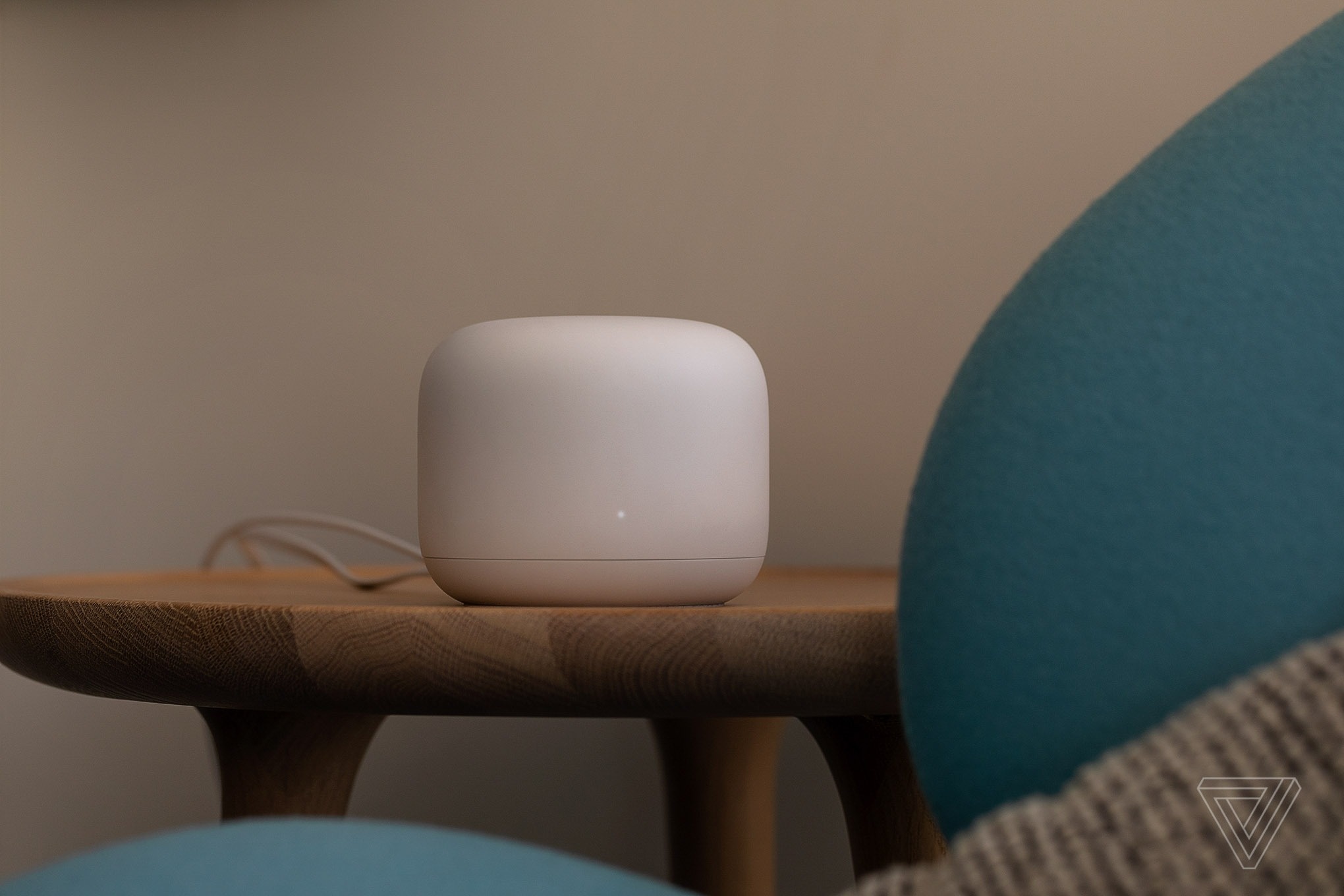
আপনার রাউটারের অবস্থান পরিবর্তন করুন । এটিকে আলমারিতে, বইয়ের তাকে বা দেয়ালের সাথে লাগিয়ে রাখলে ওয়াই-ফাই সিগন্যালে প্রভাব পড়তে পারে। প্রকৃতপক্ষে, রাউটারের সর্বোত্তম অবস্থান আপনার বাড়ির বিন্যাস এবং নকশার উপর নির্ভর করে। তবে, কোণা, ক্যাবিনেটের নিচে বা ড্রয়ারের মতো জায়গা এড়িয়ে চলুন; সবচেয়ে ভালো হয়, রাউটারটিকে যতটা সম্ভব কেন্দ্রের কাছাকাছি এবং সহজে দৃশ্যমান স্থানে রাখুন। এছাড়াও, আপনার প্রধান ডিভাইসগুলো, যেমন গেমিং কনসোল এবং ল্যাপটপ, রাউটারের যতটা সম্ভব কাছে রাখুন। যদি এর চারপাশে ভালো কোনো সমতল জায়গা না থাকে, তবে রাউটারটি দেয়ালে লাগানোর কথা বিবেচনা করুন। যদি রাউটারে অ্যান্টেনা থাকে, তবে আপনি এর কোণ সামঞ্জস্য বা ঘোরাতে পারেন, তারপর সর্বোত্তম কোণ খুঁজে বের করার জন্য সিগন্যাল পরীক্ষা করুন। (ছবি: দ্য ভার্জ ) |
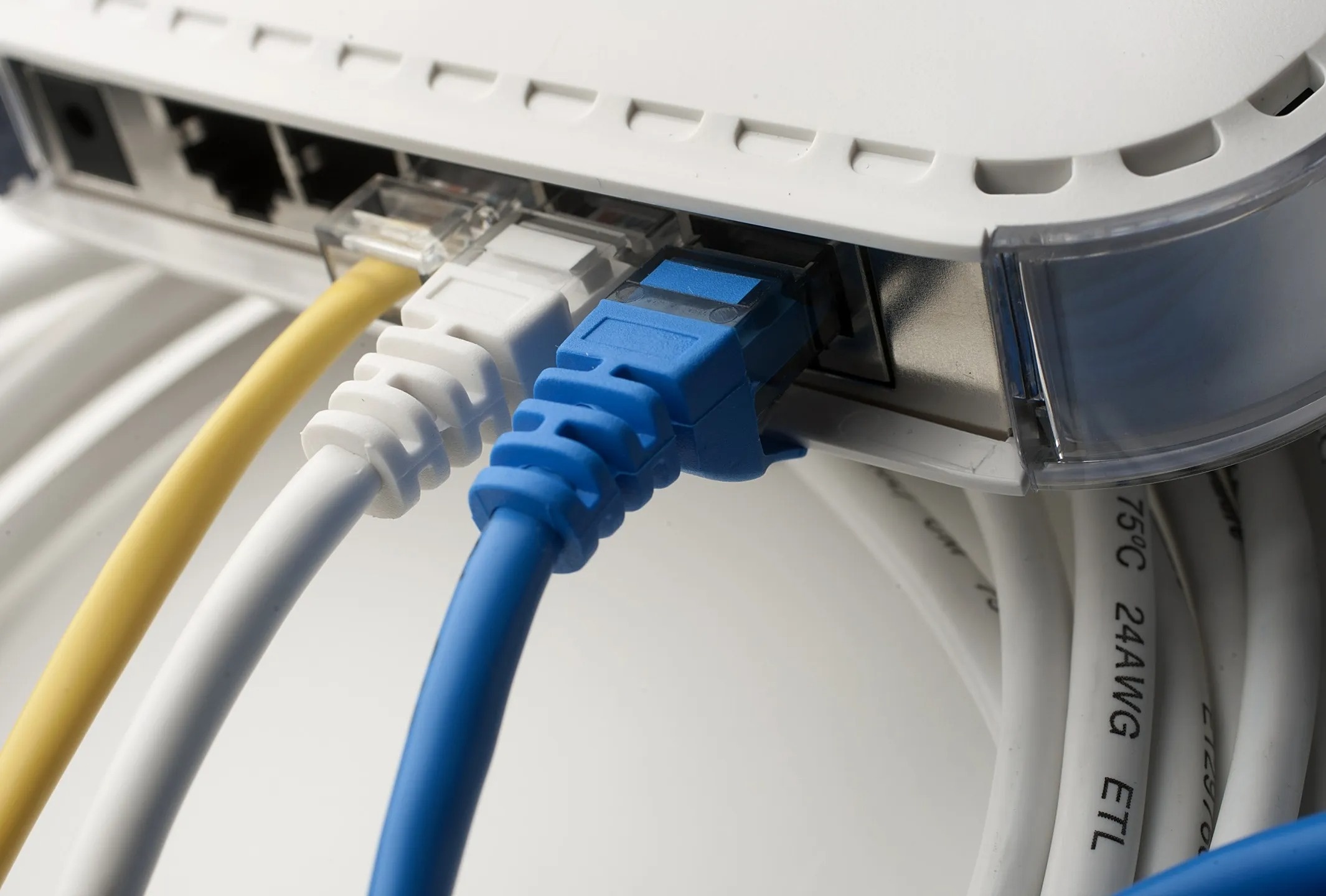 |
ইথারনেট ক্যাবল ব্যবহার করুন । ডেস্কটপ কম্পিউটার, গেমিং কনসোল বা সেট-টপ বক্সের মতো স্থির ডিভাইসগুলোর জন্য, ওয়াই-ফাইয়ের পরিবর্তে ইথারনেট ক্যাবলের মাধ্যমে রাউটারের সাথে সংযোগ করার কথা বিবেচনা করুন। বেশিরভাগ আধুনিক রাউটারে একটি অতিরিক্ত ইথারনেট পোর্ট থাকে। একটি ওয়াই-ফাই মেশ সিস্টেমে, ইথারনেট ক্যাবলের মাধ্যমে সংযোগ করে রাউটারগুলোর মধ্যে গতি বাড়ানো যেতে পারে। এই সমাধানের অসুবিধা হলো, ওয়্যারিং এবং ক্যাবল ব্যবস্থাপনার প্রক্রিয়াটি বেশ জটিল, বিশেষ করে যখন মেশ সিস্টেমগুলো বিভিন্ন স্থানে অবস্থিত থাকে। ছবি: ব্লুমবার্গ । |
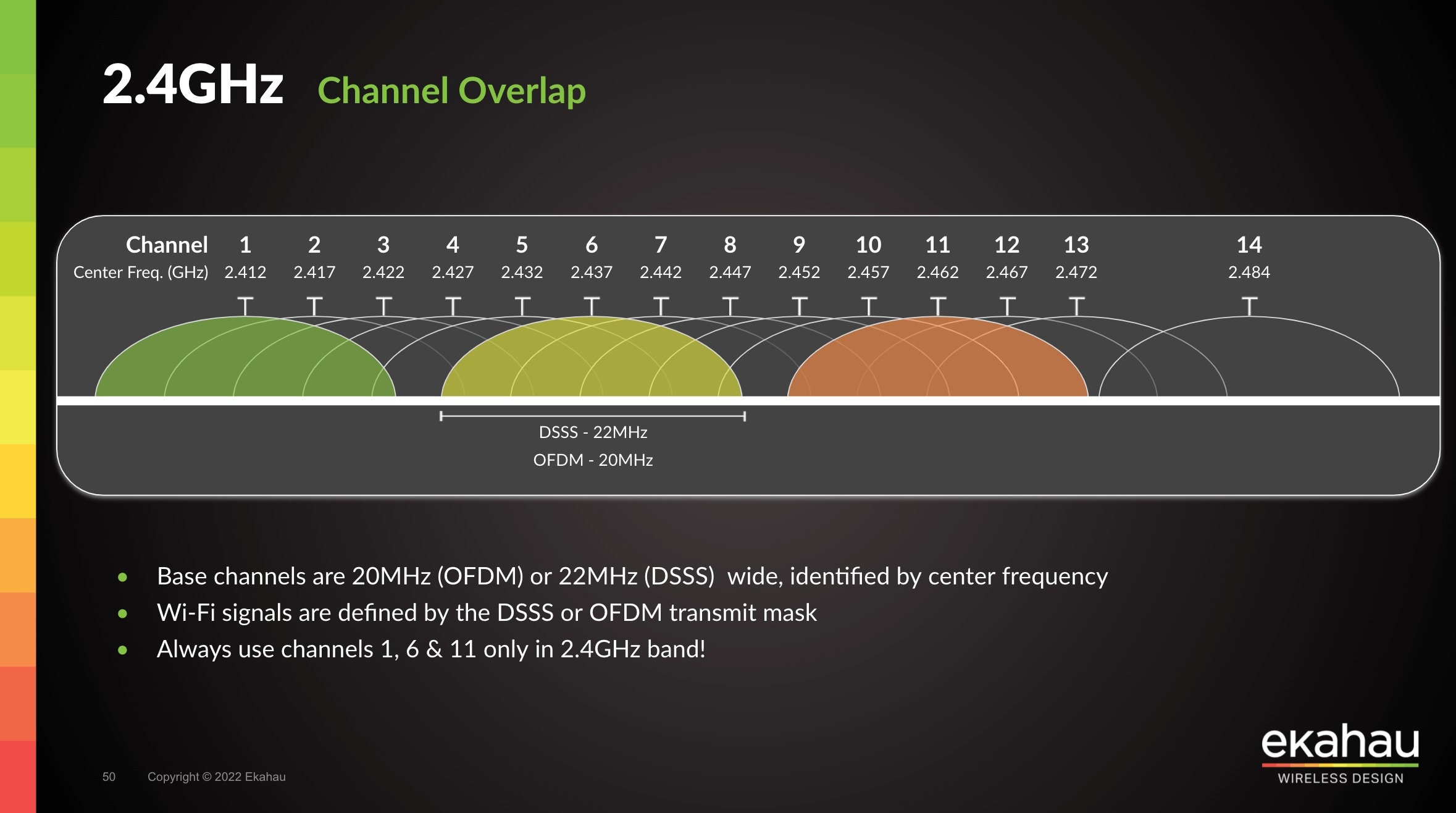 |
আপনার ওয়াই-ফাই চ্যানেল পরিবর্তন করুন । ডিভাইসগুলোর সাথে যোগাযোগের জন্য ওয়াই-ফাই সিগন্যাল একাধিক চ্যানেলে বিভক্ত থাকে, এবং অনেকগুলো রাউটার একই চ্যানেল ব্যবহার করলে সহজেই নেটওয়ার্কে ভিড় বা জট তৈরি হতে পারে। রাউটার প্রস্তুতকারকের উপর নির্ভর করে, ব্যবহারকারীরা ভিন্ন ওয়াই-ফাই চ্যানেলে পরিবর্তন করার জন্য নির্দেশাবলী দেখতে পারেন। যে চ্যানেলগুলো ব্যবহার করে দেখা যেতে পারে তার মধ্যে রয়েছে ১, ৬, এবং ১১, কারণ অনেকগুলো ডিভাইস সংযুক্ত থাকলেও এগুলোতে ইন্টারফেয়ারেন্স বা বাধার সম্ভাবনা কম থাকে। ওয়াইফাই অ্যানালাইজারের মতো কিছু অ্যাপ্লিকেশন আশেপাশের ওয়াই-ফাই নেটওয়ার্কগুলো স্ক্যান করতে পারে, যা ব্যবহারকারীদের সবচেয়ে কম ব্যবহৃত নেটওয়ার্ক চ্যানেলটি খুঁজে পেতে সাহায্য করে। ছবি: একাহাউ । |
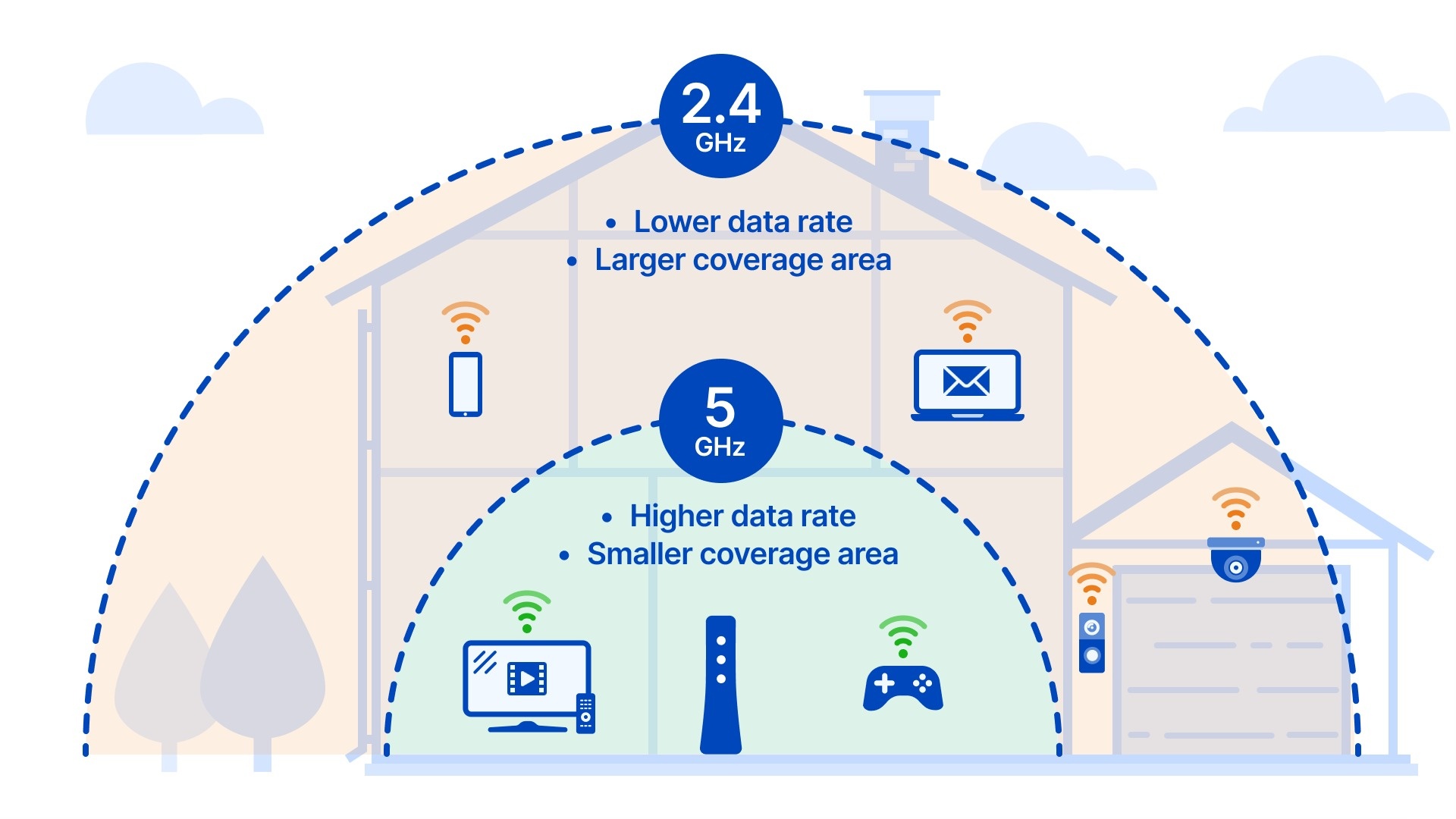 |
ওয়াই-ফাই ব্যান্ড অপ্টিমাইজ করা । ওয়াই-ফাই ব্যান্ডও বিবেচনা করার জন্য একটি গুরুত্বপূর্ণ প্যারামিটার। আজকের বেশিরভাগ রাউটার ডুয়াল-ব্যান্ড প্রযুক্তি ব্যবহার করে, যা ২.৪ গিগাহার্টজ এবং ৫ গিগাহার্টজ ফ্রিকোয়েন্সিতে ব্রডকাস্ট করতে সক্ষম। ওয়াই-ফাই ৬ই এবং ওয়াই-ফাই ৭ স্ট্যান্ডার্ডের নতুন মডেলগুলোতে একটি ৬ গিগাহার্টজ ব্যান্ড যুক্ত করা হয়েছে। অনেক রাউটার শুধুমাত্র একটি নেটওয়ার্ক নাম ব্রডকাস্ট করে এবং তারপর ডিভাইসের ধরনের উপর নির্ভর করে সর্বোত্তম ব্যান্ডটি ব্যবহার করে। অনুমতি থাকলে, ব্যবহারকারীরা সামঞ্জস্যপূর্ণ ডিভাইসগুলোকে আগে থেকেই সংযুক্ত করার জন্য ব্যান্ড অনুযায়ী নেটওয়ার্কের নাম আলাদা করতে পারেন। উদাহরণস্বরূপ, ৬ গিগাহার্টজ ব্যান্ড দ্রুততর গতি প্রদান করে কিন্তু এর কভারেজ পরিসীমা সবচেয়ে কম, অন্যদিকে ২.৪ গিগাহার্টজ ধীরগতির হলেও এর কভারেজ পরিসীমা সবচেয়ে বেশি। অনেক পুরোনো ডিভাইস এবং স্মার্ট হোম পণ্য শুধুমাত্র ২.৪ গিগাহার্টজ ব্যান্ডে কাজ করে। ছবি: সেঞ্চুরিলিঙ্ক । |
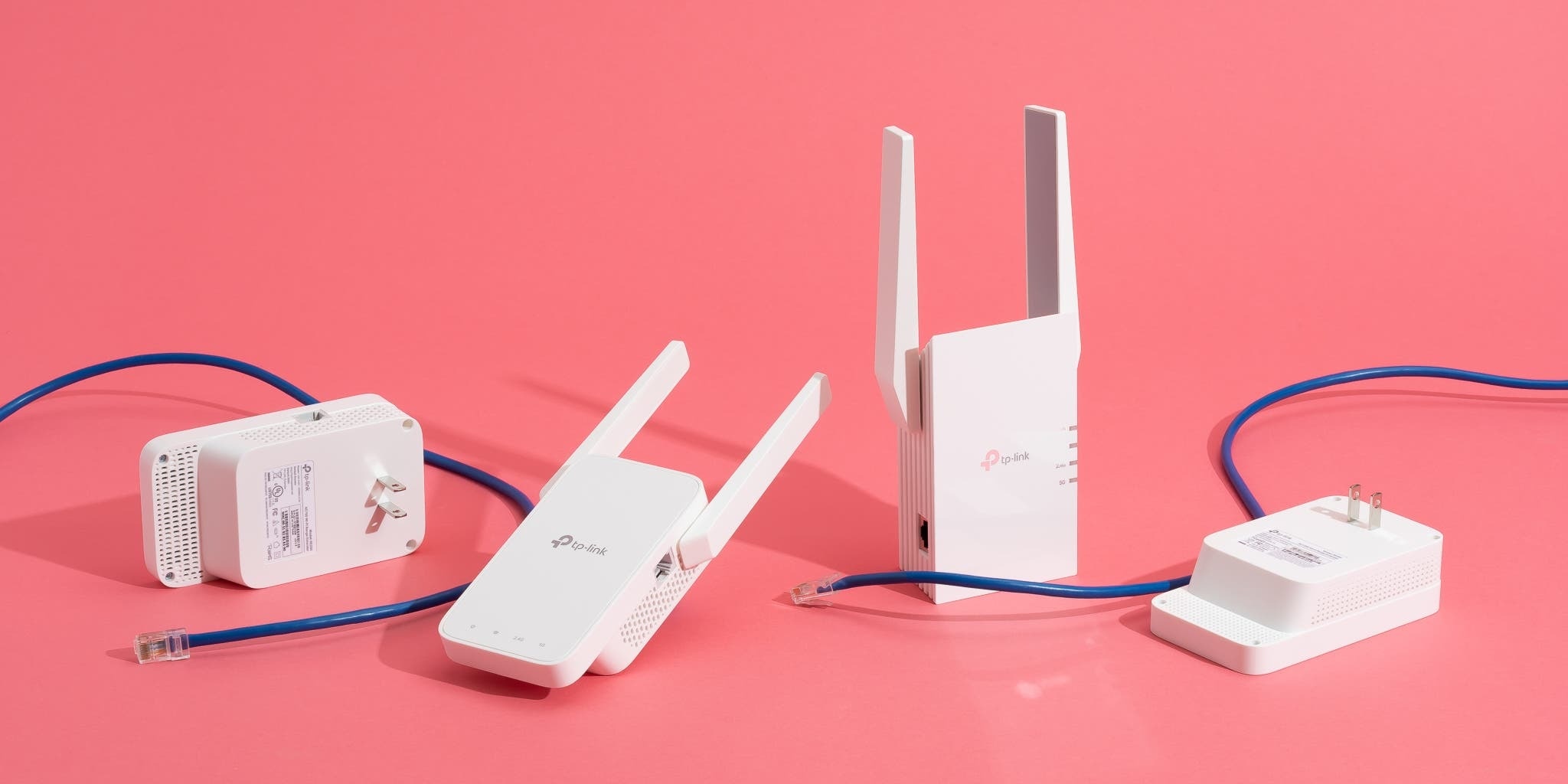 |
ওয়্যারলেস এক্সটেন্ডার ব্যবহার প্রসঙ্গে : এগুলো হলো ছোট ডিভাইস যা পাওয়ার আউটলেটে প্লাগ করে বিদ্যমান ওয়াই-ফাই নেটওয়ার্কের সাথে সংযুক্ত হয়ে কভারেজ বাড়ায়। অনেক পরীক্ষায় দেখা গেছে যে ওয়াই-ফাই এক্সটেন্ডারগুলো সত্যিই কার্যকর। তবে, ওয়্যার্ড (Wired) -এর মতে, এগুলোর প্রয়োজনীয়তা এখন আর আগের মতো নেই, কারণ ব্যবহারকারীদের কাছে তাদের বিদ্যমান নেটওয়ার্ক আপগ্রেড বা প্রসারিত করার জন্য আরও অনেক বিকল্প রয়েছে, বিশেষ করে যদি মেশ সিস্টেম ব্যবহার করা হয়। অবশ্যই, যদি বাজেট সীমিত থাকে বা রাউটারটি মেশ সমর্থন না করে, তাহলে একটি ওয়্যারলেস ওয়াই-ফাই এক্সটেন্ডার এখনও একটি উপযুক্ত বিকল্প। ছবি: নিউ ইয়র্ক টাইমস । |
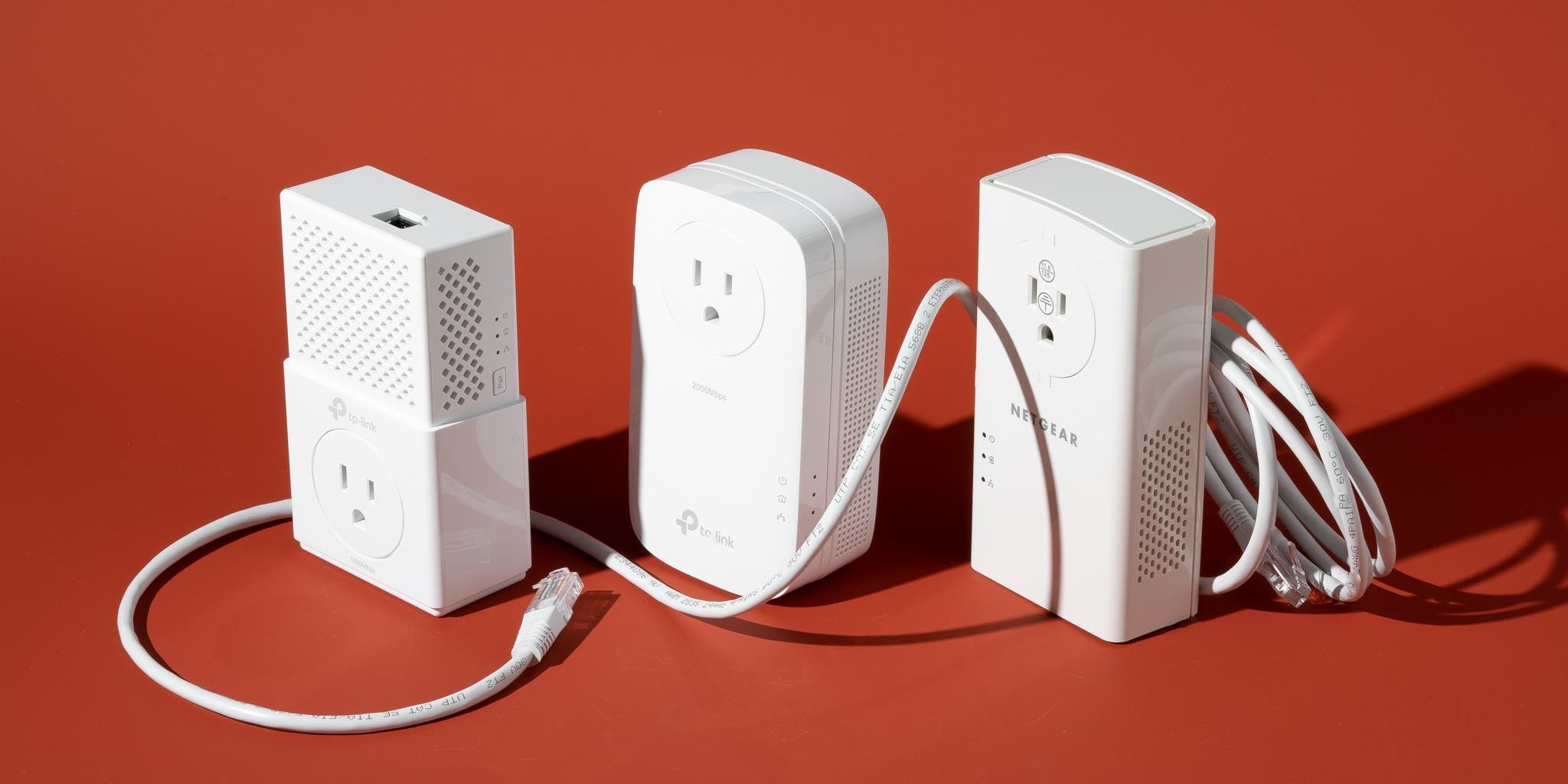 |
পাওয়ার লাইনের মাধ্যমে ওয়াই-ফাই এক্সটেন্ডার ব্যবহার করুন । আরেকটি সমাধান হলো এমন একটি ওয়াই-ফাই এক্সটেন্ডার যা পাওয়ার লাইন ব্যবহার করে। তত্ত্বগতভাবে, ডিজিটাল সংকেত বৈদ্যুতিক তারের মধ্য দিয়ে যেতে পারে। ব্যবহারকারীরা প্রথম এক্সটেন্ডার থেকে একটি নেটওয়ার্ক কেবল রাউটারে লাগাবেন, তারপর দ্বিতীয় এক্সটেন্ডারটি বাড়ির অন্য একটি বৈদ্যুতিক আউটলেটে লাগাবেন, যার ফলে দুর্গম স্থানগুলোতেও নেটওয়ার্ক সংযোগ পৌঁছে যাবে। যদিও গতি কিছুটা কম হতে পারে, তবুও নেটওয়ার্ক কভারেজ বাড়ানোর জন্য এটি একটি সহজ সমাধান। মনে রাখবেন, সর্বোত্তম ফলাফলের জন্য আপনাকে সঠিক এক্সটেন্ডার এবং কেবল বেছে নিতে হবে। (ছবি: নিউ ইয়র্ক টাইমস ) |
 |
অব্যবহৃত ডিভাইসগুলো সংযোগ বিচ্ছিন্ন করুন । একই সাথে ওয়াই-ফাই-এর সাথে অনেক বেশি ডিভাইস সংযুক্ত থাকলে নেটওয়ার্কের গতি কমে যেতে পারে। তাই, সম্ভব হলে ইথারনেট ক্যাবল ব্যবহার করে ওয়াই-ফাই নেটওয়ার্ক থেকে অপ্রয়োজনীয় ডিভাইসগুলো সরিয়ে ফেলার এবং অব্যবহৃত বা কদাচিৎ ব্যবহৃত ডিভাইসগুলোর সংযোগ বিচ্ছিন্ন করার পরামর্শ দেওয়া হয়। কিছু রাউটার নির্দিষ্ট ডিভাইস বা পরিষেবাকে অগ্রাধিকার দেওয়ার সুবিধাও দেয়। ব্যবহারকারীরা গেমিং বা সিনেমা দেখার মতো রিসোর্স-ইনটেনসিভ কাজগুলোর জন্য গতিকে অগ্রাধিকার দিতে এই অপশনটি চালু করতে পারেন। (ছবি: নিউ ইয়র্ক টাইমস ) |
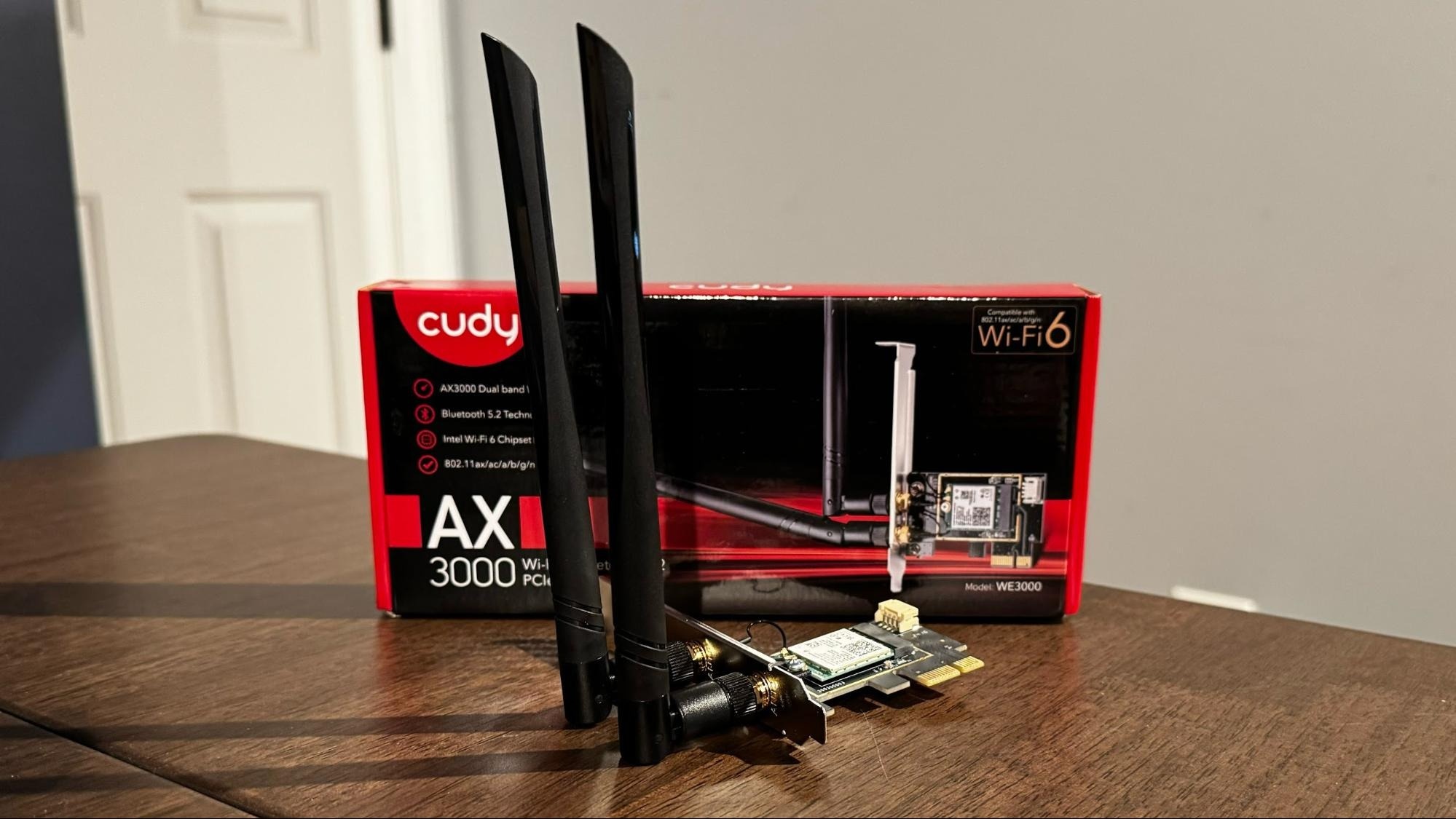 |
আপনার কম্পিউটার পরীক্ষা করুন । যদি অন্যান্য ডিভাইস ঠিকঠাক কাজ করার পরেও আপনার কম্পিউটারের ইন্টারনেট ধীরগতির হয়, তবে ব্যাকগ্রাউন্ডে চলা অ্যাপ্লিকেশন বা স্বয়ংক্রিয় আপডেটগুলো পরীক্ষা করুন, যেগুলো নেটওয়ার্ক রিসোর্স ব্যবহার করছে। আরেকটি উপায় হলো আপনার কম্পিউটারের নেটওয়ার্ক কার্ড আপগ্রেড করা। এমন একটি কার্ড বেছে নিন যা অ্যান্টেনা সাপোর্ট করে অথবা সর্বশেষ ওয়াই-ফাই স্ট্যান্ডার্ডের সাথে সামঞ্জস্যপূর্ণ, যা আপনার কম্পিউটারকে নিজের মতো করে সাজানো এবং গতি বাড়ানো সহজ করে তুলবে। ছবি: টম'স হার্ডওয়্যার । |
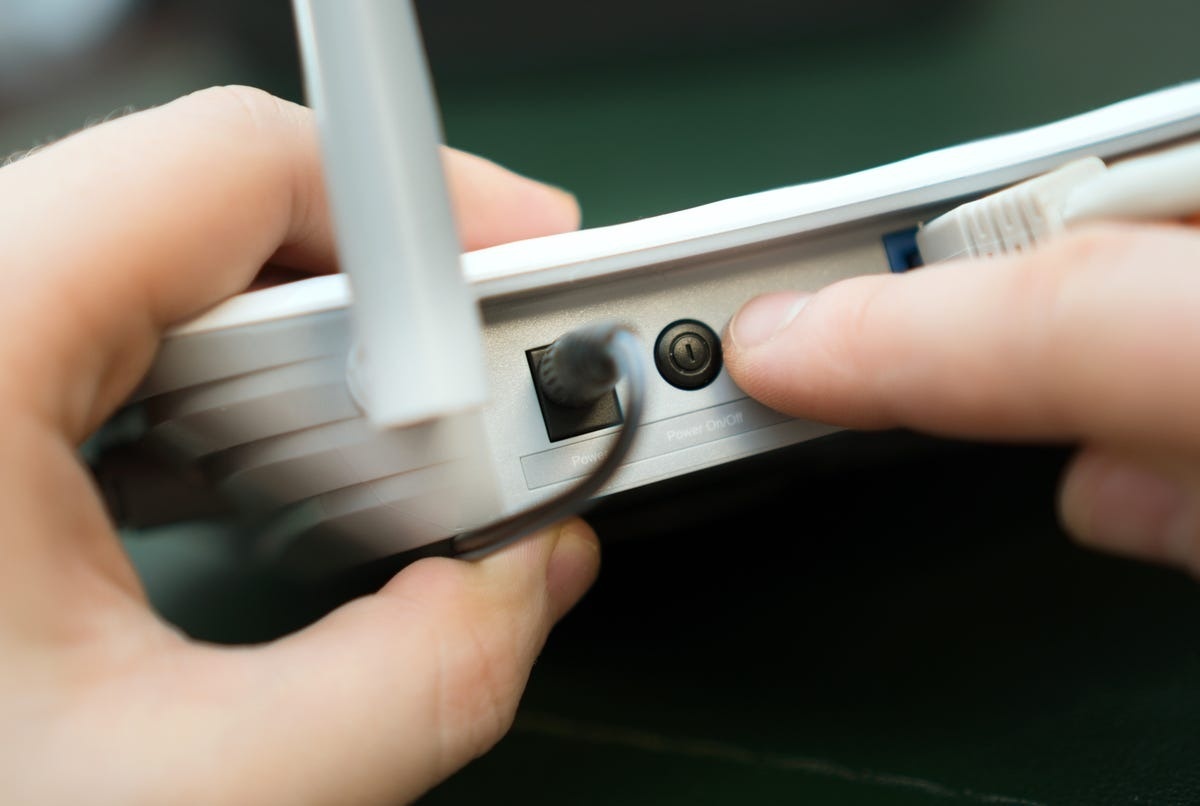 |
আপনার রাউটার যথেচ্ছভাবে রিস্টার্ট করবেন না । নেটওয়ার্কিং সরঞ্জাম প্রস্তুতকারক সংস্থা নেটগিয়ার-এর প্রোডাক্ট ম্যানেজমেন্টের ভাইস প্রেসিডেন্ট সন্দীপ হরপালানি, ওয়্যার্ড- কে দেওয়া এক সাক্ষাৎকারে, সংযোগে সমস্যা বা ফ্রিকোয়েন্সি ইন্টারফেরেন্সের কারণে নেটওয়ার্ক স্পিড কমে যাওয়া ছাড়া ঘন ঘন রাউটার রিস্টার্ট না করার পরামর্শ দিয়েছেন। যদি আপনি একটি ২.৪ গিগাহার্টজ রাউটারে স্পিডের সমস্যা অনুভব করেন, তবে একটি রিস্টার্ট সহায়ক হতে পারে, কারণ ডিভাইসটি সবচেয়ে কম ইন্টারফেরেন্সযুক্ত চ্যানেলটি বেছে নেবে। অন্যদিকে, ৫ গিগাহার্টজ রাউটারগুলো ঘন ঘন রিস্টার্ট ছাড়াই স্বয়ংক্রিয়ভাবে একটি চ্যানেল বেছে নিতে পারে। (ছবি: সিএনইটি ) |
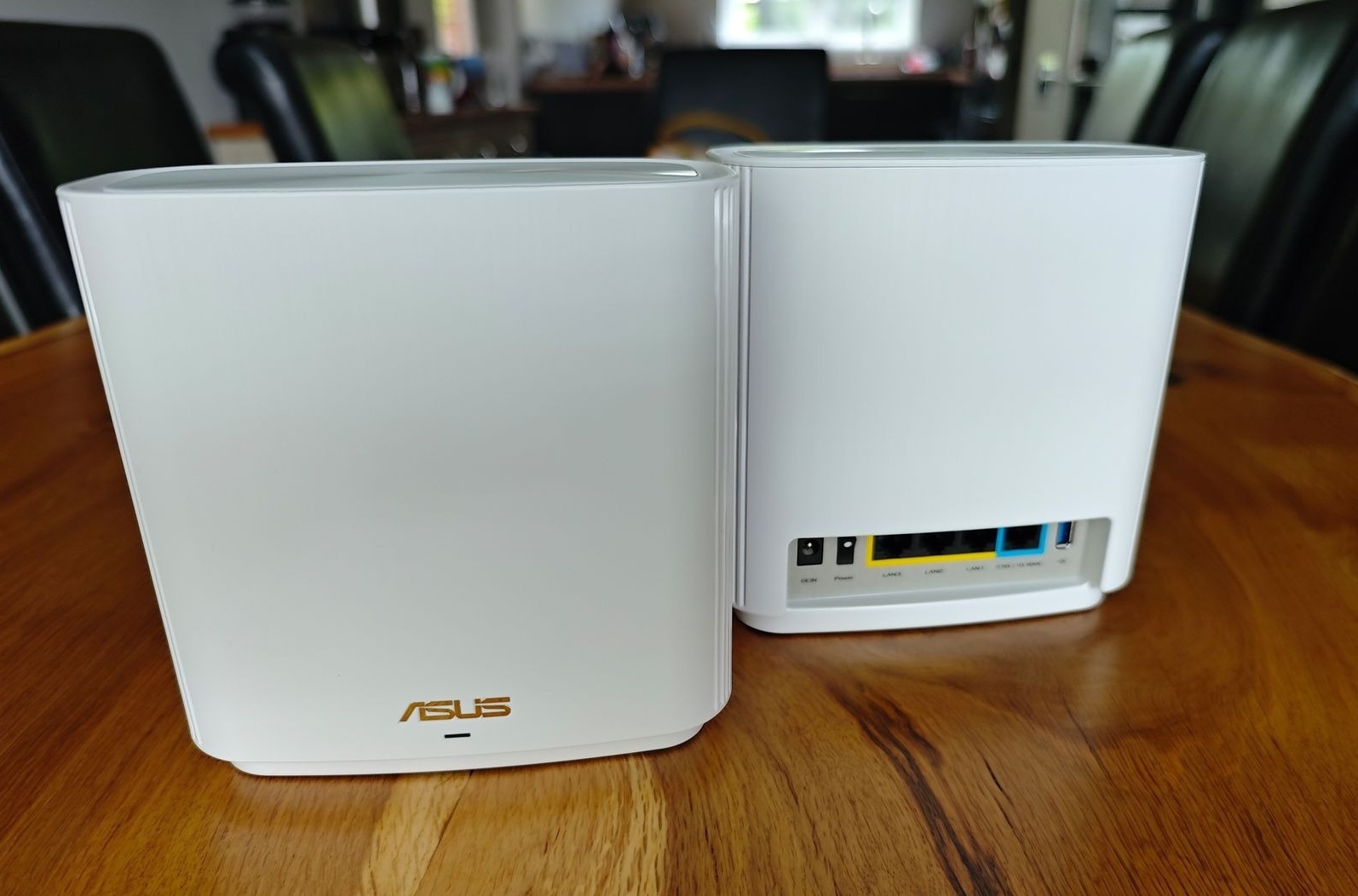 |
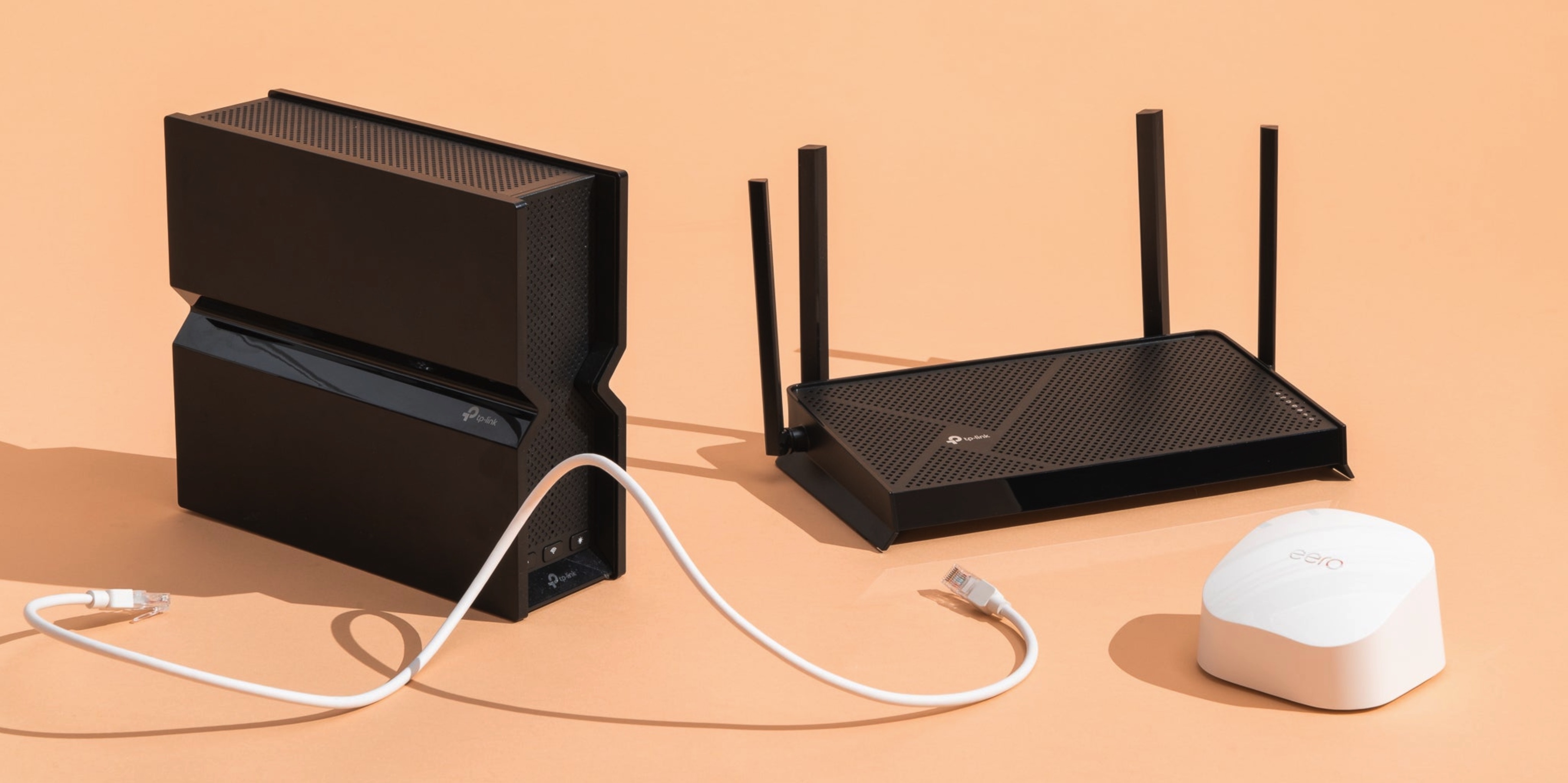
আপনার রাউটার আপগ্রেড করুন । যদি আপনি সব সমাধান চেষ্টা করার পরেও গতি না বাড়ে, তবে আপনার রাউটারটিকে আরও বিস্তৃত কভারেজযুক্ত নতুন প্রযুক্তির রাউটারে আপগ্রেড করার কথা ভাবা উচিত। আপনার বাড়ির আকার এবং নকশার উপর নির্ভর করে, আপনি সক্রিয়ভাবে সিগন্যাল পরিচালনা করার জন্য একটি মাল্টি-অ্যান্টেনা রাউটার, অথবা বড় ও বহুতল বাড়ির জন্য একটি মেশ সিস্টেম বেছে নিতে পারেন। যদি নেটওয়ার্ক দীর্ঘ সময় ধরে ধীর থাকে, তবে আপনার ইন্টারনেট সরবরাহকারীর সাথে যোগাযোগ করাও একটি উপযুক্ত বিকল্প। ছবি: ওয়্যার্ড । |
উৎস: https://znews.vn/cach-de-wi-fi-tot-hon-post1621203.html


















































































মন্তব্য (0)