

আপনার আইফোনের ফটোতে লোকেশন তথ্য যোগ করলে, আপনি লোকেশন অনুযায়ী আপনার সংগ্রহ থেকে ছবিগুলো আরও দ্রুত খুঁজে পেতে পারেন। যদি আপনি আপনার আইফোনে ফটোতে স্বয়ংক্রিয়ভাবে লোকেশন তথ্য যোগ করার জন্য লোকেশন সার্ভিস চালু না করে থাকেন, তবে একটি খুব সহজ কৌশল ব্যবহার করে আপনি এটি ম্যানুয়ালি যোগ করতে পারেন।
আইফোনের ফটোতে লোকেশন কীভাবে যুক্ত করবেন
ধাপ ১: যে ছবিটিতে অবস্থান যোগ করতে চান, সেটি নির্বাচন করুন, তারপর ছবির তথ্য দেখতে নিচের "i" আইকনটিতে ট্যাপ করুন।
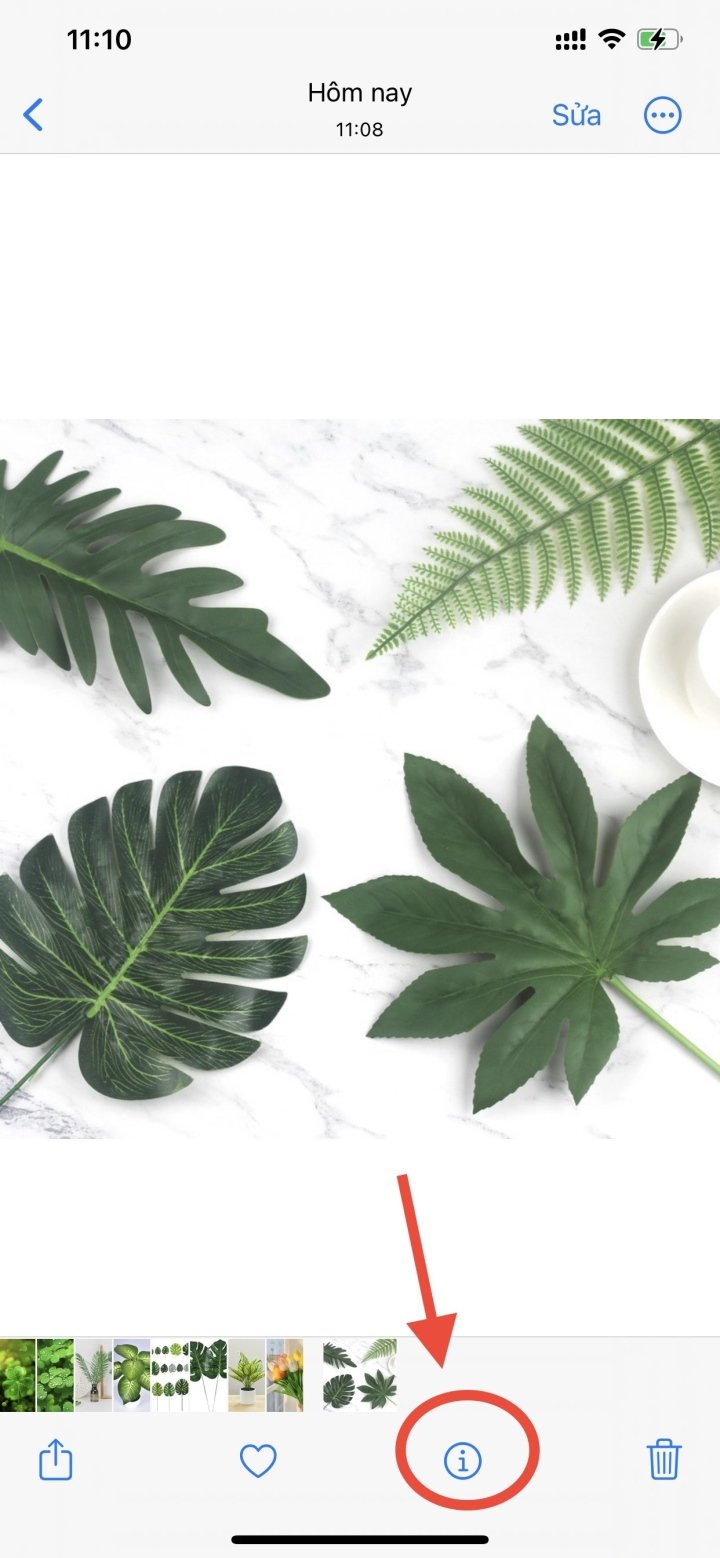
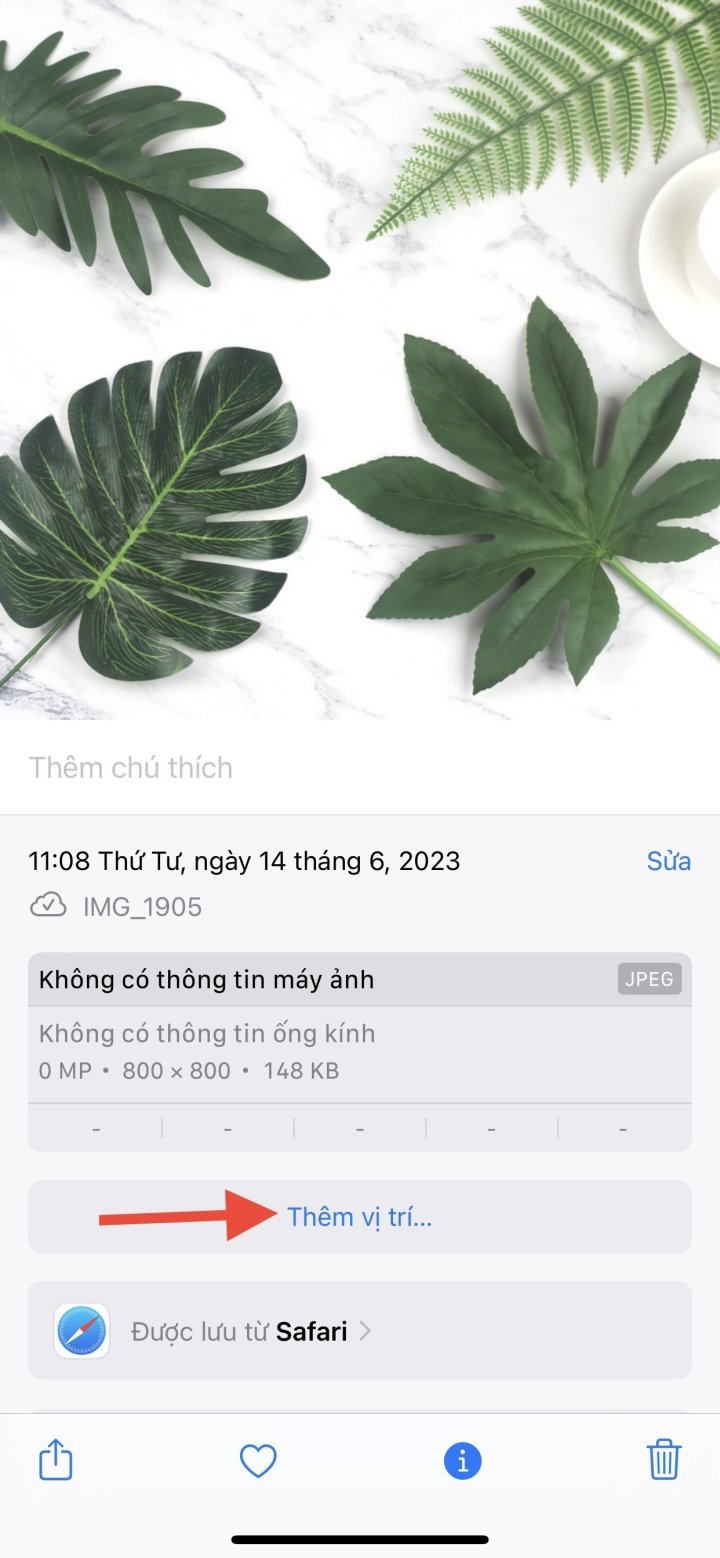
ধাপ ২: যখন ছবিটির প্রাথমিক তথ্য প্রদর্শনকারী ইন্টারফেসটি আসবে, তখন এই ছবিটিতে একটি অবস্থান যোগ করতে "অবস্থান যোগ করুন" (Add location) এ ক্লিক করুন। এরপর, আপনি ছবিটিতে যে অবস্থানটি যোগ করতে চান তা লিখুন। অবস্থানগুলো নিচের তালিকায় প্রদর্শিত হবে, যেখান থেকে আপনি নির্বাচন করে ছবিটিতে যোগ করতে পারবেন।

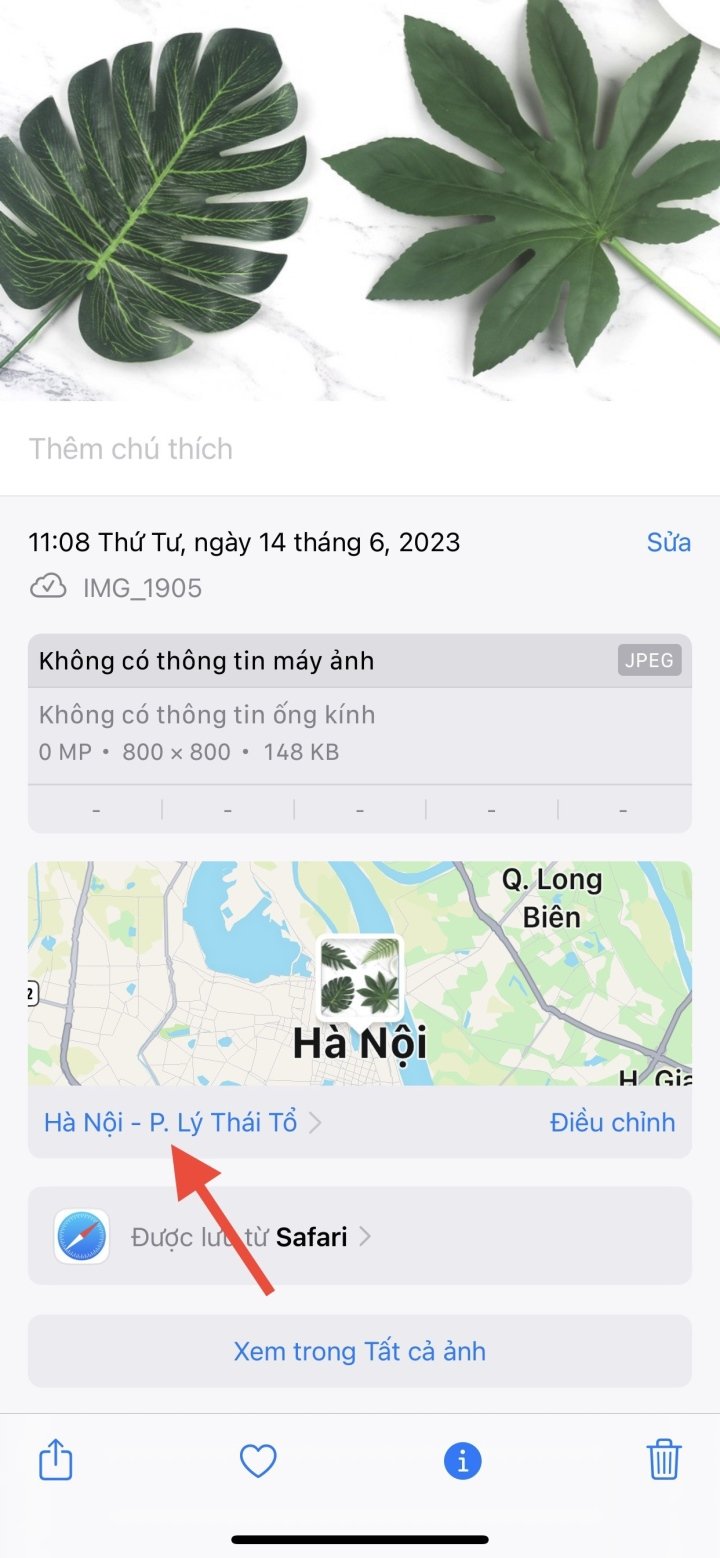
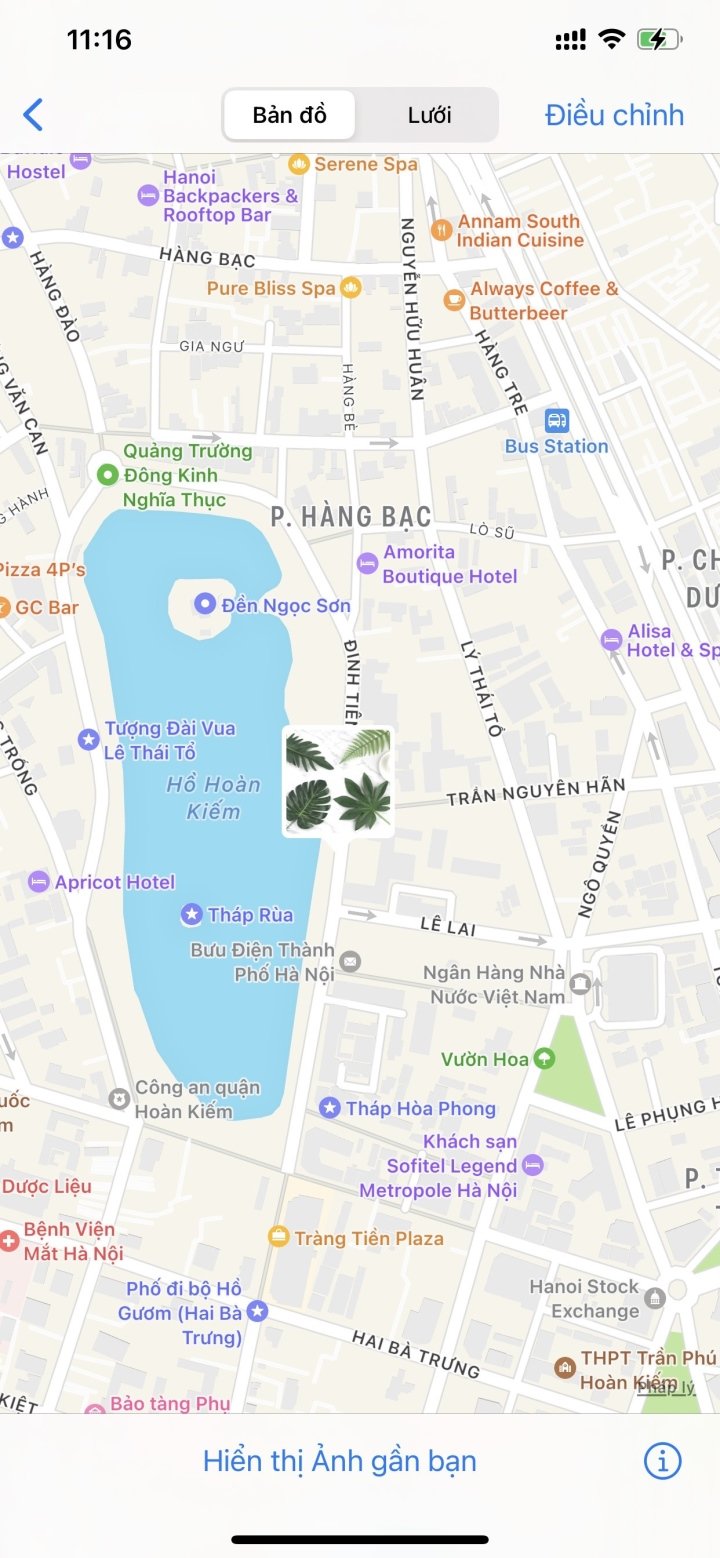
ধাপ ৩: নিচে দেখানো অনুযায়ী, একটি মানচিত্রসহ অবস্থানটি ছবিতে যুক্ত করা হয়েছে। প্রয়োজনে, ব্যবহারকারীরা অবস্থানটি আরও স্পষ্টভাবে দেখার জন্য মানচিত্রটিতে ক্লিক করতে পারেন। অথবা, ছবিতে পূর্বে যুক্ত করা অবস্থানটি আগের অবস্থায় ফিরিয়ে আনতে 'অ্যাডজাস্ট' (Adjust) এ ক্লিক করুন।
একাধিক আইফোন ফটোতে লোকেশন যোগ করার উপায়
একটি ছবিতে অবস্থানের তথ্য যোগ করার পাশাপাশি, আইফোন ব্যবহারকারীদের সময় ও শ্রম বাঁচাতে একবারে একাধিক ছবি যোগ করার সুযোগও দেয়। এই নিবন্ধটি আপনাকে আপনার আইফোনের ফটোতে কীভাবে অবস্থানের তথ্য যোগ করবেন সে সম্পর্কে নির্দেশনা দেবে।
ধাপ ১: আপনার আইফোনের অ্যালবাম ইন্টারফেসে, স্ক্রিনের উপরের ডান কোণায় থাকা সিলেক্ট বোতামটিতে ট্যাপ করুন। এরপর, যে ছবিগুলো আপনি লোকেশনে যোগ করতে চান, সেগুলোর পাশের বক্সগুলোতে টিক চিহ্ন দিন।
ছবিটি নির্বাচন করার পর, স্ক্রিনের নিচের ডান কোণায় থাকা তিন-বিন্দু আইকনটিতে ট্যাপ করুন।
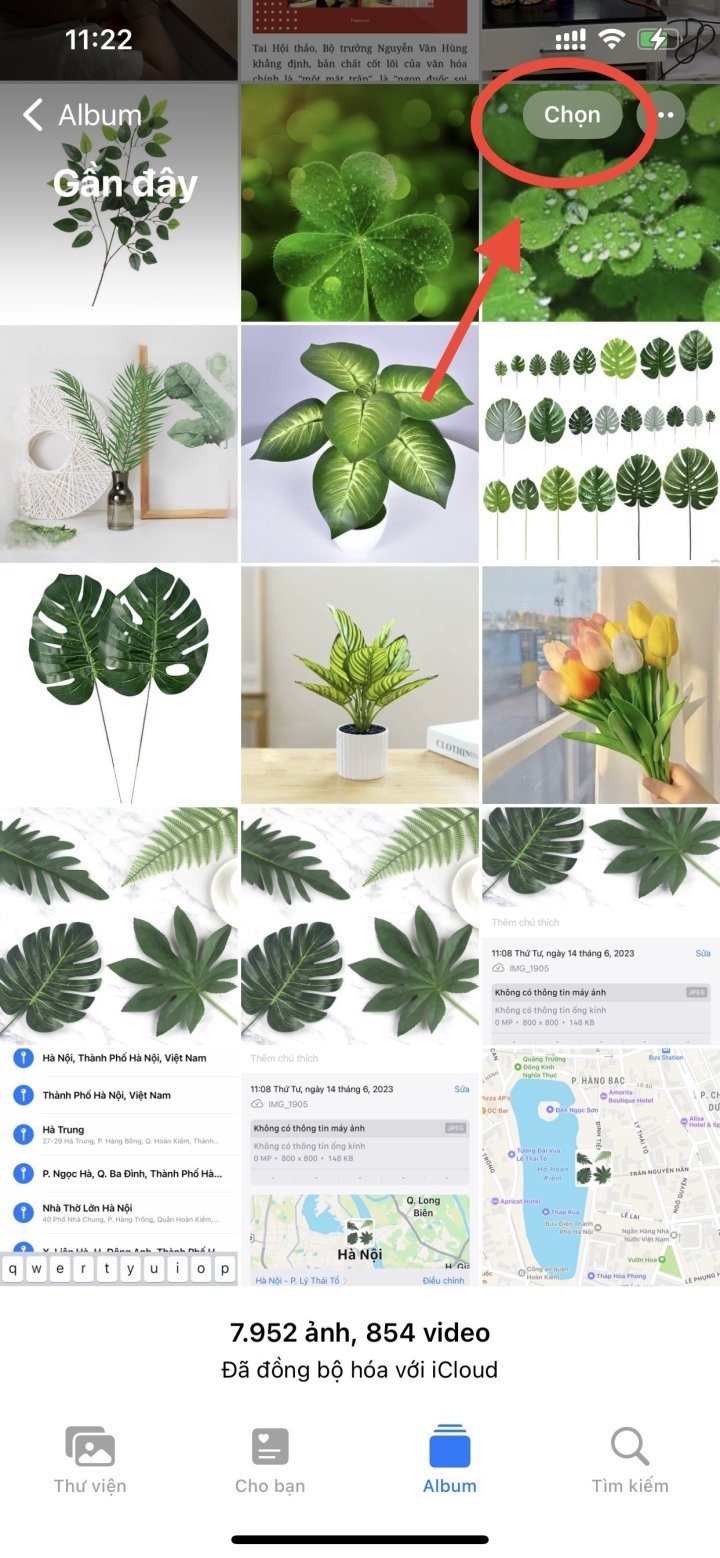
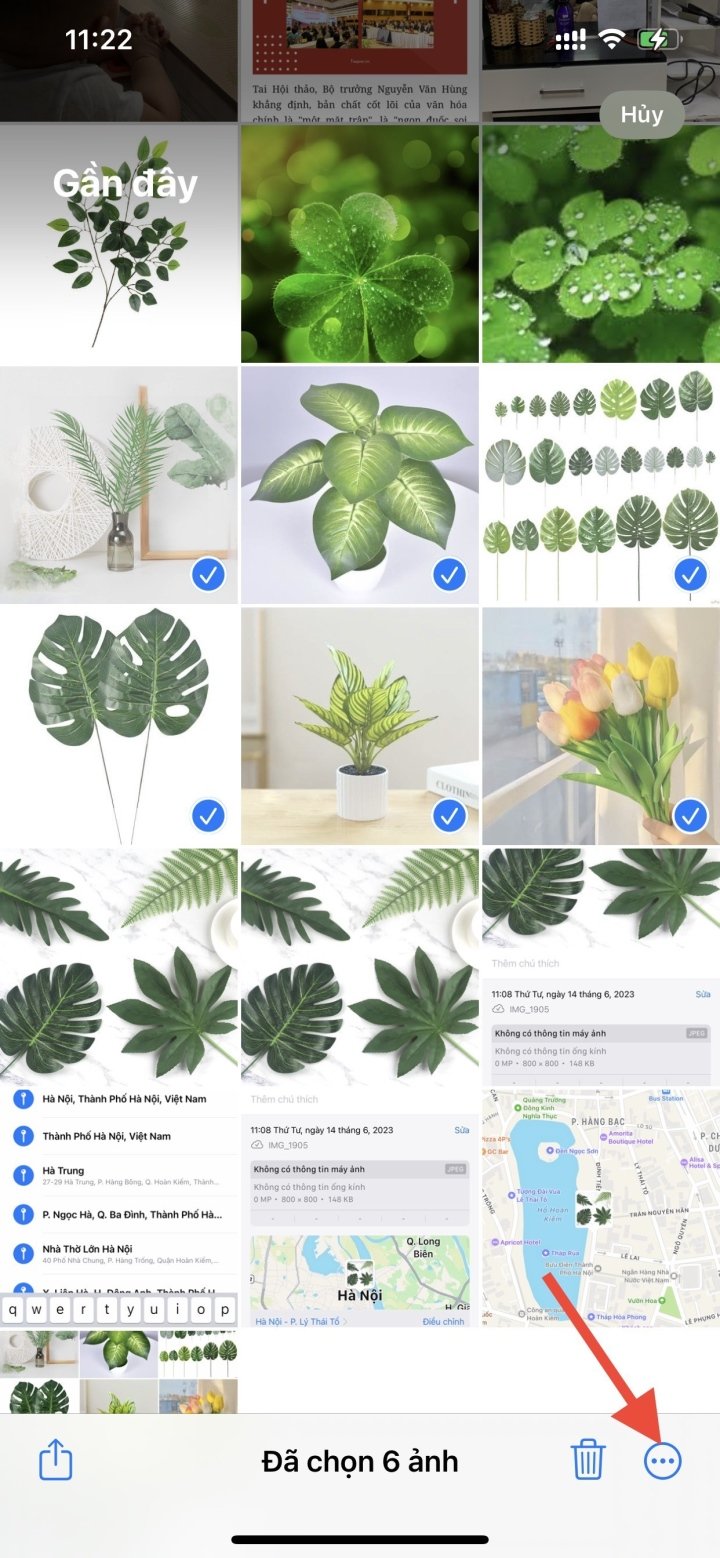
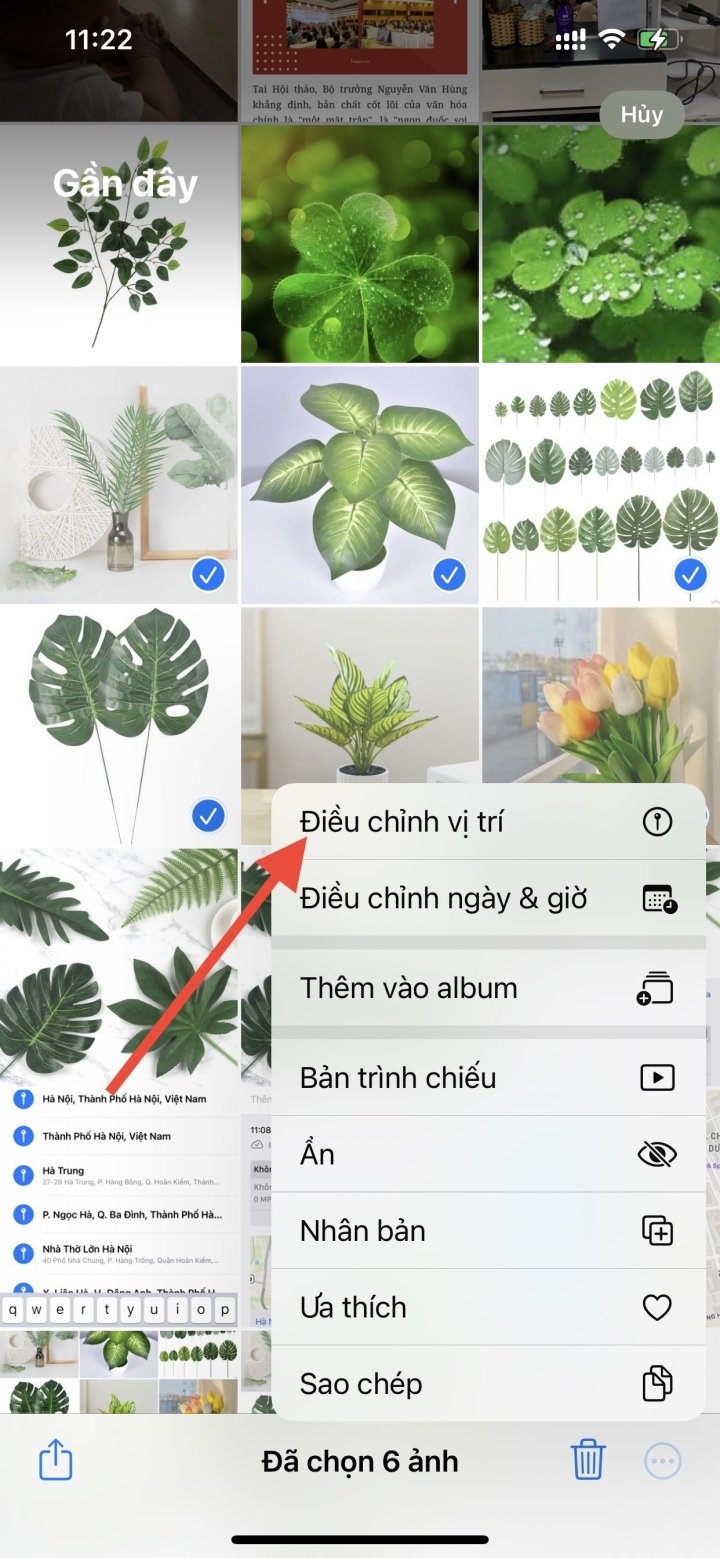
ধাপ ২: এরপর ইমেজ কাস্টমাইজেশন ইন্টারফেসটি প্রদর্শিত হবে। ব্যবহারকারী নির্বাচিত ইমেজগুলোতে পজিশন যোগ করার জন্য "অ্যাডজাস্ট পজিশন" অপশনটি নির্বাচন করবেন। এরপর একটি ইন্টারফেস প্রদর্শিত হবে, যা আপনাকে কাঙ্ক্ষিত ইনসারশন পয়েন্টটি খুঁজে বের করার সুযোগ দেবে।
ব্যবহারকারীরা সার্চ বারে কাঙ্ক্ষিত স্থানটি প্রবেশ করান এবং তারপর অনুসন্ধানটি সম্পূর্ণ করতে নিচের ফলাফলটিতে ক্লিক করেন।

আইফোনে ফটোতে লোকেশন তথ্য যোগ করার ভিডিও টিউটোরিয়াল।
নহাত থুই
উপকারী
আবেগ
সৃজনশীল
অনন্য
[বিজ্ঞাপন_২]
উৎস

































![[ছবি] ফিলিপাইনে রাষ্ট্রীয় সফরে আসা সাধারণ সম্পাদক ও রাষ্ট্রপতি তো লাম এবং তাঁর স্ত্রীকে স্বাগত জানাতে আয়োজিত সংবর্ধনা।](https://vphoto.vietnam.vn/thumb/1200x675/vietnam/resource/IMAGE/2026/06/01/1780295488620_vna-potal-chieu-dai-chao-mung-tong-bi-thu-chu-tich-nuoc-to-lam-va-phu-nhan-tham-cap-nha-nuoc-toi-philippines-8798060-7855-jpg.webp)




































































মন্তব্য (0)