

"আইফোন অনুপলব্ধ" ব্যবহারকারীদের সম্মুখীন হওয়া অন্যতম সাধারণ একটি সমস্যা। তাহলে কী কারণে একটি আইফোন অনুপলব্ধ হয়ে পড়ে? চলুন, নিম্নলিখিত নিবন্ধে এর কারণ ও সমাধানগুলো জেনে নেওয়া যাক:
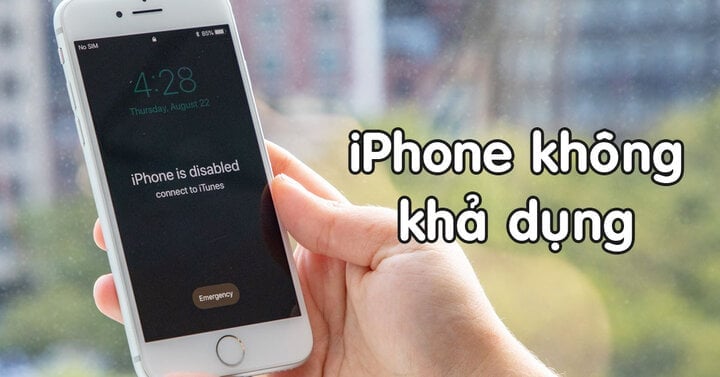
আপনার আইফোনে 'unavailable' ত্রুটি দেখালে কী করবেন? (চিত্র)
আইফোন অনুপলব্ধ থাকার কারণসমূহ।
"iPhone unavailable" একটি সাধারণ ত্রুটি, যা ব্যবহারকারী বারবার ভুল পাসওয়ার্ড দিলে ঘটে থাকে। এক্ষেত্রে, আইফোনের স্ক্রিনে একটি কালো পর্দা দেখা যেতে পারে, যেখানে "iPhone Unavailable" বার্তাটি এবং একটি কাউন্টডাউন টাইমার প্রদর্শিত হয়।
৫টি ভুল এন্ট্রির পর, ঘড়িটি প্রায় ১ মিনিটের জন্য গণনা শুরু করবে। এরপর পরবর্তী প্রতিটি ভুলের জন্য এই সময় বেড়ে ৫, ১৫ বা ৬০ মিনিট হবে। ১০টি ভুল এন্ট্রির পর, আপনার আইফোনটি স্থায়ীভাবে লক হয়ে যাবে।
আইফোনে এই অনুপলব্ধ অবস্থার কারণ নিম্নলিখিত কারণগুলোর মধ্যে কোনো একটিও হতে পারে:
সিম কার্ড সমর্থিত নয়, বিশেষ করে লক করা সংস্করণগুলোর ক্ষেত্রে, কারণ এটি ব্যবহারের জন্য একটি সিম অ্যাডাপ্টার প্রয়োজন।
এটি নেটওয়ার্ক সংযোগে ত্রুটি অথবা ইন্টারনেট সংযোগ ডিভাইসটি ত্রুটিপূর্ণ হওয়ার কারণে হতে পারে।
কীভাবে এটি ঠিক করবেন
আপনার আইফোনটি পুনরায় চালু করুন
সিস্টেমের সমস্যা সমাধানের জন্য আপনার আইফোন রিস্টার্ট করা একটি কার্যকর ও কার্যকরী উপায়। তাই, যদি আপনার আইফোনটি ব্যবহার করা না যায়, তবে এই পদ্ধতিটি কাজ করে কিনা তা দেখতে চেষ্টা করুন।
আপনার ফোনের সিম কার্ডটি যাচাই করুন।
একটি ত্রুটিপূর্ণ সিম কার্ডও আইফোন অকেজো হয়ে যাওয়ার অন্যতম কারণ। তাই, সবচেয়ে কার্যকর সমাধান হলো সিম কার্ডটি বের করে সিম এবং সিম স্লট উভয়ই পরীক্ষা ও পরিষ্কার করা। এরপর, সিমটি ফোনে পুনরায় প্রবেশ করিয়ে ফোনটি রিস্টার্ট করলে সমস্যাটির সমাধান হয়েছে কিনা তা দেখা যাবে।
আপনার নেটওয়ার্ক সংযোগ পরীক্ষা করুন।
সেলুলার নেটওয়ার্ক সমস্যার কারণে আপনার আইফোনটি ব্যবহার করা না গেলে, সবচেয়ে কার্যকর সমাধান হলো আপনার মোবাইল পরিষেবা প্রদানকারীর সাথে যোগাযোগ করা। এছাড়াও, আপনার আইফোনটি চালু করার সময় ডিভাইসটি একটি নির্ভরযোগ্য ওয়াই-ফাই নেটওয়ার্কের সাথে সংযুক্ত আছে কিনা তা নিশ্চিত করুন।
আইটিউনস ব্যবহার করে আইফোন অনুপলব্ধতা ঠিক করুন
"iPhone unavailable" ত্রুটিটি সমাধান করার জন্য iTunes ব্যবহার করাও একটি কার্যকর উপায়।
ধাপ ১: আপনার কম্পিউটার বা ম্যাক ডিভাইসে, যেখানে iTunes ইনস্টল করা আছে, সেখানে এটি খুলুন।
ধাপ ২: একটি USB কেবল ব্যবহার করে আপনার iPhone-টিকে কম্পিউটারের iTunes-এর সাথে সংযুক্ত করুন। iTunes ইন্টারফেসে দুটি অপশন দেখা যাবে: "Restore" অথবা "Update"।
ধাপ ৩: আপনার ফোনকে ফ্যাক্টরি রিসেট অবস্থায় ফিরিয়ে আনতে 'রিস্টোর' অপশনটিতে ক্লিক করুন। তবে, এই কাজটি আপনার সমস্ত ডেটা মুছে ফেলবে। তাই, আপনার উচিত নিয়মিত আইক্লাউড স্টোরেজে ডেটা আপডেট করা।
Find My iPhone ফিচারটি সক্রিয় করুন।
"unavailable" ত্রুটি সমাধানের জন্য Find My iPhone ফিচারটি চালু করাও একটি কার্যকর উপায়। ব্যবহারকারীরা নিম্নলিখিত উপায়ে তাদের আইফোন থেকে ডেটা মুছে ফেলার জন্য এই ফিচারটি ব্যবহার করতে পারেন:
ধাপ ১: অ্যাপল ওয়েবসাইটে যান।
ধাপ ২: এরপর আপনার iCloud অ্যাকাউন্টে লগ ইন করুন এবং Find iPhone অপশনটিতে ট্যাপ করুন।
ধাপ ৩: "সমস্ত ডিভাইস" নির্বাচন করুন, তারপর আপনি যে ডিভাইসটি আনলক করতে চান সেটি খুঁজুন এবং নির্বাচন করুন।
ধাপ ৪: নির্বাচিত ডিভাইসটিতে ক্লিক করার পর, "Erase iPhone" অপশনটি চাপুন এবং প্রক্রিয়াটি সম্পূর্ণ হওয়া পর্যন্ত অপেক্ষা করুন।
বিকল্পভাবে, আপনি অ্যাক্টিভেশন লকটি সরানোর জন্য কোনো অনুমোদিত সার্ভিস সেন্টারে যেতে পারেন। তবে, এই পদ্ধতিতে আপনাকে প্রমাণ করতে হবে যে আইফোনটি আপনার।
আইফোন মেরামত
উপরের সমস্যা সমাধানের ধাপগুলো যদি অকার্যকর হয়, তবে অনুগ্রহ করে আপনার আইফোনটি কোনো অনুমোদিত সার্ভিস সেন্টার বা স্বনামধন্য মেরামত দোকানে নিয়ে যান, যাতে তারা সমস্যাটির কারণ শনাক্ত করতে এবং সমাধান করতে পরীক্ষা ও সহায়তা করতে পারেন।
খান সন (সংকলিত)
[বিজ্ঞাপন_২]
উৎস




![[ছবি] “লাল যাত্রা” ২০২৬: ভিয়েতনাম ও চীনের মধ্যে বন্ধুত্বের সেতু নির্মাণ অব্যাহত রাখছে ভিয়েতনামের তরুণরা](https://vphoto.vietnam.vn/thumb/1200x675/vietnam/resource/IMAGE/2026/04/20/1776629730866_4055880775670638308-9618-4200-jpg.webp)


































































































মন্তব্য (0)