Mnoho lidí se zaměřuje pouze na ochranu svých počítačů před nárazy nebo viry a zapomíná, že hardware i software potřebují pravidelnou údržbu.
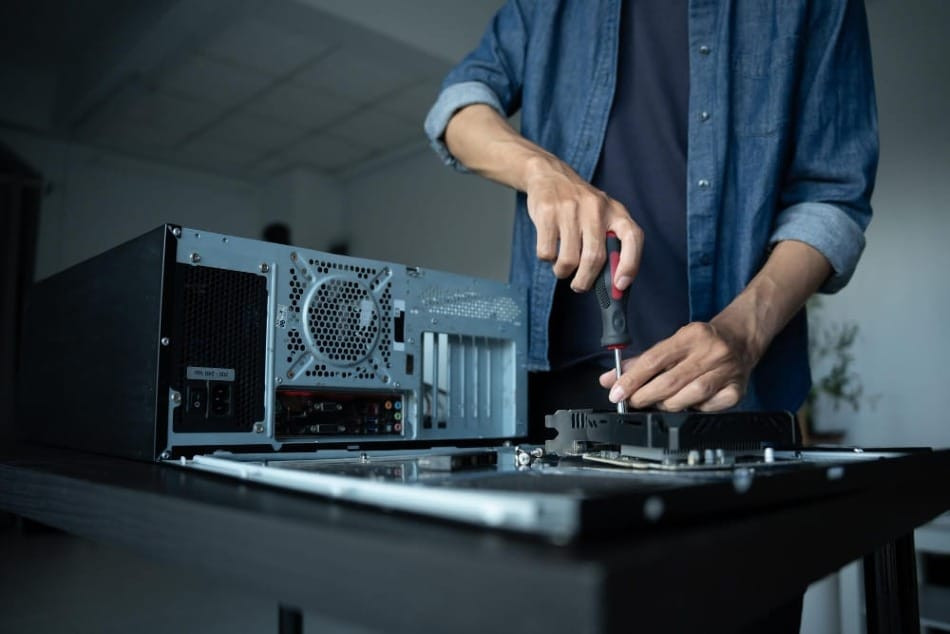
Od čištění ventilátorů a klávesnic až po mazání nepotřebných dat, tyto jednoduché návyky mohou pomoci vašemu počítači běžet hladce a výrazně prodloužit jeho životnost.
1. Pravidelně čistěte prach z ventilátoru a větracích otvorů.
Prach je jedním z největších nepřátel počítačů. Ať už počítač umístíte na stůl nebo na podlahu, prach se postupně hromadí ve ventilátoru, větracích otvorech a připojovacích portech.
Když prach brání proudění vzduchu, výrazně se sníží kapacita počítače pro odvod tepla, což způsobuje zvýšení teploty součástí. To nejen zpomaluje počítač, ale může také vést k přehřátí, což ovlivňuje životnost procesoru, grafické karty a dalších vnitřních součástí.
Odborníci doporučují čistit počítač pravidelně, jednou za měsíc nebo alespoň každé 3 až 6 měsíců.
Pro základní čištění by uživatelé měli počítač před zahájením prací vypnout a odpojit ze zásuvky. K odstranění prachu z větracích otvorů, konektorů a chladicích ventilátorů lze použít stlačený vzduch. Vnější povrch skříně by měl být otřen měkkým hadříkem z mikrovlákna, aby se zabránilo poškrábání.
Pro důkladnější čištění mohou uživatelé sejmout boční panel skříně počítače a vyčistit ventilátory a chladiče uvnitř. Při čištění citlivých součástí, jako je základní deska nebo RAM, je však nutná opatrnost.
2. Udržujte klávesnici čistou.
Klávesnice je nejčastěji dotýkanou částí počítače během používání a je to také místo, kde se nejsnadněji hromadí prach, vlasy, drobky jídla a mastnota z rukou uživatele.
Postupem času se pod klávesy může dostat prach, což způsobí, že klávesnice bude méně citlivá nebo se klávesy zaseknou. U mechanických klávesnic může nahromaděný prach také ovlivnit životnost kláves.
Čištění klávesnice je ve skutečnosti docela jednoduché. Uživatelé stačí klávesnici odpojit, jemně ji otočit dnem vzhůru a zatřepat s ní, aby se odstranily všechny větší prachové částice uvnitř.
Jemný prach nebo těžko dostupné štěrbiny můžete vyčistit stlačeným vzduchem nebo speciálním měkkým kartáčem. Poté povrch kláves otřete hadříkem z mikrovlákna, abyste odstranili mastnotu a otisky prstů.
Měsíční čištění pomůže vaší klávesnici fungovat plynuleji a zůstane výrazně čistší.


3. Obrazovku řádně očistěte, abyste předešli jejímu poškození.
Moderní obrazovky počítačů a notebooků nabízejí vysoce kvalitní obraz, ale jsou také mnohem citlivější než starší obrazovky. I jediný nesprávný čisticí zásah může poškrábat nebo poškodit povrchovou úpravu obrazovky.
Odborníci radí uživatelům omezit přímý kontakt s obrazovkou. Prach a otisky prstů se však i po delším používání objeví, proto je nutné ji pravidelně čistit.
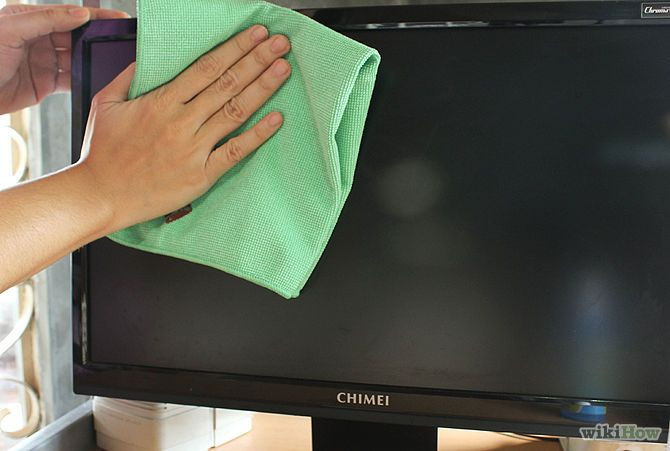
Před čištěním obrazovky by uživatelé měli zařízení vypnout a odpojit ze zásuvky. Poté povrch obrazovky jemně otřete měkkým hadříkem z mikrovlákna.
Pokud se na obrazovce objeví odolné skvrny, můžete lehce navlhčit čistý hadřík vodou a otřít je. V žádném případě nestříkejte vodu ani čisticí roztoky přímo na obrazovku, protože by se mohla dostat vlhkost do vnitřních součástí.
Dále se vyhněte používání papírových utěrek, kapesníků, silného alkoholu nebo čističe skla k čištění obrazovky, protože tyto materiály mohou poškodit ochrannou vrstvu.
4. Vyčistěte nepotřebná data a zálohujte důležité soubory.
Údržba počítače zahrnuje více než jen čištění hardwaru; zahrnuje také „vyčištění“ vnitřního systému.
Během používání mnoho dočasných souborů, stažených dat nebo nepotřebných programů tiše zabírá úložný prostor. Když je pevný disk plný, může se výkon počítače výrazně snížit.
Jednou ze složek, které jsou nejvíce náchylné k hromadění nepotřebných dat, je složka Stažené soubory. Uživatelé by měli pravidelně kontrolovat a mazat soubory, které již nepoužívají.
Rozsáhlý software nebo hry, které se používají jen zřídka, by se také měly odinstalovat, aby se uvolnila paměť. Po smazání dat nezapomeňte vyprázdnit Koš, abyste se ujistili, že je místo skutečně uvolněné.
Naopak důležité dokumenty by měly být pravidelně zálohovány na externí pevné disky nebo do cloudových úložišť, aby se zabránilo ztrátě dat v případě selhání počítače.
5. Po několika letech používání vyměňte teplovodivou pastu.
Po letech nepřetržitého provozu může teplovodivá pasta mezi procesorem, grafickou kartou a chladičem vyschnout, což snižuje účinnost chlazení.



Pokud si všimnete, že se váš počítač zahřívá více než obvykle, ventilátor se neustále točí nebo výrazně klesá jeho výkon, může být čas vyměnit teplovodivou pastu.
Jedná se o mnohem složitější postup než běžné čištění, protože vyžaduje demontáž chladiče, očištění staré teplovodivé pasty specializovaným alkoholem a následné nanesení nové vrstvy teplovodivé pasty správnou technikou.
Pokud nemáte zkušenosti s demontáží součástí, měli byste zařízení odnést do renomovaného servisu, abyste předešli poškození hardwaru.
I když to stojí více, výměna teplovodivé pasty ve správný čas může pomoci vašemu počítači běžet chladněji, stabilněji a prodloužit životnost jeho součástí.
Stejně jako mnoho jiných elektronických zařízení, i počítače potřebují pravidelnou údržbu, aby byl zajištěn optimální výkon a dlouhá životnost.
Díky jednoduchým návykům, jako je pravidelné utírání prachu, čištění klávesnice, odstraňování nepotřebných dat a regulace teploty, mohou uživatelé výrazně snížit riziko poškození a zajistit, aby jejich zařízení dlouhodobě fungovala stabilněji a plynuleji.
Zdroj: https://baonghean.vn/5-cach-giup-may-tinh-ben-hon-va-chay-muot-ma-hon-10339787.html