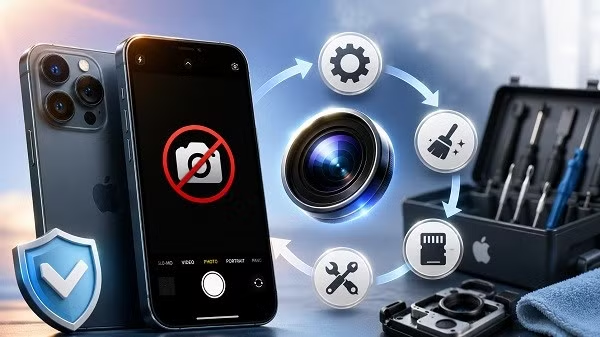
Ilustrativní obrázek.
Znamení, že fotoaparát vašeho iPhonu nefotí
Abyste problém přesně diagnostikovali, musíte nejprve zjistit, zda váš iPhone nevykazuje některý z následujících příznaků poruchy. Včasné odhalení problému, když fotoaparát vašeho iPhonu nepořizuje snímky, vám pomůže lépe chránit danou komponentu.
– Správce fotografií se spustí, ale tlačítko nereaguje. Ať stisknete sebevíc, zařízení se zasekne nebo se soubor do galerie nepřidá. To je frustrující realita, kdy fotoaparát iPhonu nepořizuje snímky, což mnoho uživatelů zmatuje.
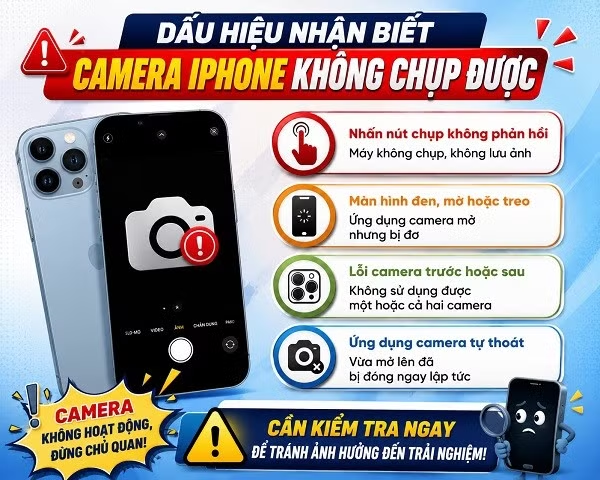
Znamení, že fotoaparát vašeho iPhonu nefotí.
– Obrazovka zobrazuje zcela tmavé barvy, obrázky jsou rozmazané nebo celé rozhraní po přístupu okamžitě zamrzne. Někdy se tato chyba vyskytuje pouze lokálně; například se může stát, že fotoaparát iPhonu nepořizuje snímky předním objektivem pro selfie nebo zadním objektivem, zatímco ostatní volání a další funkce fungují normálně.
– Aplikace náhle zhroutí, jakmile se spustí. Tento problém je často způsoben konflikty operačního systému, chybami systémových souborů nebo nekonzistentním výkonem softwaru. Pokud se to stává často, je třeba okamžitě podniknout kroky k obnovení plynulého uživatelského prostředí.
Důvody, proč fotoaparát vašeho iPhonu nefotí
Existuje nespočet důvodů, proč fotoaparát iPhonu nemusí fungovat, od drobných chyb v nastavení až po vážné poškození vnitřních součástí. Pochopení „viníka“ je klíčové pro nalezení nejrychlejšího a nejlevnějšího řešení.
Konflikty softwaru jsou často na vrcholu seznamu důvodů, proč fotoaparáty iPhonu nefotí. Mnoho lidí se diví, proč jejich fotoaparát dříve fungoval perfektně, ale nyní nefunguje správně. V podstatě když selžou procesy na pozadí nebo se v aplikacích vyskytnou technické problémy, zařízení ztratí kontrolu nad objektivem nebo nemůže přistupovat k obrazovým datům.
Dalším poměrně zábavným důvodem je, že v zařízení došla paměť. To způsobuje, že zařízení po každém stisknutí tlačítka spouště odmítá přijímat nové fotografie. Mnoho lidí si mylně myslí, že je objektiv rozbitý, ale ve skutečnosti systému jednoduše dochází místo pro ukládání souborů.
Kromě toho mohou být důvody, proč fotoaparát iPhonu nemusí být schopen pořizovat snímky, také silné vrstvy prachu, překážky blokující objektiv nebo fyzické poškození, jako je selhání modulu nebo uvolněné kabelové spojení. V případě problémů souvisejících se strukturou zařízení je nutná hloubková kontrola.
Jednoduché kroky pro opravu fotoaparátu iPhonu, který doma nefotí.
Pokud se setkáte s problémem, že fotoaparát vašeho iPhonu nefotí, nedělejte si příliš velké starosti; vyzkoušejte níže uvedené kroky pro ruční řešení problémů. Jedná se o základní techniky, které však mají velmi vysokou míru úspěšnosti při řešení softwarových problémů.
Proveďte restart počítače.
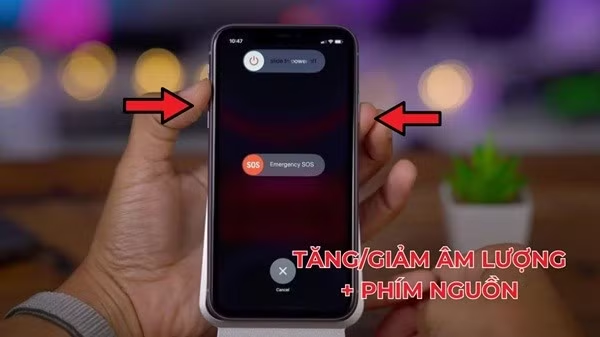
Restartujte počítač.



Restartování zařízení je „zázračný lék“ na dočasné systémové chyby. Tato akce pomáhá vymazat mezipaměť a vyřešit zamrzlé procesy. Jednoduše současně podržte tlačítka hlasitosti a napájení a poté posunutím prstu zařízení vypněte. Chvíli počkejte, poté jej znovu zapněte a zjistíte, že problém s fotoaparátem iPhonu, který nepořizuje fotografie, může zázračně zmizet.
Vypněte a znovu zapněte aplikaci fotoaparátu.
Pokud aplikace fotoaparátu, kterou používáte, zpožďuje a brání fotoaparátu iPhonu v pořizování snímků, měli byste ji vynutit a úplně ji restartovat od začátku.
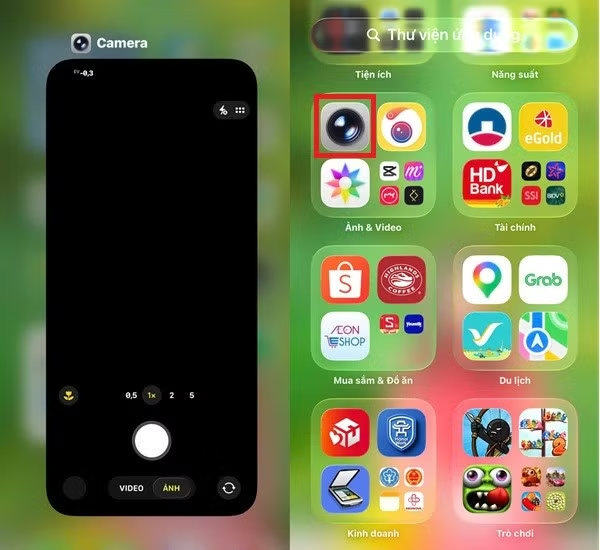
Vypněte aplikaci fotoaparátu a poté ji znovu zapněte.
- Krok 1: Přejetím prstem od spodního okraje obrazovky nahoru přejdete na obrazovku multitaskingu.
- Krok 2: Posuňte okno aplikace Fotoaparát nahoru, abyste jej vymazali ze schránky.
- Krok 3: Vraťte se na domovskou obrazovku a znovu klepněte na ikonu fotoaparátu. To je velmi efektivní, pokud je problém způsoben pouze dočasným zamrznutím aplikace.
Aktualizujte si verzi iOS.
Udržování zastaralé softwarové platformy často vede k řadě chyb, včetně toho, že fotoaparát iPhonu nefotí. Pro maximální stabilitu se vždy ujistěte, že máte nejnovější verzi iOS.
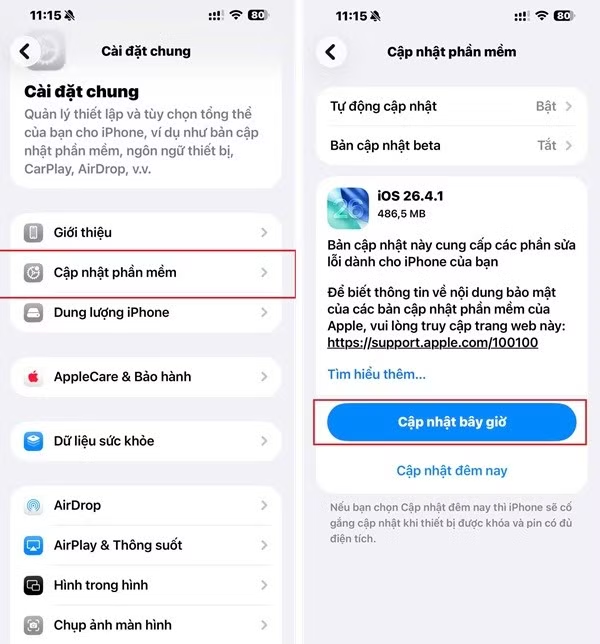
Aktualizujte si verzi iOS.
- Krok 1: Otevřete Nastavení telefonu.
- Krok 2: Přejděte do sekce Obecná nastavení.
- Krok 3: Klikněte na „Aktualizovat software“, aby systém automaticky prohledal nejnovější verzi.
- Krok 4: Pokud se zobrazí oznámení o aktualizaci, klikněte na tlačítko Aktualizovat.
Přepínání mezi předním a zadním fotoaparátem.

Přepínání mezi předním a zadním fotoaparátem.
Užitečným tipem je zkusit přepínat mezi objektivy předního a zadního fotoaparátu. Pokud zjistíte, že nefunguje správně pouze jedna strana, znamená to, že je pravděpodobně poškozen modul na dané straně. To vám pomůže efektivněji určit problém, když fotoaparát vašeho iPhonu nefotí.
Obnovte všechna tovární nastavení.
Pokud výše uvedené metody selžou, zkuste obnovit všechna nastavení na tovární nastavení. Nebojte se, vaše fotografie ani zprávy se tím nesmažou.

Obnovte všechna tovární nastavení.
- Krok 1: Otevřete Nastavení.
- Krok 2: Vyberte Obecná nastavení.
- Krok 3: Najděte možnost „Přepnout nebo resetovat iPhone“.
- Krok 4: Klepněte na Obnovit a vyberte „Obnovit všechna nastavení“.
Čištění objektivu
Prach nebo otisky prstů mohou bránit zaostření snímače, což má za následek, že fotoaparát iPhonu nepořizuje jasné fotografie. K čištění skleněného povrchu používejte měkký hadřík nebo speciální čisticí hadřík a rozhodně se vyhněte ostrým předmětům, které by mohly poškrábat povrch čočky.



Zkontrolujte limity (Omezení)
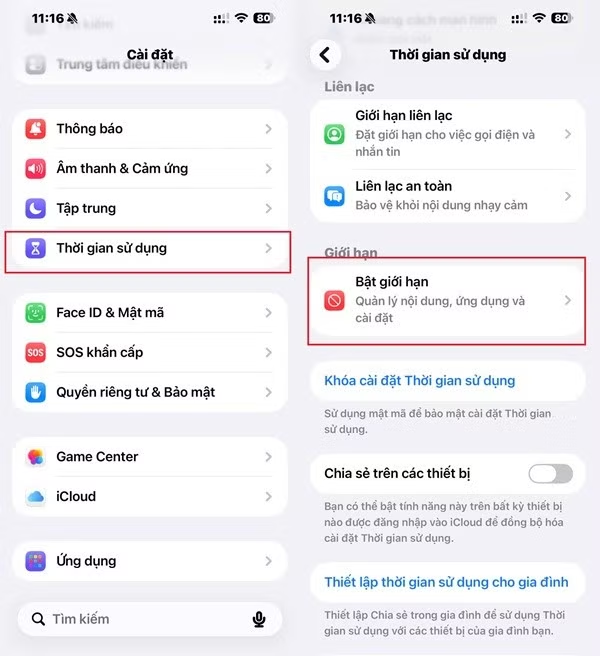
Zkontrolujte limity (Omezení).
Možná jste tuto funkci omylem zakázali v nastavení soukromí. Přejděte do Nastavení > Čas u obrazovky > Povolit limity > Vybrat povolené aplikace a funkce a ujistěte se, že je přepínač kamery zapnutý.
Ideální čas pro provedení údržby vašeho stroje.
Pokud jste vyzkoušeli všechna „domácí“ řešení a fotoaparát vašeho iPhonu stále nefotí, jedná se o hardwarový problém. Příznaky jako zcela černá obrazovka, chvějící se senzor nebo neschopnost zaostřit i po vyčištění jsou známkami poškození vnitřního modulu.
Zejména pokud zařízení upadlo nebo bylo vystaveno vodě, může se připojovací kabel odpojit nebo oxidovat. Tato poškození vyžadují vysokou technickou zručnost a specializované měřicí vybavení k výměně. Nepokoušejte se zařízení sami rozebírat, pokud nechcete zhoršit stav fotoaparátu vašeho iPhonu.
Zdroj: https://baohatinh.vn/cach-xu-ly-triet-de-tinh-trang-camera-iphone-khong-chup-duoc-post312170.html





![[Obrázek] Celostátní konference shrnující jeden rok fungování celkového organizačního modelu politického systému, třístupňového modelu vlády.](https://vphoto.vietnam.vn/thumb/1200x675/vietnam/resource/IMAGE/2026/07/01/1782882811691_ndo_br_1-jpg.webp)