

Proč je nutné převádět Word do PDF?
Než se pustíte do přechodu, ujasněte si, proč ho potřebujete udělat:
- Zabezpečení dokumentů: PDF umožňuje chránit vaše dokumenty před neoprávněným přístupem.
- Zabraňte ostatním v úpravách: S PDF si můžete být jisti, že váš dokument zůstane neupravený, aniž byste potřebovali heslo.
- Čtení na více zařízeních: PDF soubory jsou kompatibilní s většinou zařízení, což umožňuje pohodlné čtení dokumentů.
Převádějte soubory Wordu do PDF přímo v aplikaci Word.
Funkce Uložit jako
Poznámka: Níže uvedené pokyny jsou založeny na aplikaci Microsoft Word 2016; postup je podobný i pro ostatní verze.
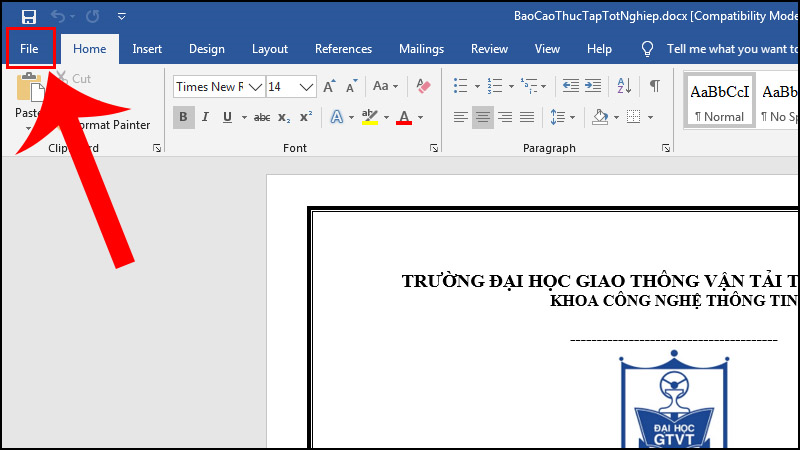
Krok 1: Otevřete v počítači soubor Word, který chcete převést do formátu PDF, a vyberte Soubor.
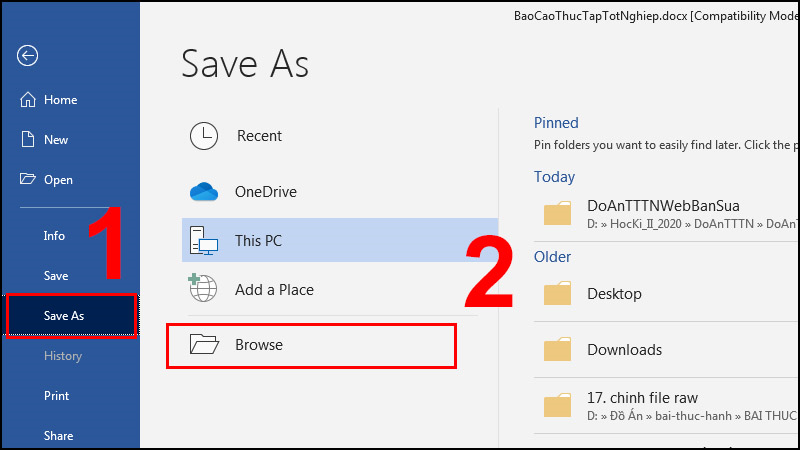
Krok 2: Vyberte Uložit jako > Vyberte Procházet.
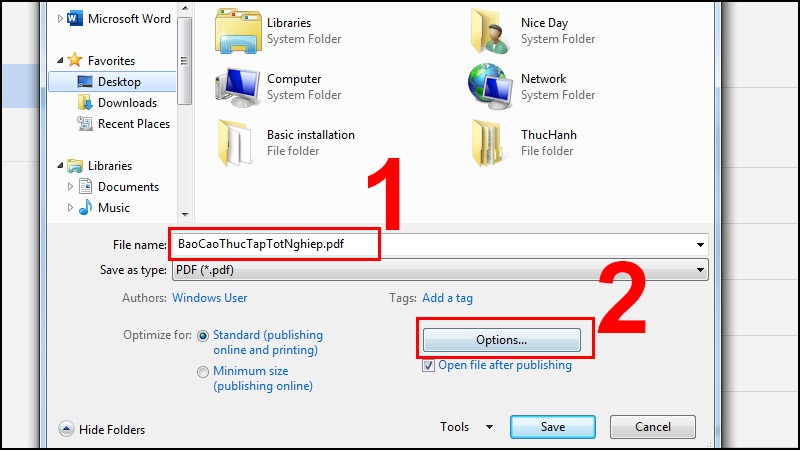
Krok 3: V nově otevřeném dialogovém okně pojmenujte soubor + .pdf > Klikněte na Možnosti.
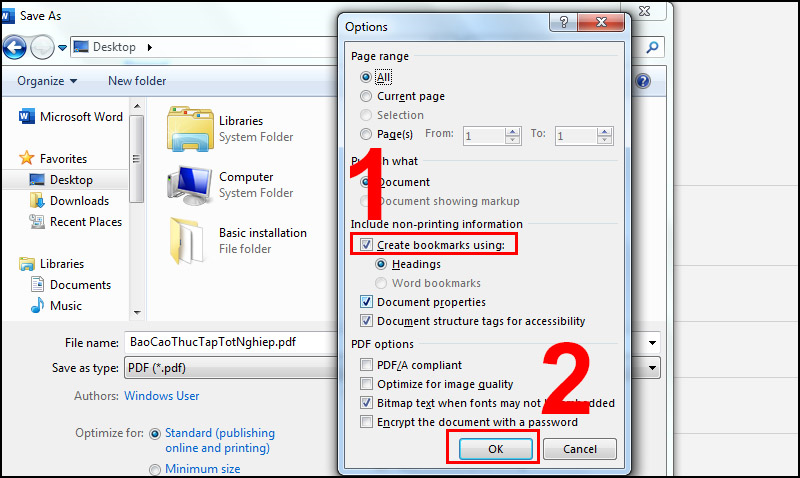
Krok 4: Zaškrtněte políčko „Vytvořit záložku pomocí“ pro vytvoření záložek pro soubor PDF > Klikněte na OK.
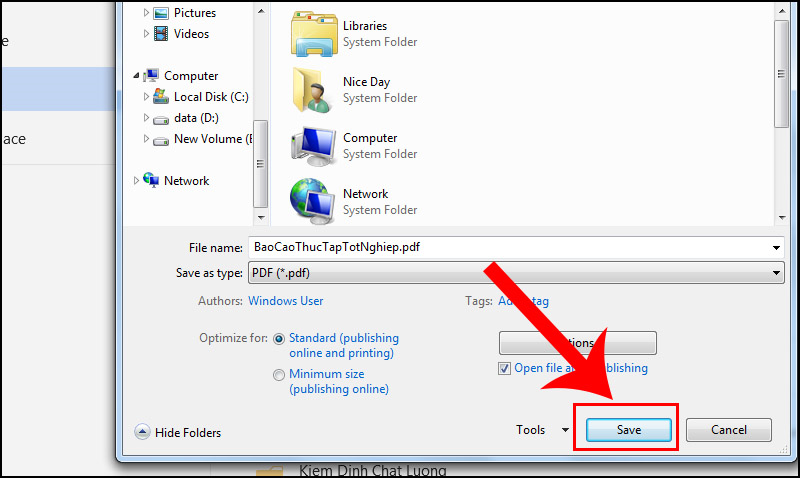
Krok 5: Stisknutím tlačítka Uložit spusťte proces převodu souboru.
Exportovat funkci
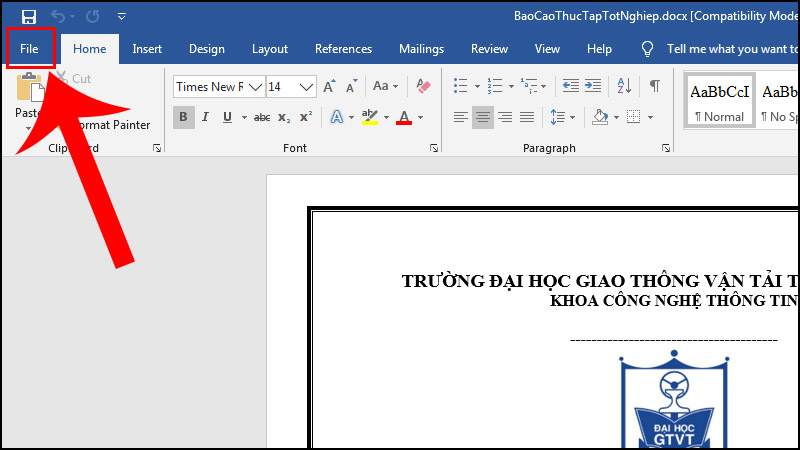
Krok 1: Otevřete soubor Word, který chcete převést do formátu PDF, a vyberte Soubor.
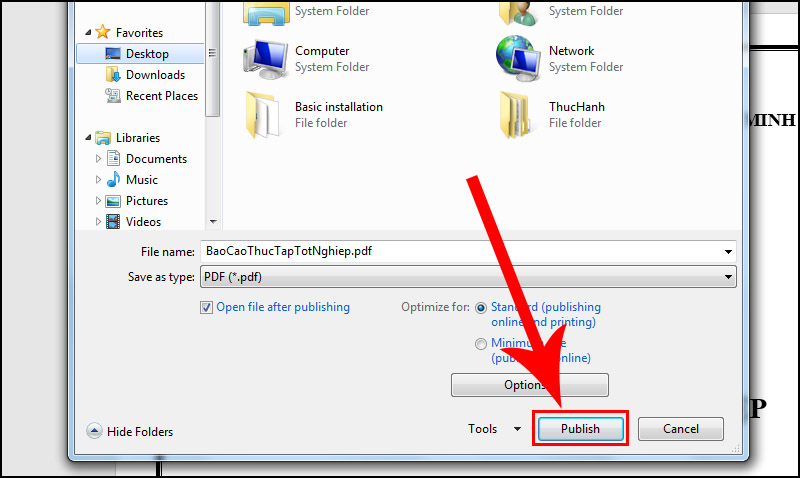
Krok 2: Vyberte Exportovat > Vyberte Vytvořit dokument PDF/XPS > Vyberte ikonu Vytvořit PDF/XPS.
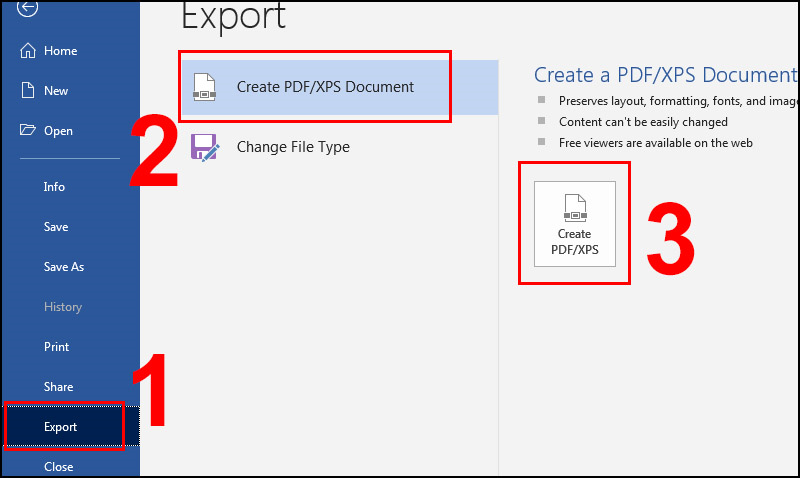
Krok 3: V nově otevřeném dialogovém okně klikněte na tlačítko Publikovat a spusťte proces převodu souboru.
Funkce tisku
Krok 1: Otevřete soubor Word, který chcete převést do formátu PDF, a vyberte Soubor.
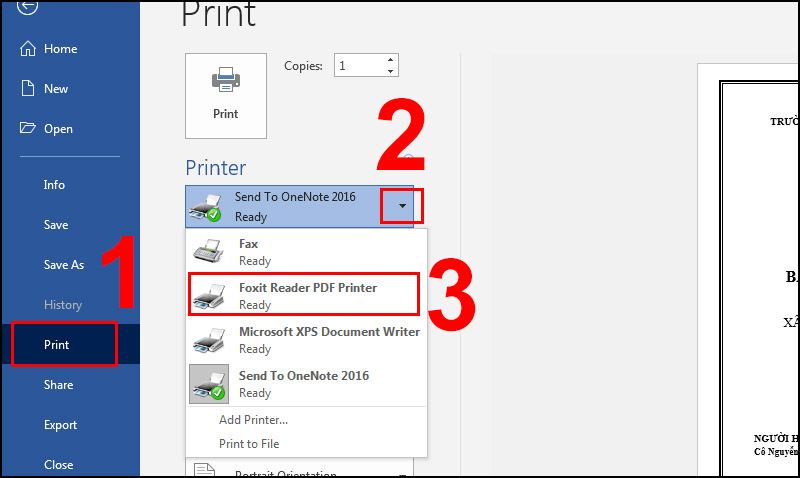
Krok 2: Vyberte Tisk > V nabídce Tisk klikněte na tlačítko se šipkou pro zobrazení seznamu > Vyberte tiskárnu Foxit Reader PDF.
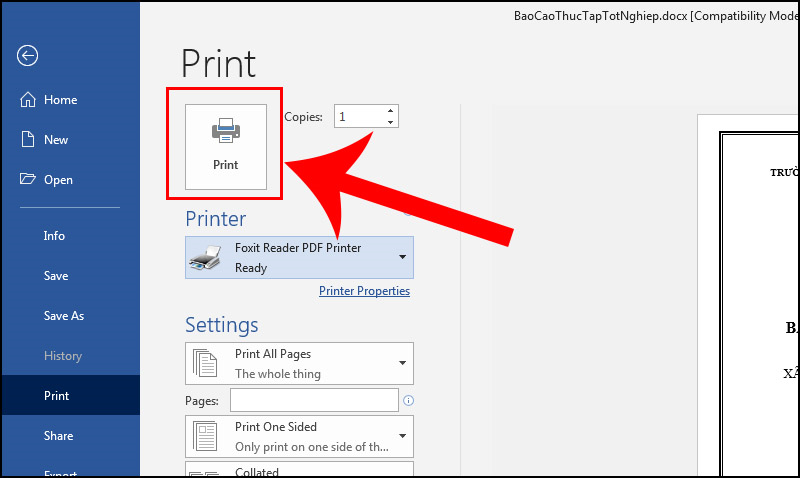
Krok 3: Klikněte na ikonu Tisk.
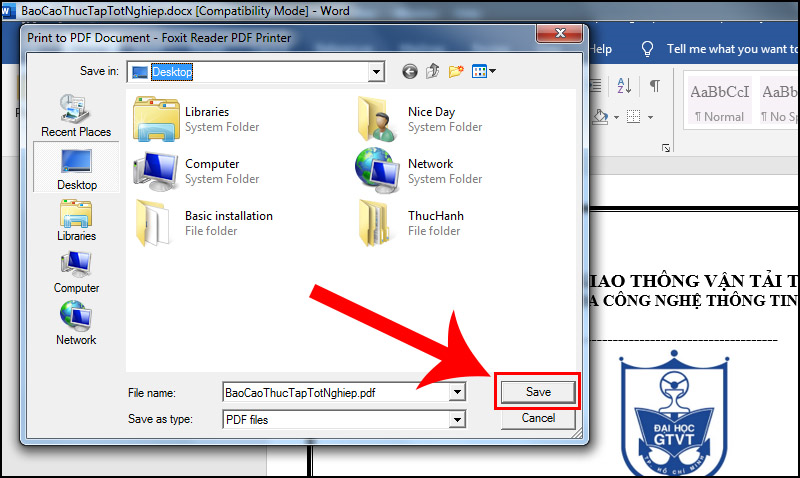
Krok 4: V nově otevřeném dialogovém okně klikněte na tlačítko Uložit a spusťte proces převodu souboru.
Převod Wordu do PDF online přes webové stránky.
Pokud nepoužíváte Microsoft Word, existuje mnoho webových stránek, které vám umožňují snadno převést dokumenty Wordu do PDF. Mezi příklady patří:
Stránka iLovePDF
Malá stránka PDF
pdfonline.com
Stránka pro online konverzi
Webové stránky Convertio
sodapdf
Upozorňujeme však, že některé webové stránky mají omezení počtu dokumentů, které můžete za den převést.
Jaký je nejlepší způsob, jak převést soubor Word do PDF?
Výběr vhodné metody převodu závisí na zamýšleném použití a velikosti souboru:
- Používejte Microsoft Word: Pro kompatibilitu a zachování obsahu.
- Použijte konverzní software: Vhodné pro více souborů nebo velké soubory.
- Používání online nástrojů: Vhodné pro malé soubory, kde není potřeba převádět mnoho souborů najednou.
Nezapomeňte zvolit vhodnou možnost, aby byla konverze co nejpohodlnější a nejefektivnější.
Převodem souborů Word do PDF tedy můžete dokumenty snadněji a efektivněji chránit a sdílet.
Zdroj































































































Komentář (0)