Kopírování a vkládání textu je vždy jednou z nejlepších funkcí pro úsporu času na počítačích a mobilních zařízeních. Způsob fungování však závisí na zařízení a operačním systému, který používáte. Proto je kopírování a vkládání textu mezi zařízeními s různými operačními systémy, konkrétně mezi iPhony a počítači se systémem Windows, vždy relativně složitou záležitostí.
Ani iOS, ani Windows však nemají vestavěnou funkci, která by umožňovala přímé kopírování/vkládání mezi těmito dvěma platformami. To sdílení dokumentů ve srovnání s jinými operačními systémy v rámci stejného ekosystému komplikuje.
Tento článek vás provede tím, jak provést tuto zdánlivě jednoduchou operaci, která ve skutečnosti skrývá mnoho tajemství, mezi vaším iPhonem a počítačem se systémem Windows.
Používejte iCloud
Nejjednodušší způsob je využít výkonnou službu iCloud, která vám umožní kopírovat a vkládat obsah mezi oběma platformami. Tato metoda je jednoduchá a nevyžaduje instalaci žádného dalšího softwaru. Nevýhodou je však požadavek na připojení k internetu a účet iCloud.
Jak na to:
Na iPhonu
Přejděte do Nastavení, v horní části obrazovky vyberte své jméno na iCloudu a poté vyberte iCloud > Zobrazit vše. V části Poznámky zkontrolujte, zda je povolena synchronizace více zařízení. Pokud ne, zapněte ji.
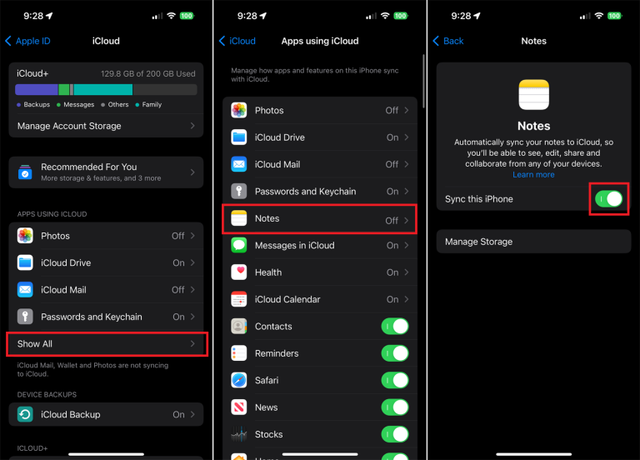
Povolte synchronizaci více zařízení v aplikaci Poznámky.



- Otevřete aplikaci Poznámky.
- Zkopírujte text, který chcete převést.
- Vložte text do nové nebo existující poznámky.
Na počítači s Windows
- Navštivte webové stránky iCloudu (icloud.com) a přihlaste se pomocí svého účtu iCloud.
- Otevřete aplikaci Poznámky.
- Otevřete poznámku obsahující text, který chcete kopírovat.
- Vyberte text a stiskněte Ctrl + C.
- Vložte text do požadované aplikace v počítači.
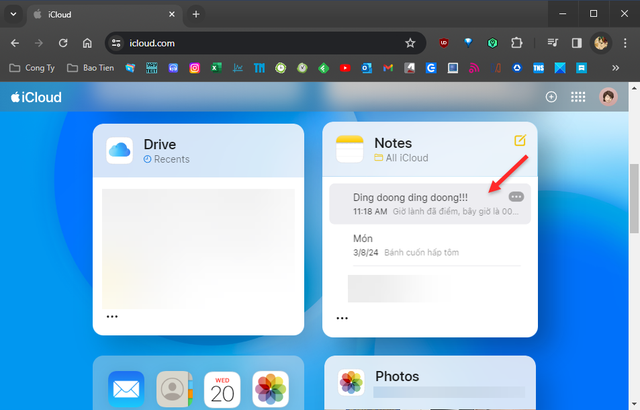
Přístup k aplikaci Poznámky z webového rozhraní iCloudu.
Použijte aplikaci Microsoft OneNote.
Tato metoda kompenzuje nedostatky iCloudu tím, že umožňuje pracovat offline a podporuje mnoho textových formátů. Budete si však muset na obě zařízení nainstalovat aplikaci OneNote; i když pro použití funkce kopírování/vkládání postačuje bezplatná verze OneNote.
Jak na to:
Na iPhonu
- Nainstalujte si aplikaci OneNote z App Storu.
- Otevřete OneNote a přihlaste se pomocí svého účtu Microsoft.
- Vytvořte novou poznámku a přidejte text, který chcete přenést.
Na počítači s Windows


- Nainstalujte si aplikaci OneNote z obchodu Microsoft Store.
- Otevřete OneNote a přihlaste se pomocí svého účtu Microsoft.
- Otevřete poznámku, kterou jste vytvořili na svém iPhonu.
- Vyberte text a stiskněte Ctrl + C.
- Vložte text do požadované aplikace v počítači.
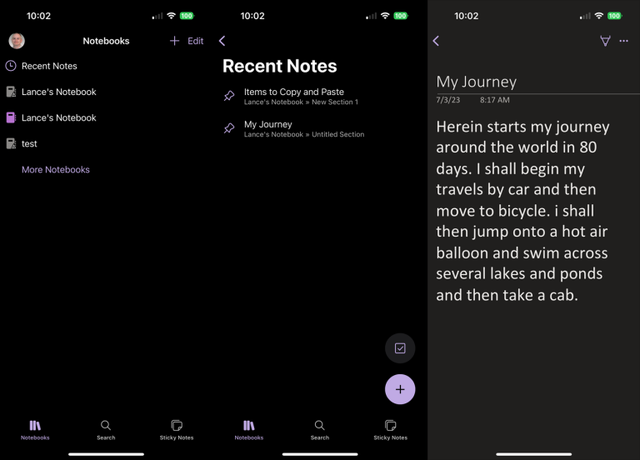
Zkopírujte obsah z aplikace Microsoft One Notes.
Pomocí dvou metod uvedených v tomto článku můžete snadno kopírovat a vkládat text mezi iPhonem a počítačem se systémem Windows kdykoli. Vyberte si metodu, která nejlépe vyhovuje vašim potřebám.
Kromě toho existuje několik dalších aplikací třetích stran, které také podporují kopírování/vkládání mezi iPhonem a počítačem, jako například Google Keep, Evernote, Dropbox Paper atd.
Zdrojový odkaz