Během provozu počítačových systémů Windows se uživatelé často potýkají s problémem postupného zpomalování počítače bez zjevného důvodu. Jedním z nebezpečných, ale často přehlížených viníků je problém „nafouknutí ovladačů“ – hromadění zastaralých ovladačů z odpojených virtuálních zařízení, starého softwaru proti podvádění nebo zbytků zrušených služeb VPN. Tyto zbylé ovladače nejen spotřebovávají diskové prostředky, ale také přímo narušují proces spouštění systému, což způsobuje frustrující dlouhé doby spouštění.

Shromažďování aktualizačních dat ve Windows je příčinou zpomalení počítače.
FOTO: PHONG DO
Jak vymazat „nepotřebné ovladače“ a obnovit výkon počítače se systémem Windows.
Mechanismus, kterým nepotřebné ovladače zpomalují systém, pramení ze skutečnosti, že většina ovladačů má po instalaci přístup „na úrovni jádra“ pro přímou komunikaci s hardwarem. Protože se systémové jádro načte před přihlášením uživatele, jsou všechny zbývající zastaralé ovladače nuceny spustit se také, čímž se zpomaluje rychlost spouštění celého počítače.
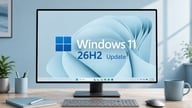


Pro úplné vyřešení tohoto problému mohou uživatelé použít nástroj od společnosti Microsoft s názvem „ Autoruns “ ze sady Sysinternals. Otevřete dialogové okno Spustit (pomocí kombinace kláves Win+R), zadejte příkaz \\live.sysinternals.com ools\autoruns64.exe pro spuštění online verze přímo s oprávněními správce. Poté přejděte do nabídky Možnosti a zaškrtněte políčka Windows/Microsoft pro skrytí systémových ovladačů. Poté věnujte pozornost sloupcům Popis a Vydavatel, abyste našli a bezpečně zakázali ovladače pro software, který byl odinstalován již dávno.
Kromě ovladačů na pozadí systém Windows také obvykle ukládá všechny staré instalační balíčky ovladačů do systémové složky, aby se usnadnilo vrácení zpět v případě chyb. U počítačů s grafickými kartami NVIDIA nebo AMD každý z těchto datových balíčků často přesahuje velikost 1 GB, což způsobuje, že pevný disk plýtvá gigabajty nevyužitého místa.
Pro bezpečné a spolehlivé vyčištění tohoto úložiště je nejlepším řešením použít nástroj s otevřeným zdrojovým kódem Driver Store Explorer . Chcete-li jej nainstalovat, klikněte pravým tlačítkem myši na ikonu Windows > vyberte Terminál (Admin) > zadejte příkaz ` winget install lostindark.DriverStoreExplorer` a stiskněte Enter.
Po instalaci otevřete okno CMD, zadejte „ rapr“ a stiskněte Enter. Software se spustí a poté prohledá celý systém a automaticky odfiltruje zastaralé balíčky ovladačů s novějšími verzemi. Uživatelé pak mohou jednoduše kliknout na tlačítko „Vybrat starý(é) ovladač(e)“ a vybrat je a rychle je odstranit pomocí tlačítka „Odstranit ovladač(e)“, aniž by to ovlivnilo aktuálně spuštěné ovladače.
Z bezpečnostních důvodů můžete kliknout na Exportovat ovladač(e) a zálohovat svá data pro případ systémových chyb po odstranění ovladače.

Software Driver Store Explorer pomáhá skenovat a bezpečně odstraňovat ovladače, které zabírají místo.
FOTO: SNÍMEK OBRAZOVKY



Odebrání nepotřebných ovladačů a skrytých zařízení ze Správce zařízení je nezbytnou součástí údržby systému, aby váš počítač běžel hladce. Několik minut věnovaných této optimalizaci výrazně zlepší čištění paměti a rychlost spouštění, čímž se obnoví absolutní plynulost fungování počítače.
Zdroj: https://thanhnien.vn/meo-giup-tang-gap-doi-toc-do-khoi-dong-cho-may-tinh-windows-185260611110650924.htm



![[Foto] Posilování charakteru a odbornosti: Intenzivní výcvik dělostřeleckých vojáků.](https://vphoto.vietnam.vn/thumb/1200x675/vietnam/resource/IMAGE/2026/06/30/1782815602541_lu-368-1875-4571-jpg.webp)