

Du kan nemt gendanne slettede SMS-beskeder på din telefon med blot et par enkle trin, hvis du ved et uheld har slettet dem, på grund af en fejl i enheden, eller hvis en anden har lånt din telefon og ved et uheld slettet dem. Nedenfor er en meget enkel måde at gendanne slettede SMS-beskeder på.
Gendan SMS-beskeder på din iPhone (via iCloud)
Først skal du kontrollere tidspunktet for den seneste sikkerhedskopi ved at:
Trin 1: Gå til "Indstillinger" og vælg din Apple ID-konto.
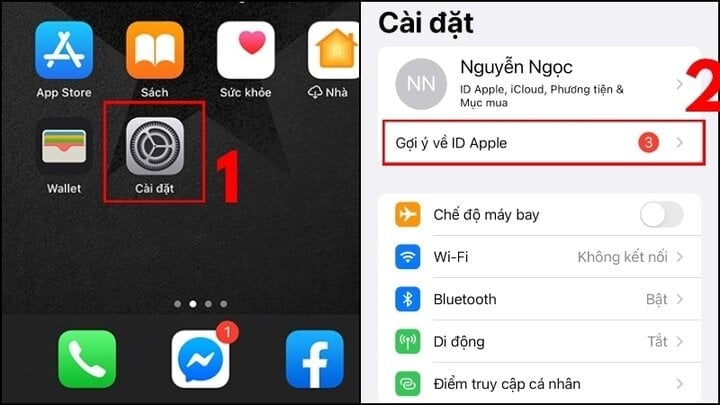
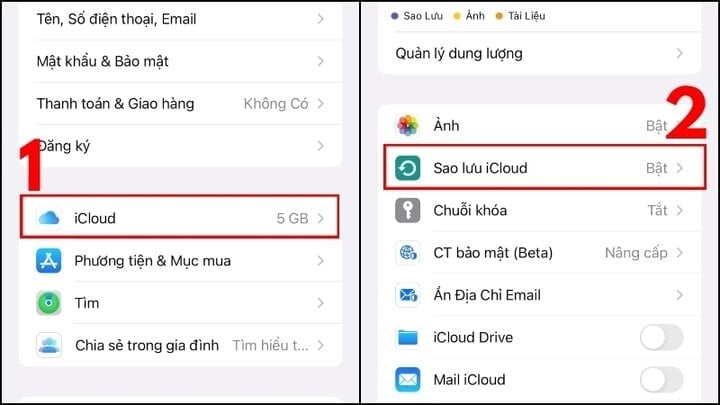
Trin 2: Vælg "iCloud", og klik derefter på "iCloud-sikkerhedskopi".
Trin 3: Kontroller sikkerhedskopieringstidspunktet. Hvis tidsstemplet viser en dato, der var før beskeden blev slettet, kan du muligvis gendanne den.
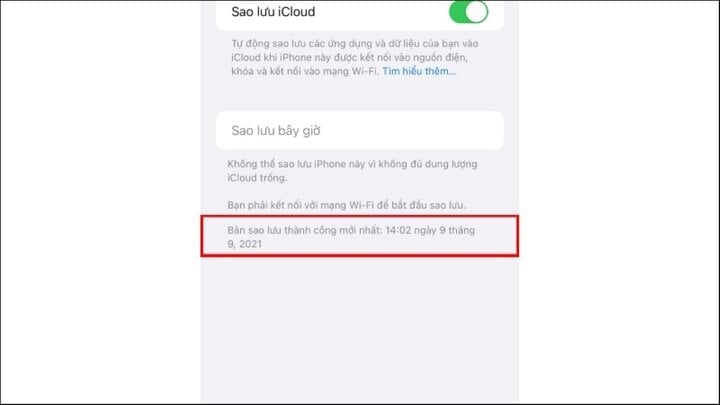
Når du har sikret dig, at sikkerhedskopieringstidspunktet er korrekt, skal du gendanne meddelelserne som følger:
Trin 1: Gå til "Indstillinger", vælg "Generelt", og vælg derefter "Tænd eller nulstil iPhone".
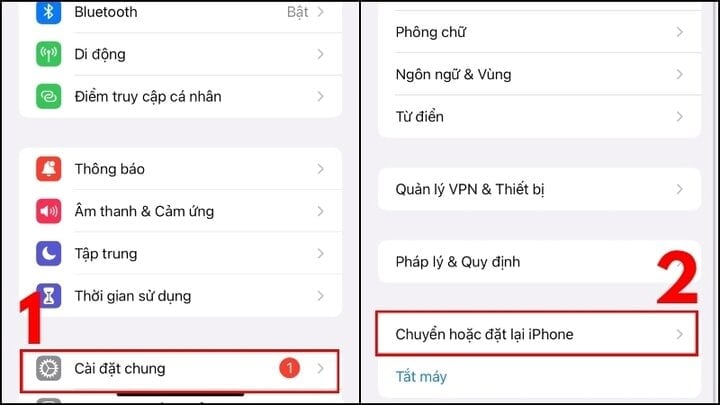
Trin 2: Klik på "Slet alt indhold og indstillinger", og vælg derefter "Fortsæt".
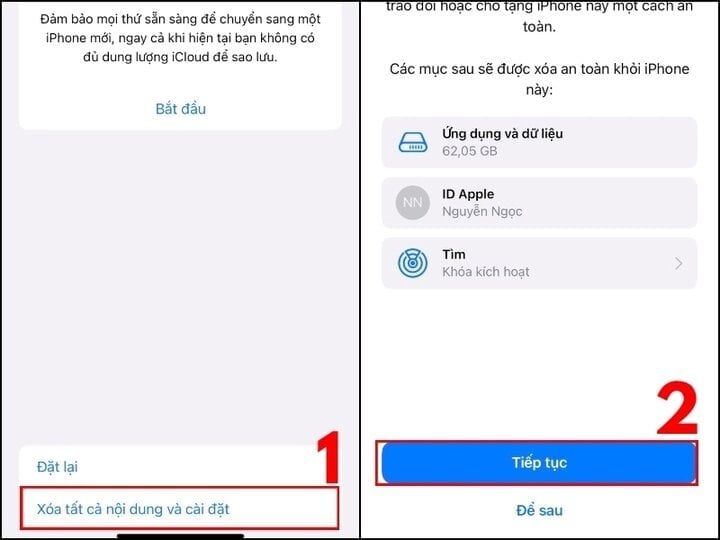
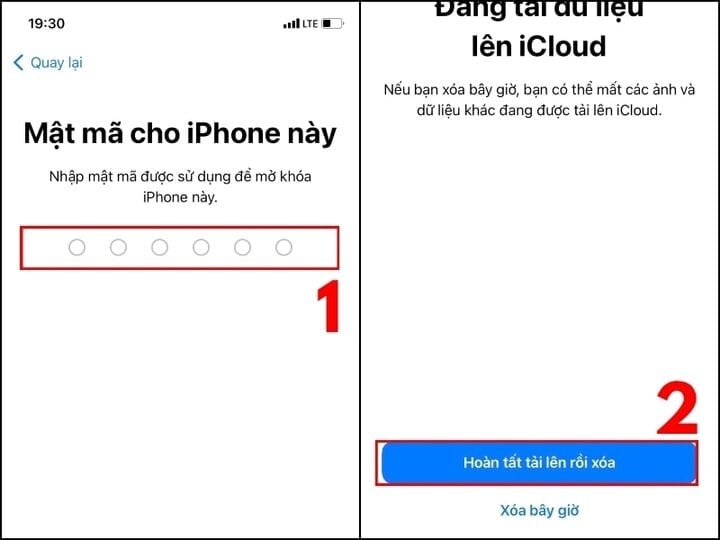
Trin 3: Indtast din iPhone-adgangskode og tidsstempel (hvis relevant). Der vises en meddelelse, der angiver, at data uploades til iCloud. Vælg "Fuldfør upload og slet".
Trin 4: Efter et par minutter vises velkomstskærmen. Når du når til "Apps og data", skal du vælge "Gendan fra iCloud-sikkerhedskopi" og derefter "Log ind med din Apple ID-konto (iCloud)."
Trin 5: Du vil se en liste over sikkerhedskopier sorteret efter tid. Vælg den seneste sikkerhedskopi, der indeholder beskeder, der ikke blev slettet, for at gendanne dem.
Gendan SMS-beskeder ved hjælp af Google Backup.
For at bruge Googles sikkerhedskopieringsfunktion til at gendanne beskeder, skal "Sikkerhedskopiering" være aktiveret på din telefon, før sms-beskeden blev slettet.

Følg disse instruktioner for at få adgang til sikkerhedskopieringsfunktionen:
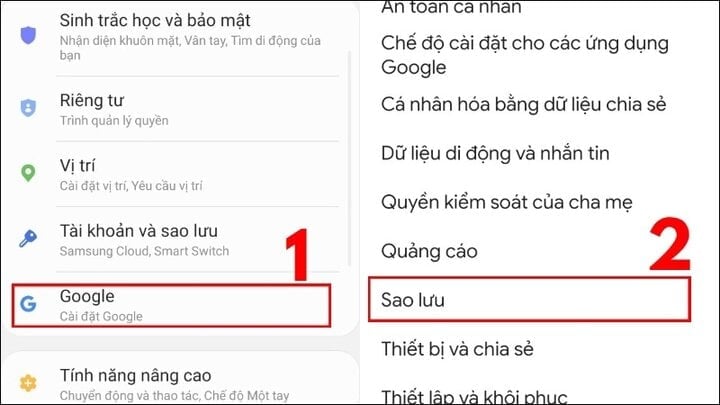
Trin 1: Vælg "Indstillinger", vælg derefter "Google", og vælg derefter "Sikkerhedskopiering".
Trin 2: Se backupdataene:
Tilfælde 1: Skærmen viser ingen data.
Det betyder, at du ikke har sikkerhedskopieret dine SMS-beskeder og ikke kan gendanne dem ved hjælp af denne funktion. Du kan aktivere "Sikkerhedskopiering" for at være forberedt på fremtidige situationer.
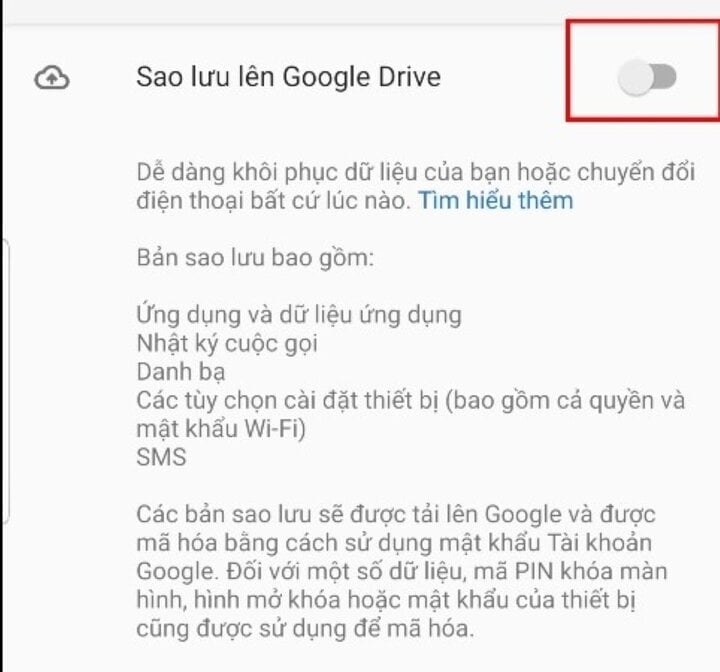
Situation 2: Skærmen viser dataoplysninger. Det betyder, at du kan hente beskeden ved at:
Trin 1: Vælg indstillingen "Sikkerhedskopiering...", og vælg derefter "SMS-beskeder".
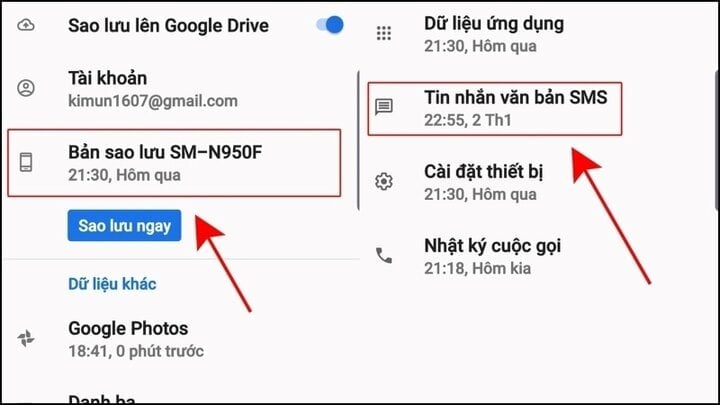
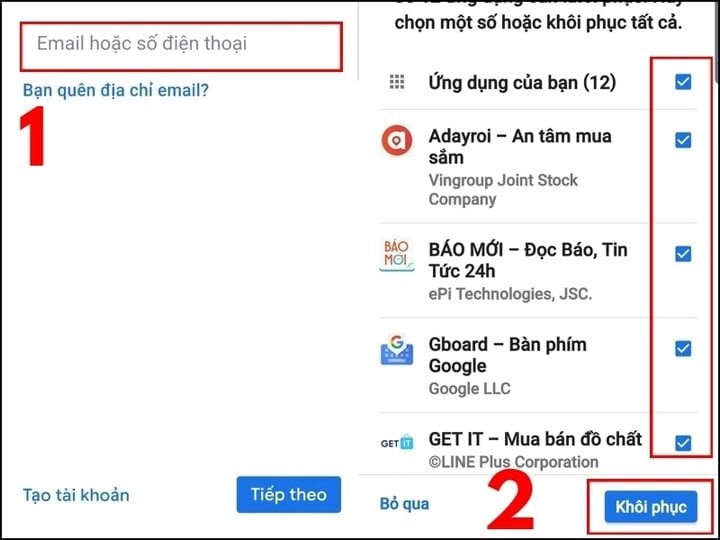
Trin 2: Log ind på din Google-konto igen, vælg derefter det element, du vil gendanne, og tryk på "Gendan".
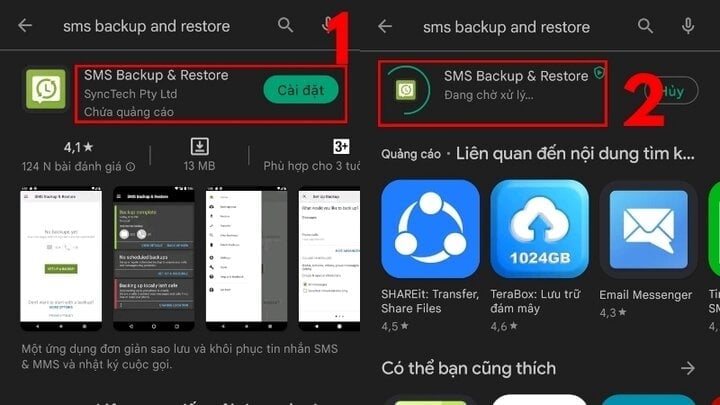
Sådan sikkerhedskopierer du beskeder for at minimere tab
Trin 1: Åbn appen "CH Play" på din telefon, søg efter "SMS backup and restore", og download og installer den derefter.
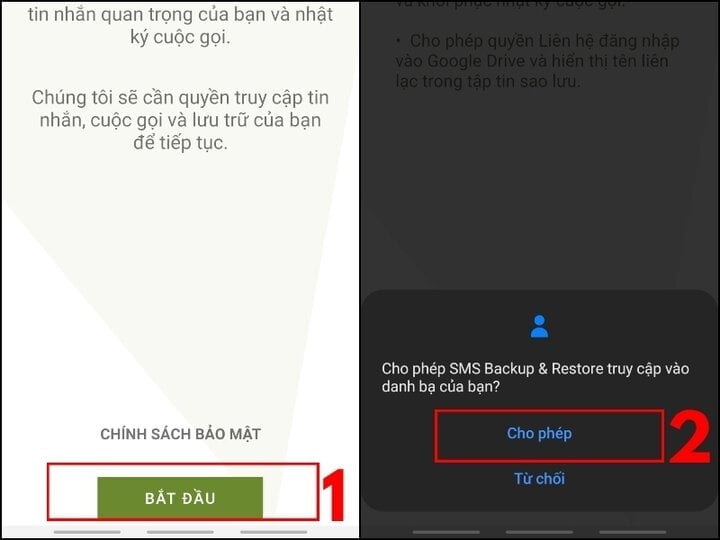
Trin 2: Når softwaregrænsefladen vises, skal du klikke på "Start" og derefter vælge "Tillad" for at give bestemte adgangstilladelser.
Trin 3: I indstillingerne for sikkerhedskopiering skal du vælge "OPRET EN SIKKERHEDSKOPIERING" og derefter vælge "Beskeder" for at sikkerhedskopiere. Du kan også vælge "Opkaldslogge" for at sikkerhedskopiere opkald.
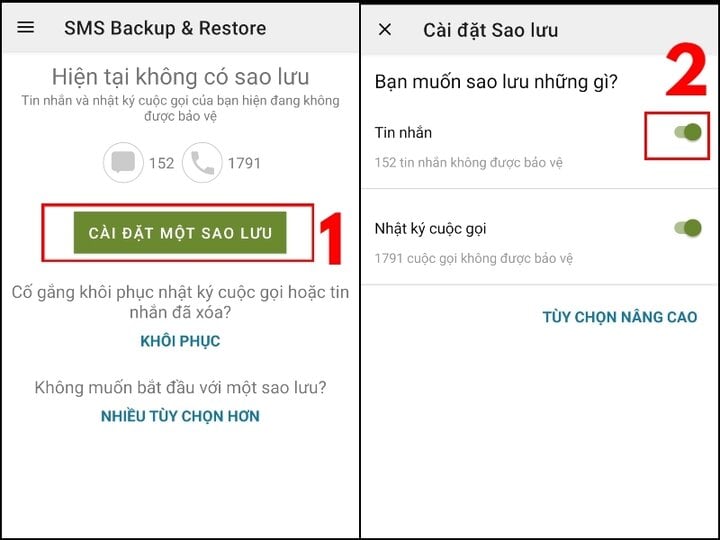
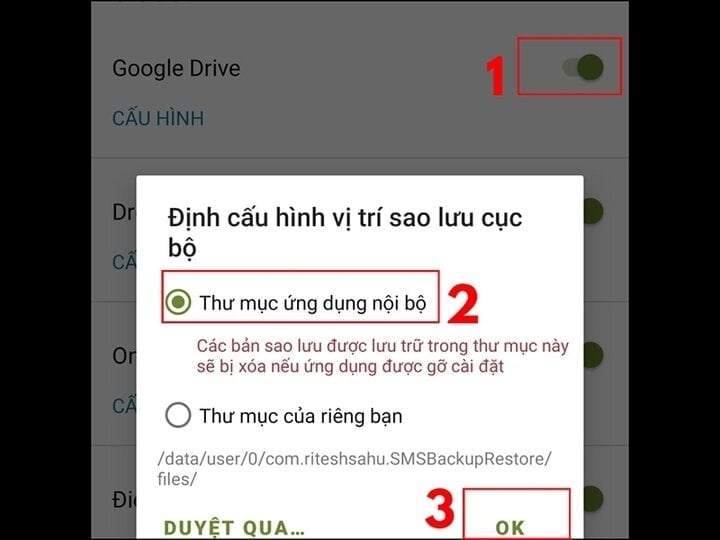
Trin 4: Konfigurer lagringsplaceringen. Vælg en lagringsplacering; i dette testtilfælde er det Google Drev. Vælg den relevante lokale konfiguration af sikkerhedskopieringsplacering:
Vælg den interne programmappe: Hvis du kun skal gemme data, når du bruger programmet, slettes backupindholdet, når du afinstallerer det.

Vælg din egen mappe: Hvis du vil gemme den på din computer, skal du trykke på "OK".
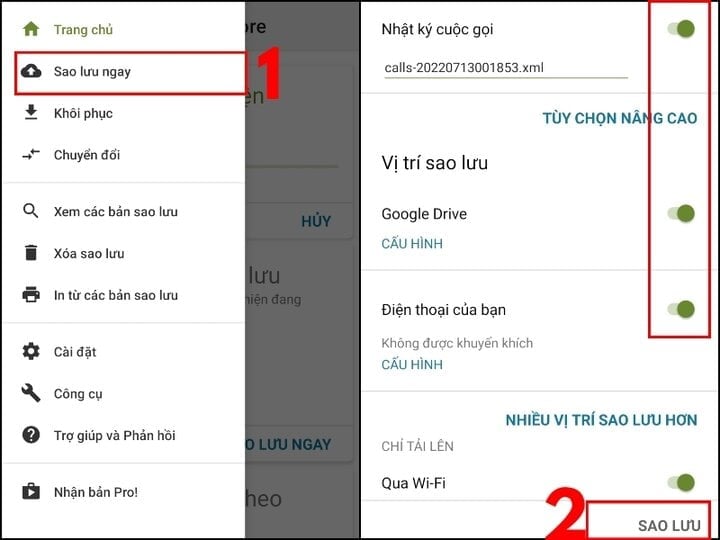
Trin 5: Tryk på knappen med tre linjers indstillinger i øverste venstre hjørne, og vælg "Sikkerhedskopier nu", vælg derefter "Sikkerhedskopier indhold" og "Sikkerhedskopieringsplacering", og tryk til sidst på "Sikkerhedskopier".
Trin 6: Klik derefter på "Sikkerhedskopier", angiv det ønskede sikkerhedskopieringstidspunkt, og klik derefter på "Sikkerhedskopier nu".
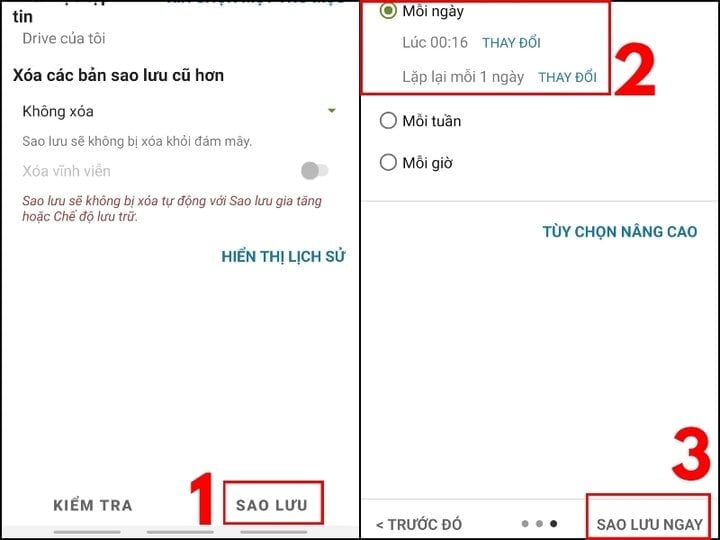
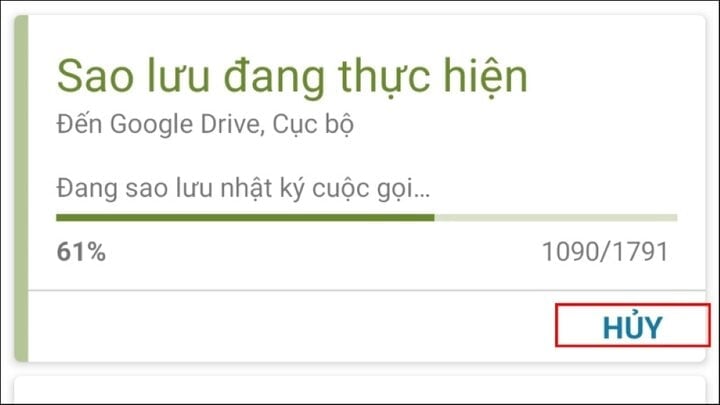
Trin 7: Vent på, at softwaren har fuldført sikkerhedskopieringen. Alternativt kan du trykke på knappen "Annuller", hvis du ønsker at stoppe opgaven.
Ovenfor er nogle enkle måder at gendanne slettede SMS-beskeder på. Se og følg instruktionerne; held og lykke!
Khanh Son (samlet)
[annonce_2]
Kilde




























































![[Video] Solnedgang ved Lap An-lagunen – Hvor solen går ned over fiskenetene](https://vphoto.vietnam.vn/thumb/1200x675/vietnam/resource/IMAGE/2026/05/31/1780192137701_beach-landscape-sea-water-nature-grass-745871-pxhere-com.jpeg)

































Kommentar (0)