

Oplever du Windows-installationsfejl, hvor harddisken ikke genkendes, og du ikke ved, hvordan du løser det? Se disse hurtige løsninger i artiklen nedenfor!
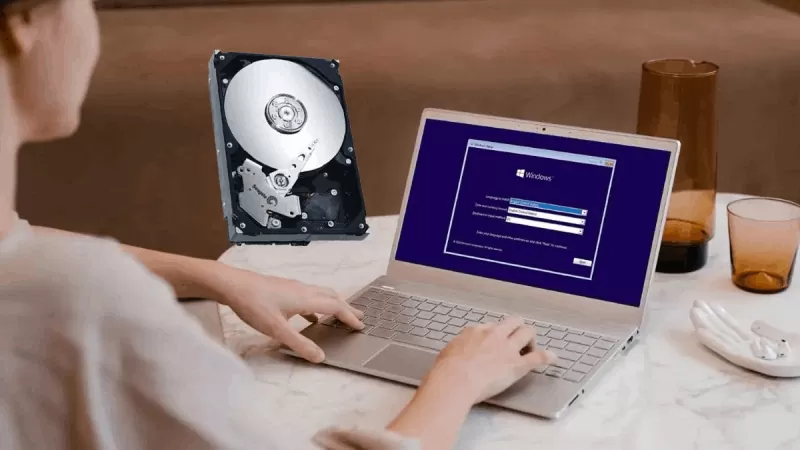 |
Fejlen, hvor Windows 11 eller Windows 10 ikke genkender harddisken, er et almindeligt problem, der forårsager hovedpine for mange computerbrugere, hver gang de installerer et nyt operativsystem. Når du støder på denne situation, skal du følge disse trin:
Trin 1: Download SATA-driveren som en *.inf-fil fra Intel Rapid Storage Technology (Intel RST)-webstedet på følgende link: https://downloadcenter.intel.com/product/55005/Intel-Rapid-Storage-Technology-Intel-RST
 |
| Instruktioner til, hvordan du retter Windows-installationsfejlen, hvor harddisken ikke genkendes. |
Trin 2: Kopier driveren til et USB-drev eller en harddisk til brug under Windows-installationen. Bemærk, at denne driver findes i to versioner: 32-bit og 64-bit, så sørg for at vælge den version, der er kompatibel med din computers operativsystem.
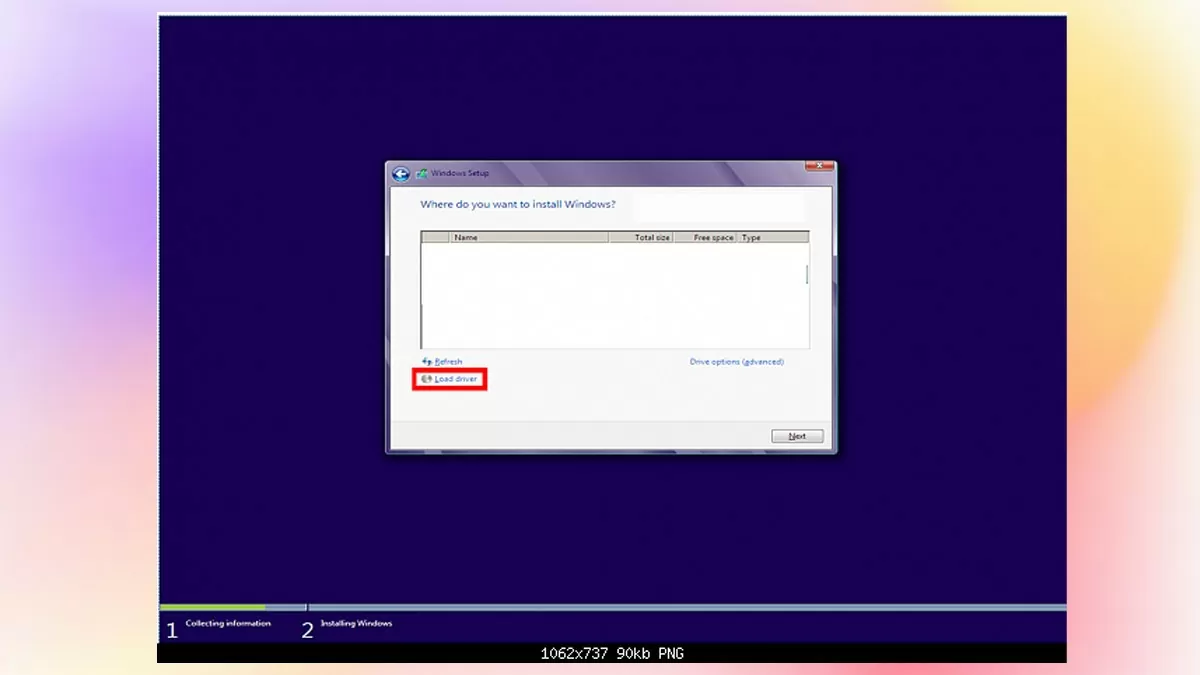
Trin 3: Når du installerer Windows og støder på et problem, hvor harddisken ikke genkendes, vil du se et vindue som det nedenfor. Her skal du vælge "Indlæs driver". I det nye vindue, der åbnes, kan du derefter vælge "Annuller" for at springe denne proces over.
 |
| Instruktioner til, hvordan du retter Windows-installationsfejlen, hvor harddisken ikke genkendes. |
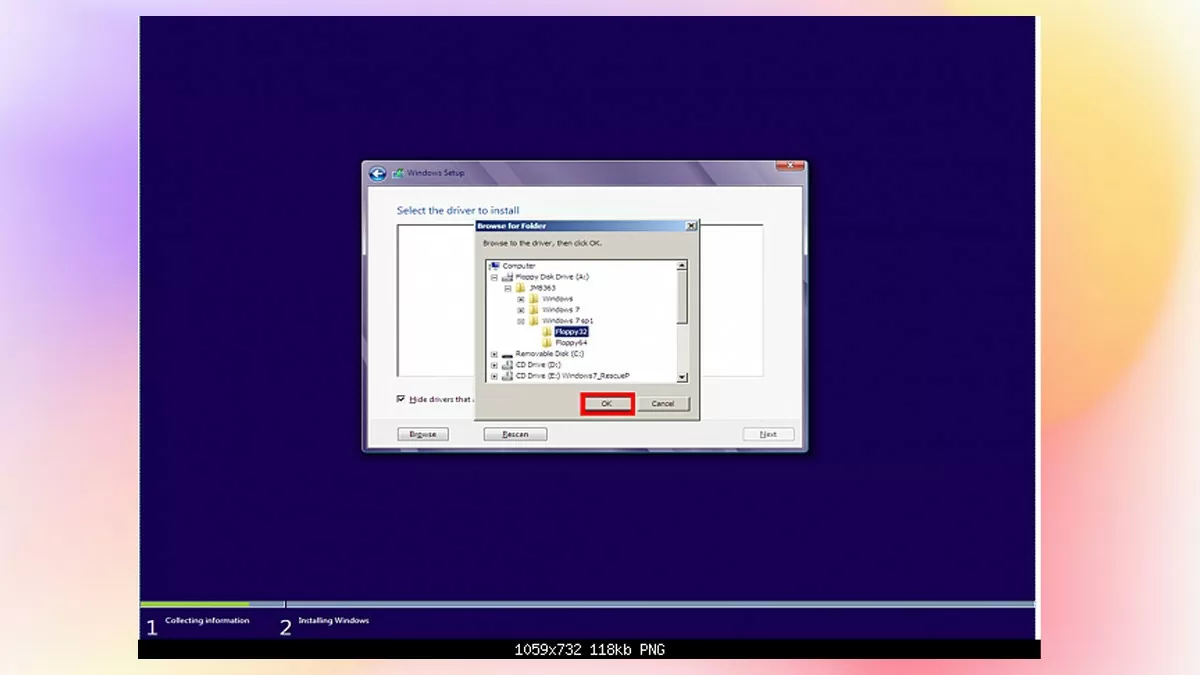
Trin 4: Klik på "Gennemse", vælg derefter den mappe, hvor du gemte SATA-driveren i trin 2, og klik til sidst på "OK" i begge vinduer, der vises.
 |
| Instruktioner til, hvordan du retter Windows-installationsfejlen, hvor harddisken ikke genkendes. |
Trin 5: Markér her feltet "Skjul drivere, der ikke er kompatible med hardware på denne computer", og klik på Næste. Vælg derefter den SATA-driver, der er kompatibel med din computer, og klik på OK. Nu kan du fortsætte med at installere Windows normalt.

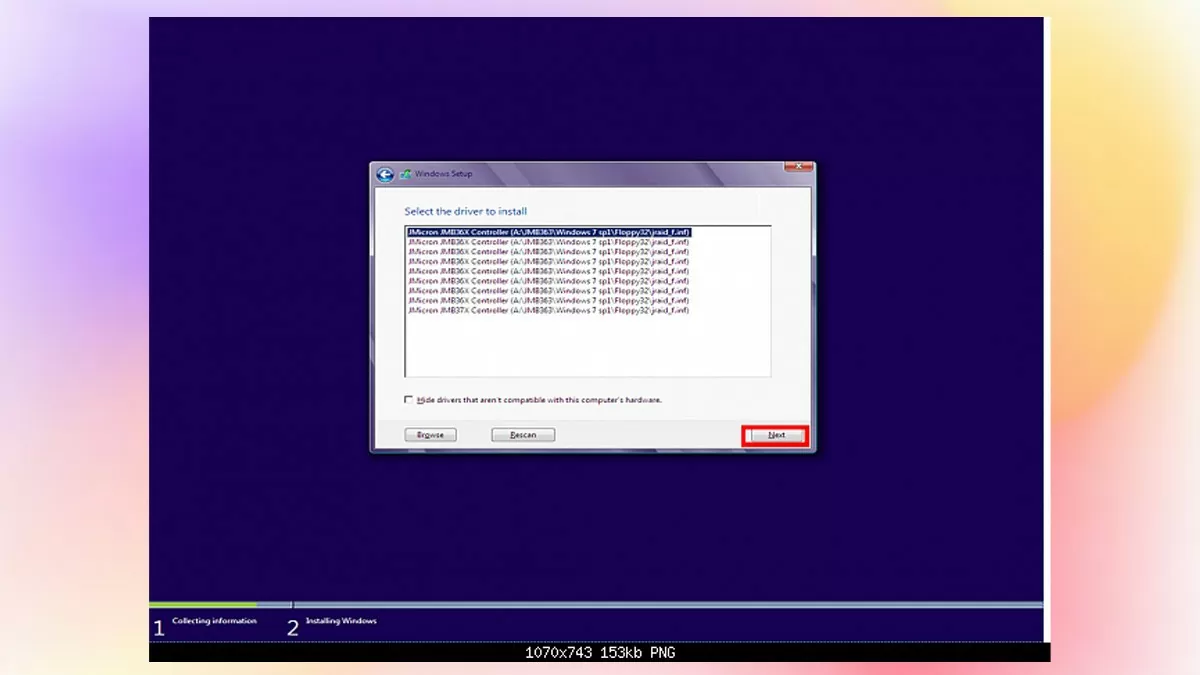 |
| Instruktioner til, hvordan du retter Windows-installationsfejlen, hvor harddisken ikke genkendes. |
Problemet med, at Windows ikke genkender harddisken under installationen, er et frustrerende problem for mange computerbrugere. Derfor giver denne artikel en detaljeret og hurtig guide til, hvordan man installerer Windows 11 eller 10 ved hjælp af et USB-drev, når harddisken ikke genkendes. Forhåbentlig har du efter at have læst denne artikel nok information til at installere Windows sikkert og korrekt på din harddisk.
[annonce_2]
Kilde: https://baoquocte.vn/khac-phuc-loi-cai-windows-khong-nhan-o-cung-278801.html

















































![[Video] Solnedgang ved Lap An-lagunen – Hvor solen går ned over fiskenetene](https://vphoto.vietnam.vn/thumb/1200x675/vietnam/resource/IMAGE/2026/05/31/1780192137701_beach-landscape-sea-water-nature-grass-745871-pxhere-com.jpeg)



































Kommentar (0)