

Laut BGR verbirgt macOS Sonoma viele großartige Funktionen, darunter eine interessante versteckte Funktion namens Studio Light. Mit nur zwei Fingertipps verbessert Studio Light die Videoanrufqualität deutlich.
Bemerkenswert ist, dass diese Funktion nicht exklusiv für FaceTime ist; sie funktioniert mit jeder App, die die Kamera auf einem Mac verwendet, oder sogar mit einem iPhone, wenn der Benutzer dies wünscht (und es als Webcam nutzt).
So aktivieren Sie Studio Light und verbessern Videoanrufe auf dem Mac
Studio Light ist ähnlich wie der Porträtfilter auf dem iPhone, aber auf dem Mac gibt es nur diese eine Option. Sobald die Funktion aktiviert ist, sehen Sie in Videoanrufen sofort deutlich besser aus. Befolgen Sie diese Schritte, um die Funktion zu aktivieren.
Während eines FaceTime-, Zoom- oder Slack-Videoanrufs finden Sie das Kamerasymbol oben rechts. Tippen Sie darauf und wählen Sie „Studiolicht“. Ihr Bild ändert sich sofort. Bei guter Beleuchtung wirkt das Bild plastischer und Ihr Gesicht wird hervorgehoben.
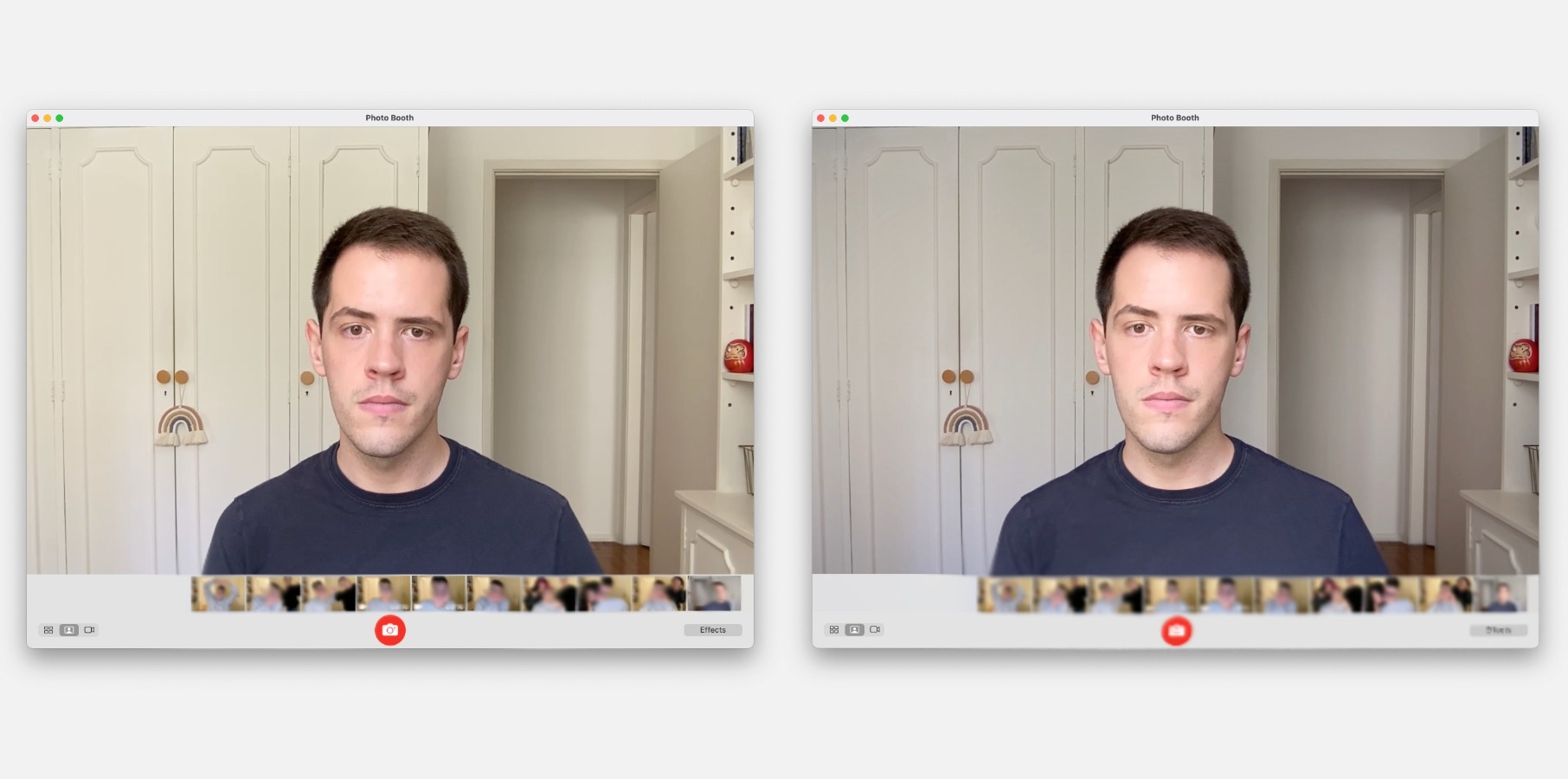
Vorher- und Nachher-Bilder bei Verwendung der Studiolicht-Funktion.
Neben Studio Light können Sie auch den Hintergrund verwischen oder Center Stage aktivieren (wodurch Sie automatisch im Bildmittelpunkt bleiben), sofern Ihr Mac diese Funktion unterstützt. Studio Display oder die Verwendung eines iPhones als Webcam bieten ebenfalls die Center-Stage-Funktion.
Mit nur zwei einfachen Schritten können Sie die Qualität von Videoanrufen auf Ihrem iPhone und Mac deutlich verbessern, egal ob für Präsentationen, Teambesprechungen oder einfach nur zum Plaudern mit Freunden.
Quellenlink




![[Foto] „Rote Reise“ 2026: Vietnamesische Jugendliche bauen weiter die Brücke der Freundschaft zwischen Vietnam und China](https://vphoto.vietnam.vn/thumb/1200x675/vietnam/resource/IMAGE/2026/04/20/1776629730866_4055880775670638308-9618-4200-jpg.webp)




























































































Kommentar (0)