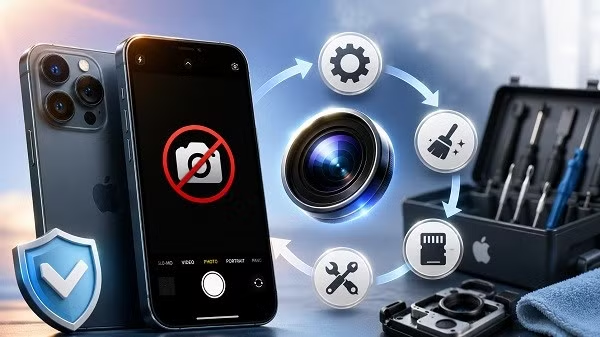
Illustratives Bild.
Anzeichen dafür, dass Ihre iPhone-Kamera keine Fotos aufnimmt
Um das Problem genau zu diagnostizieren, sollten Sie zunächst prüfen, ob Ihr iPhone eines der folgenden Anzeichen einer Fehlfunktion aufweist. Wenn Sie das Problem frühzeitig erkennen, beispielsweise wenn Ihre iPhone-Kamera keine Fotos aufnimmt, können Sie das Gerät besser schützen.
Der Fotomanager startet zwar, aber die Schaltfläche reagiert nicht. Egal wie fest man drückt, das Gerät friert ein oder die Datei kann nicht zur Galerie hinzugefügt werden. Das ist die frustrierende Realität, wenn die iPhone-Kamera keine Fotos macht und viele Nutzer ratlos zurücklässt.
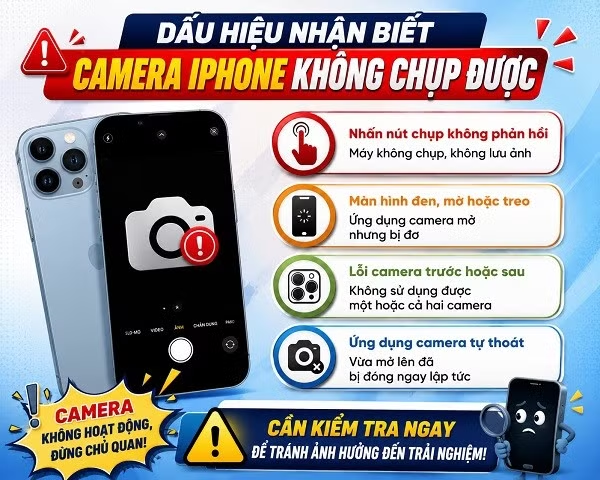
Anzeichen dafür, dass Ihre iPhone-Kamera keine Bilder aufnimmt.
Der Bildschirm bleibt komplett dunkel, Bilder sind unscharf oder die gesamte Benutzeroberfläche friert beim Öffnen sofort ein. Manchmal tritt dieser Fehler nur lokal auf; beispielsweise kann es vorkommen, dass die iPhone-Kamera mit der Frontkamera oder der Rückkamera keine Fotos aufnimmt, während Anrufe und andere Funktionen normal funktionieren.
Die Anwendung stürzt direkt nach dem Öffnen ab. Dieses Problem wird häufig durch Konflikte im Betriebssystem, Fehler in Systemdateien oder inkonsistente Softwareleistung verursacht. Tritt dieses Problem häufig auf, sollten Sie umgehend Maßnahmen ergreifen, um eine reibungslose Benutzererfahrung wiederherzustellen.
Gründe, warum Ihre iPhone-Kamera keine Fotos aufnimmt
Es gibt unzählige Gründe, warum die Kamera eines iPhones nicht funktionieren könnte – von kleineren Einstellungsfehlern bis hin zu schwerwiegenden Schäden an internen Bauteilen. Die Ursache zu finden, ist entscheidend, um die schnellste und kostengünstigste Lösung zu finden.
Softwarekonflikte gehören oft zu den häufigsten Ursachen für Kameraprobleme beim Fotografieren mit dem iPhone. Viele Nutzer wundern sich, warum ihre Kamera zuvor einwandfrei funktionierte, nun aber nicht mehr. Vereinfacht gesagt: Wenn Hintergrundprozesse ausfallen oder Anwendungen technische Probleme haben, verliert das Gerät die Kontrolle über die Linse oder kann nicht mehr auf die Bilddaten zugreifen.
Ein weiterer, recht kurioser Grund ist, dass der Speicherplatz des Geräts voll ist. Dadurch akzeptiert das Gerät nach jedem Drücken des Auslösers keine neuen Fotos mehr. Viele denken fälschlicherweise, das Objektiv sei defekt, aber in Wirklichkeit hat das System einfach nicht genug Speicherplatz für die Dateien.
Darüber hinaus können dicke Staubschichten, Verstopfungen der Linse oder physische Schäden wie Moduldefekte oder lose Kabelverbindungen ebenfalls Gründe dafür sein, dass die iPhone-Kamera keine Bilder aufnehmen kann. Bei Problemen mit der Gerätestruktur ist eine gründliche Überprüfung unerlässlich.
Einfache DIY-Schritte zur Reparatur einer iPhone-Kamera, die keine Fotos mehr aufnimmt, zu Hause.
Sollte Ihre iPhone-Kamera keine Fotos aufnehmen, geraten Sie nicht in Panik. Versuchen Sie die folgenden Schritte zur manuellen Fehlerbehebung. Es handelt sich dabei um einfache Methoden, die jedoch in vielen Fällen Softwareprobleme lösen.
Führen Sie einen Neustart des Computers durch.
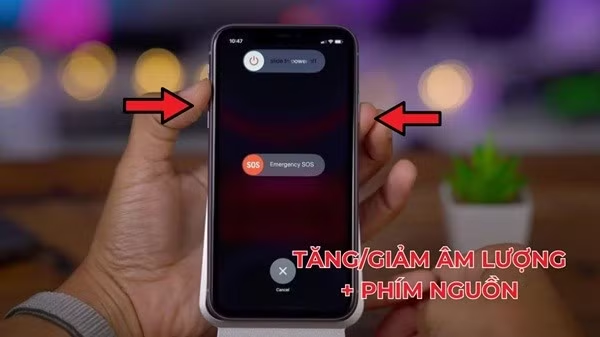
Starten Sie Ihren Computer neu.


Ein Neustart Ihres Geräts kann bei vorübergehenden Systemfehlern Wunder wirken. Dadurch wird der Cache geleert und eingefrorene Prozesse werden behoben. Halten Sie einfach die Lautstärke- und die Ein-/Aus-Taste gleichzeitig gedrückt und schieben Sie den Schieberegler, um das Gerät auszuschalten. Warten Sie kurz und schalten Sie es dann wieder ein. Möglicherweise ist das Problem, dass die iPhone-Kamera keine Fotos aufnimmt, wie durch ein Wunder behoben.
Schalten Sie die Kamera-App aus und wieder ein.
Wenn die von Ihnen verwendete Kamera-App ruckelt und Ihre iPhone-Kamera daran hindert, Fotos aufzunehmen, sollten Sie sie vollständig beenden und von Grund auf neu starten.
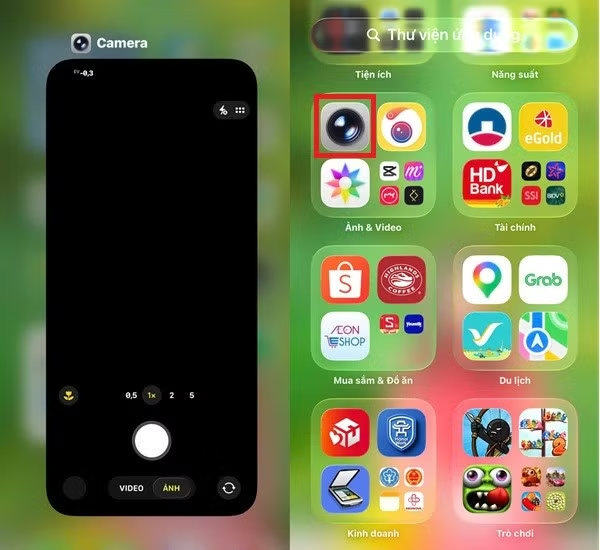
Schalten Sie die Kamera-App aus und dann wieder ein.
- Schritt 1: Wischen Sie vom unteren Bildschirmrand nach oben, um zum Multitasking-Bildschirm zu gelangen.
- Schritt 2: Scrollen Sie im Fenster der Kamera-App ganz nach oben, um sie aus der Zwischenablage zu entfernen.
- Schritt 3: Kehren Sie zum Startbildschirm zurück und tippen Sie erneut auf das Kamerasymbol. Dies ist sehr effektiv, wenn das Problem lediglich auf einen vorübergehenden App-Absturz zurückzuführen ist.
Aktualisieren Sie Ihre iOS-Version.
Die Verwendung einer veralteten Softwareplattform führt häufig zu zahlreichen Fehlern, beispielsweise dazu, dass die iPhone-Kamera keine Fotos aufnimmt. Stellen Sie daher immer sicher, dass Sie die neueste iOS-Version verwenden, um maximale Stabilität zu gewährleisten.
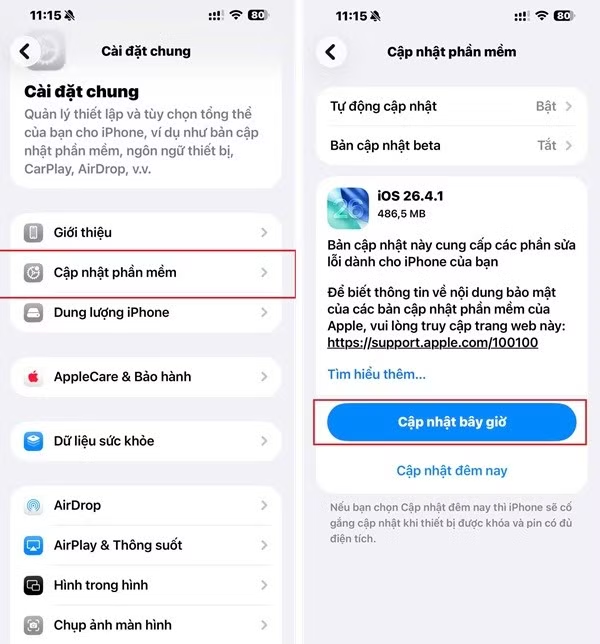
Aktualisieren Sie Ihre iOS-Version.
- Schritt 1: Öffnen Sie die Einstellungen Ihres Telefons.
- Schritt 2: Gehen Sie zum Abschnitt Allgemeine Einstellungen.
- Schritt 3: Klicken Sie auf „Software aktualisieren“, damit das System automatisch nach der neuesten Version suchen kann.
- Schritt 4: Klicken Sie auf „Jetzt aktualisieren“, falls eine Aktualisierungsbenachrichtigung angezeigt wird.
Wechseln Sie zwischen der Front- und der Rückkamera.

Wechseln Sie zwischen der Front- und der Rückkamera.
Ein hilfreicher Tipp ist, testweise zwischen der Front- und Rückkamera zu wechseln. Wenn nur eine Seite nicht richtig funktioniert, ist wahrscheinlich das Kameramodul auf dieser Seite beschädigt. So lässt sich das Problem besser eingrenzen, wenn die iPhone-Kamera keine Fotos aufnimmt.
Alle Werkseinstellungen zurücksetzen.
Sollten die oben genannten Methoden nicht funktionieren, setzen Sie bitte alle Einstellungen auf die Werkseinstellungen zurück. Keine Sorge, Ihre Fotos und Nachrichten bleiben dabei erhalten.

Alle Werkseinstellungen zurücksetzen.
- Schritt 1: Einstellungen öffnen.
- Schritt 2: Wählen Sie Allgemeine Einstellungen.
- Schritt 3: Suchen Sie die Option „iPhone wechseln oder zurücksetzen“.
- Schritt 4: Tippen Sie auf Zurücksetzen und wählen Sie „Alle Einstellungen zurücksetzen“.
Reinigung der Linse
Staub oder Fingerabdrücke können die Fokussierung des Sensors beeinträchtigen und somit zu unscharfen Fotos mit der iPhone-Kamera führen. Reinigen Sie die Glasoberfläche mit einem weichen Tuch oder einem speziellen Reinigungstuch und vermeiden Sie unbedingt scharfe Gegenstände, die die Linsenbeschichtung zerkratzen könnten.



Prüfen Sie die Beschränkungen (Limits).
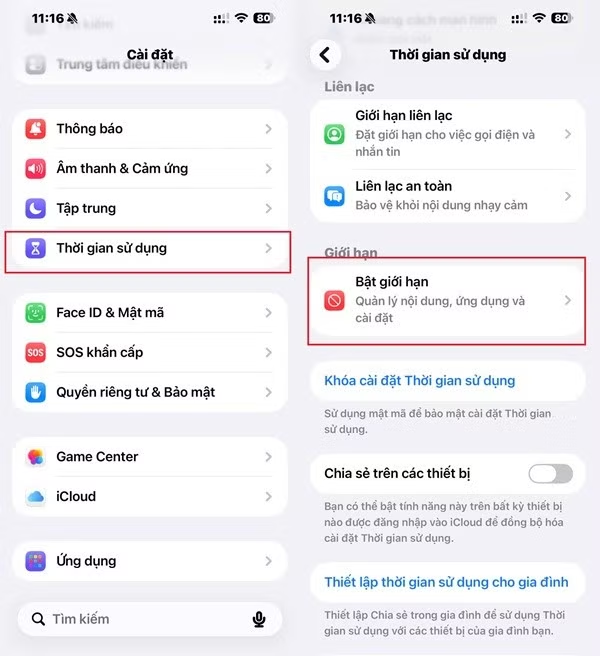
Prüfen Sie die Beschränkungen (Limits).
Möglicherweise haben Sie diese Funktion versehentlich in Ihren Datenschutzeinstellungen deaktiviert. Gehen Sie zu Einstellungen > Bildschirmzeit > Limits aktivieren > Erlaubte Apps & Features auswählen und stellen Sie sicher, dass der Schalter für die Kamera aktiviert ist.
Der ideale Zeitpunkt, um Ihre Maschine zur Wartung zu bringen.
Wenn Sie alle gängigen Hausmittel ausprobiert haben und Ihre iPhone-Kamera immer noch keine Fotos macht, liegt ein Hardwareproblem vor. Symptome wie ein komplett schwarzer Bildschirm, ein wackelnder Sensor oder die Unfähigkeit, auch nach der Reinigung zu fokussieren, deuten allesamt auf ein beschädigtes internes Modul hin.
Insbesondere wenn das Gerät heruntergefallen oder mit Wasser in Berührung gekommen ist, kann sich das Anschlusskabel lösen oder oxidieren. Für den Austausch solcher Kabel sind hohe technische Kenntnisse und spezielle Messgeräte erforderlich. Versuchen Sie nicht, das Gerät selbst zu zerlegen, wenn Sie den Zustand Ihrer iPhone-Kamera nicht verschlimmern möchten.
Quelle: https://baohatinh.vn/cach-xu-ly-triet-de-tinh-trang-camera-iphone-khong-chup-duoc-post312170.html





![[Bild] Nationale Konferenz zur Zusammenfassung des einjährigen Bestehens des Gesamtorganisationsmodells des politischen Systems, des dreistufigen Regierungsmodells.](https://vphoto.vietnam.vn/thumb/1200x675/vietnam/resource/IMAGE/2026/07/01/1782882811691_ndo_br_1-jpg.webp)