Σχεδόν όλοι έχουν βιώσει δυσλειτουργία στην οθόνη του υπολογιστή τους ενώ εργάζονται ή παίζουν παιχνίδια, επιβραδύνοντας την πρόοδο και καταστρέφοντας κρίσιμες στιγμές. Ωστόσο, μην πανικοβάλλεστε και υποθέτετε ότι το υλικό είναι χαλασμένο. Τα περισσότερα προβλήματα οθόνης προέρχονται στην πραγματικότητα από χαλαρά καλώδια, διενέξεις ρυθμίσεων ή παλιά προγράμματα οδήγησης. Με μια σωστή διαγνωστική μέθοδο, μπορείτε εύκολα να διορθώσετε αυτά τα προβλήματα μόνοι σας στο σπίτι, εξοικονομώντας χρόνο και χρήματα.

Οι οθόνες των υπολογιστών μερικές φορές παρουσιάζουν δυσλειτουργίες, προκαλώντας απογοήτευση στους χρήστες.
1. Η οθόνη τρεμοπαίζει.
Το τρεμόπαιγμα συχνά προκαλείται από χαλαρές συνδέσεις καλωδίων ή ασταθή παροχή ρεύματος. Πρέπει να ελέγξετε αν τα καλώδια HDMI, DisplayPort, Thunderbolt και τροφοδοσίας είναι καλά συνδεδεμένα ή να δοκιμάσετε να τα αντικαταστήσετε με νέα καλώδια.
Εάν το σφάλμα παρουσιάζεται σε συγκεκριμένες εφαρμογές, μεταβείτε στην επιλογή Προηγμένη οθόνη στις Ρυθμίσεις των Windows για να προσαρμόσετε τον ρυθμό ανανέωσης (Hz) ώστε να ταιριάζει με την οθόνη σας και ελέγξτε τη λειτουργικότητα G-Sync/FreeSync της κάρτας γραφικών σας. Εάν ένα παλιό πρόγραμμα οδήγησης γραφικών προκαλεί αυτό το σφάλμα, ενεργοποιήστε την εφαρμογή Nvidia ή Adrenalin για να την ενημερώσετε ή επιλέξτε Καθαρή εγκατάσταση για να επαναφέρετε το πρόγραμμα οδήγησης στην προεπιλεγμένη κατάστασή του.

Επιλέξτε έναν ρυθμό ανανέωσης που ταιριάζει με την οθόνη σας.
2. Σφάλμα χωρίς σήμα



Όταν η οθόνη γίνει μαύρη και εμφανιστεί το μήνυμα "Χωρίς σήμα", αυτό σημαίνει ότι δεν λαμβάνει συμβατό σήμα εισόδου. Το πρώτο βήμα είναι να ελέγξετε το μενού της οθόνης για να βεβαιωθείτε ότι έχει επιλεγεί η σωστή πηγή εισόδου (HDMI, DisplayPort ή USB-C). Στη συνέχεια, επιβεβαιώστε ότι ο υπολογιστής ή η κονσόλα είναι πλήρως ενεργοποιημένος και δεν έχει κολλήσει σε κατάσταση αναστολής λειτουργίας. Εάν χρησιμοποιείτε υπολογιστή με ειδική κάρτα γραφικών, βεβαιωθείτε ότι το καλώδιο είναι συνδεδεμένο απευθείας στην GPU και όχι στη μητρική πλακέτα. Δοκιμάστε να αφαιρέσετε τυχόν προσαρμογείς για να απομονώσετε την αιτία ή επαναφέρετε την οθόνη στις εργοστασιακές ρυθμίσεις, εάν είναι απαραίτητο.
3. Η εικόνα είναι θολή ή παραμορφωμένη.
Οι διενέξεις λόγων διαστάσεων μπορούν να καταστρέψουν τις ευκρινείς εικόνες σε μια νέα οθόνη. Για να επιλύσετε αυτό το πρόβλημα, μεταβείτε στις Ρυθμίσεις οθόνης των Windows και επιλέξτε μια προτεινόμενη ανάλυση που ταιριάζει με την αρχική ανάλυση της οθόνης σας. Εάν δεν βλέπετε μια επιλογή υψηλής ανάλυσης, αυτό θα μπορούσε να οφείλεται σε προβλήματα προγραμμάτων οδήγησης ή σε περιορισμούς εύρους ζώνης στο παλιό σας καλώδιο. Δοκιμάστε να το αντικαταστήσετε με ένα πιστοποιημένο καλώδιο HDMI 2.1 ή DisplayPort 1.4.
Επιπλέον, απενεργοποιήστε τις λειτουργίες τεχνητής βελτίωσης εικόνας, όπως η ευκρίνεια ή η δυναμική αναλογία αντίθεσης (DCR), στην οθόνη σας και εκτελέστε το εργαλείο ClearType στα Windows για να βελτιώσετε την ευκρίνεια του κειμένου.
4. Νεκρά pixel στην οθόνη
Αυτές οι μικρές, ακίνητες κουκκίδες μπορεί να είναι κολλημένα pixel, που εμφανίζουν ένα σταθερό χρώμα (κόκκινο, πράσινο, μπλε) ή νεκρά pixel, τα οποία είναι εντελώς μαύρα τετράγωνα.
Για τα κολλημένα pixel, μπορείτε να τρίψετε απαλά την πληγείσα περιοχή με ένα μαλακό πανί ή να εκτελέσετε λογισμικό ανανέωσης pixel. Αντίθετα, τα νεκρά pixel είναι φυσικά ελαττώματα που προκαλούνται από τη μη τροφοδοσία της οθόνης και δεν υπάρχει απολύτως κανένα λογισμικό ή υλικολογισμικό για να τα διορθώσει. Εάν η οθόνη εξακολουθεί να είναι εντός εγγύησης, διαβάστε προσεκτικά τους όρους του κατασκευαστή σχετικά με τον ελάχιστο αριθμό νεκρών pixel που απαιτούνται για να ζητήσετε αντικατάσταση. Διαφορετικά, θα πρέπει να το αποδεχτείτε.

Για τυχόν «κολλημένα» pixel, σκουπίστε τα απαλά με ένα μαλακό πανί.


5. Η οθόνη απενεργοποιείται τυχαία.
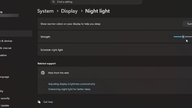
Εάν η οθόνη σας απενεργοποιείται συνεχώς κατά διαστήματα κατά τη χρήση, πιθανότατα οφείλεται σε ανεπαρκή τροφοδοσία ρεύματος προς την οθόνη ή σε υπερθέρμανση. Ελέγξτε την προστασία από υπερτάσεις, την πρίζα και συνδέστε το καλώδιο τροφοδοσίας απευθείας στην πρίζα αντί να χρησιμοποιήσετε καλώδιο επέκτασης. Για να αποτρέψετε την υπερθέρμανση των εσωτερικών εξαρτημάτων και της εξωτερικής τροφοδοσίας, βεβαιωθείτε ότι υπάρχει καλός αερισμός γύρω από την οθόνη και καθαρίζετε τακτικά τις οπές ψύξης. Τέλος, προσαρμόστε τις ρυθμίσεις αναστολής λειτουργίας των Windows για να αποτρέψετε την αυτόματη μετάβαση της οθόνης σε κατάσταση αναστολής λειτουργίας πολύ σύντομα μετά την αποχώρησή σας.
Σύμφωνα με την εφημερίδα Thanh Nien
Πηγή: https://baoangiang.com.vn/5-loi-thuong-gap-cua-man-hinh-pc-a489051.html
![[Φωτογραφία] Τελετή έναρξης του 13ου Εθνικού Συνεδρίου της Ένωσης Κομμουνιστικής Νεολαίας Χο Τσι Μινχ](https://vphoto.vietnam.vn/thumb/1200x675/vietnam/resource/IMAGE/2026/06/24/1782286753905_ndo_br_1-8510-jpg.webp)
![[Φωτογραφία] Ο Γενικός Γραμματέας και Πρόεδρος Το Λαμ παρευρίσκεται στο Συνέδριο της Κεντρικής Επιτροπής Δημόσιας Ασφάλειας του Κόμματος](https://vphoto.vietnam.vn/thumb/1200x675/vietnam/resource/IMAGE/2026/06/24/1782302063612_a1-bnd-9302-9166-jpg.webp)
![[Φωτογραφία] Το 13ο Εθνικό Συνέδριο της Ένωσης Νέων διεξάγει εργασίες προσωπικού.](https://vphoto.vietnam.vn/thumb/1200x675/vietnam/resource/IMAGE/2026/06/24/1782299943080_ndo_br_1-6868-jpg.webp)