

Οι συντομεύσεις διαιρεμένης οθόνης στα Windows 10 βοηθούν στην αύξηση της παραγωγικότητας, επιτρέποντάς σας να παρακολουθείτε πολλές εφαρμογές ταυτόχρονα. Ας εξερευνήσουμε αυτό το κόλπο σε 3 απλά βήματα!
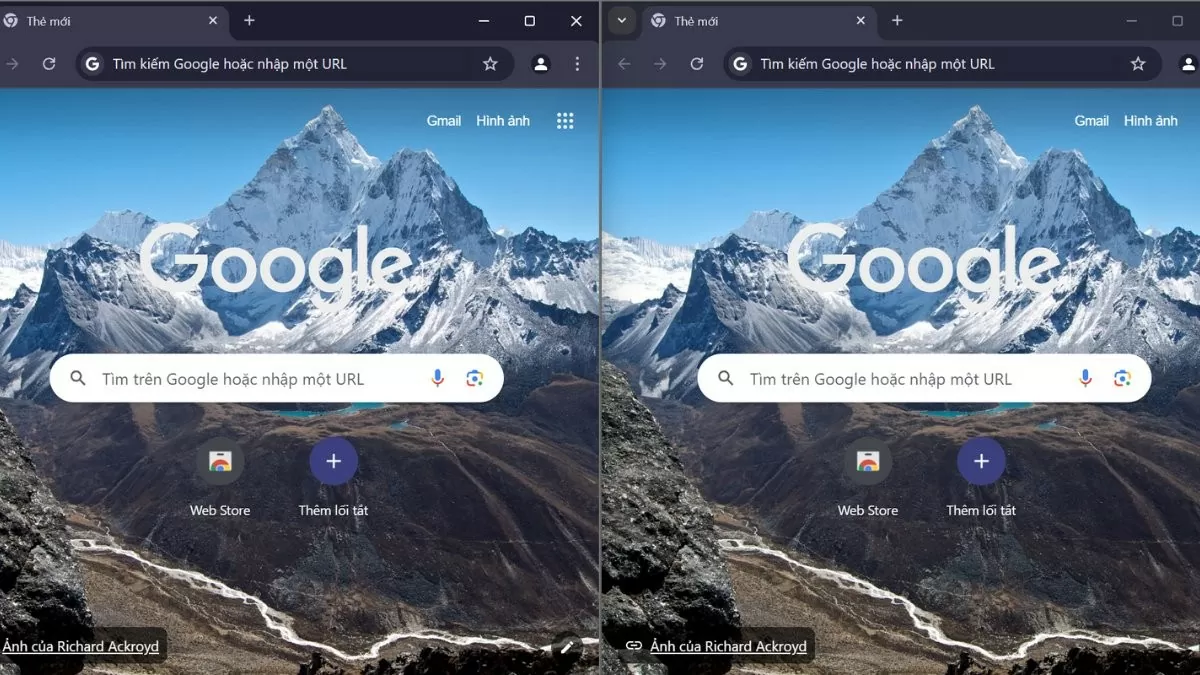 |
Πώς να ενεργοποιήσετε τη λειτουργία διαιρεμένης οθόνης στα Windows 10
Για να χρησιμοποιήσετε τη λειτουργία διαιρεμένης οθόνης, πρέπει να βεβαιωθείτε ότι είναι ενεργοποιημένη η επιλογή "Snap Windows". Αυτή η λειτουργία σάς επιτρέπει να σύρετε και να αποθέσετε εύκολα παράθυρα σε συγκεκριμένες θέσεις στην οθόνη. Ακολουθήστε τα παρακάτω βήματα για να ενεργοποιήσετε αυτήν τη λειτουργία:
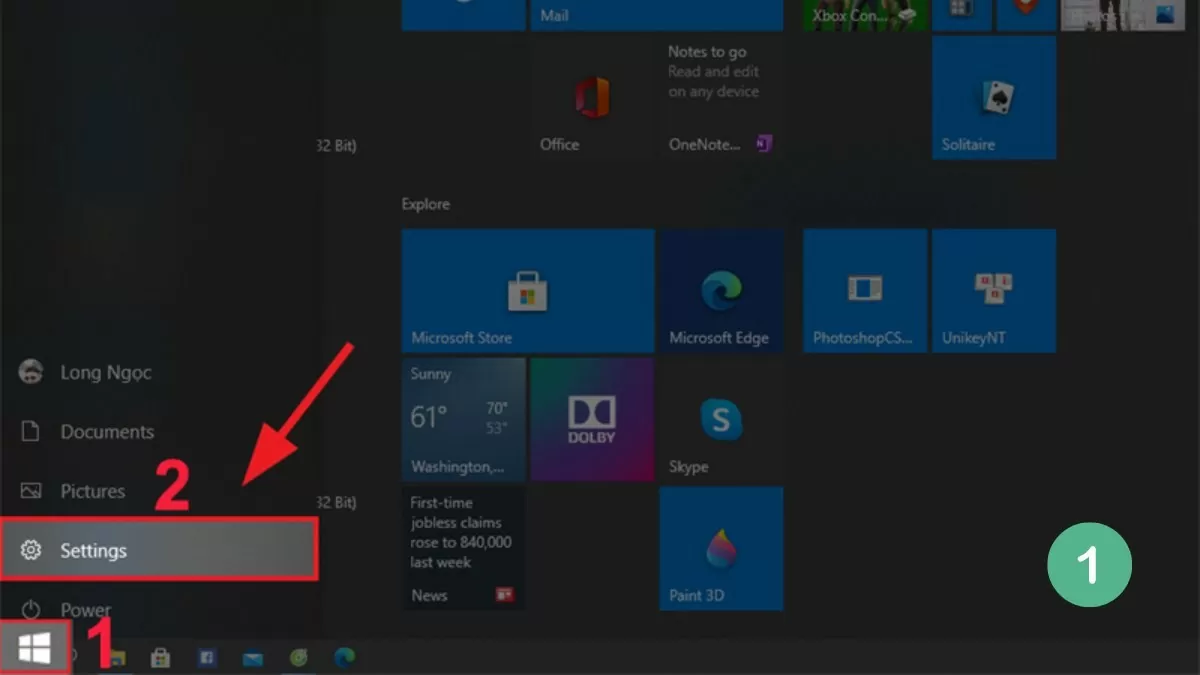
Βήμα 1: Αρχικά, ανοίξτε τις Ρυθμίσεις στα Windows 10.
 |
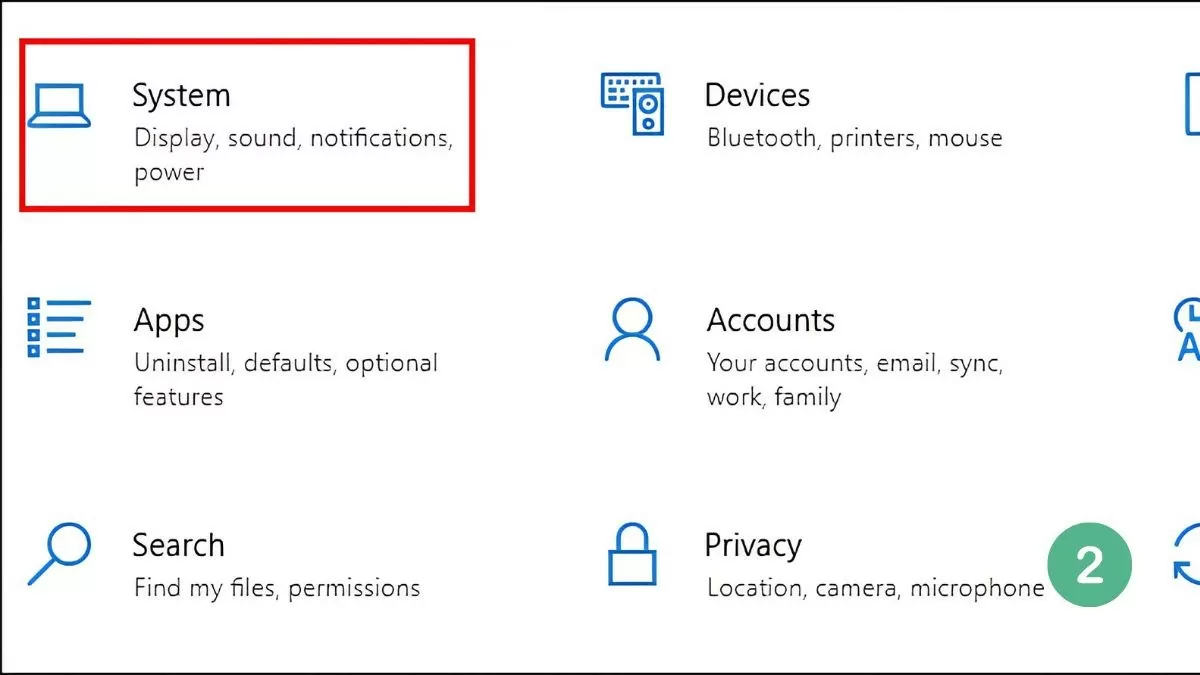
Βήμα 2: Επιλέξτε Σύστημα και, στη συνέχεια, επιλέξτε Πολυδιεργασία.
 |
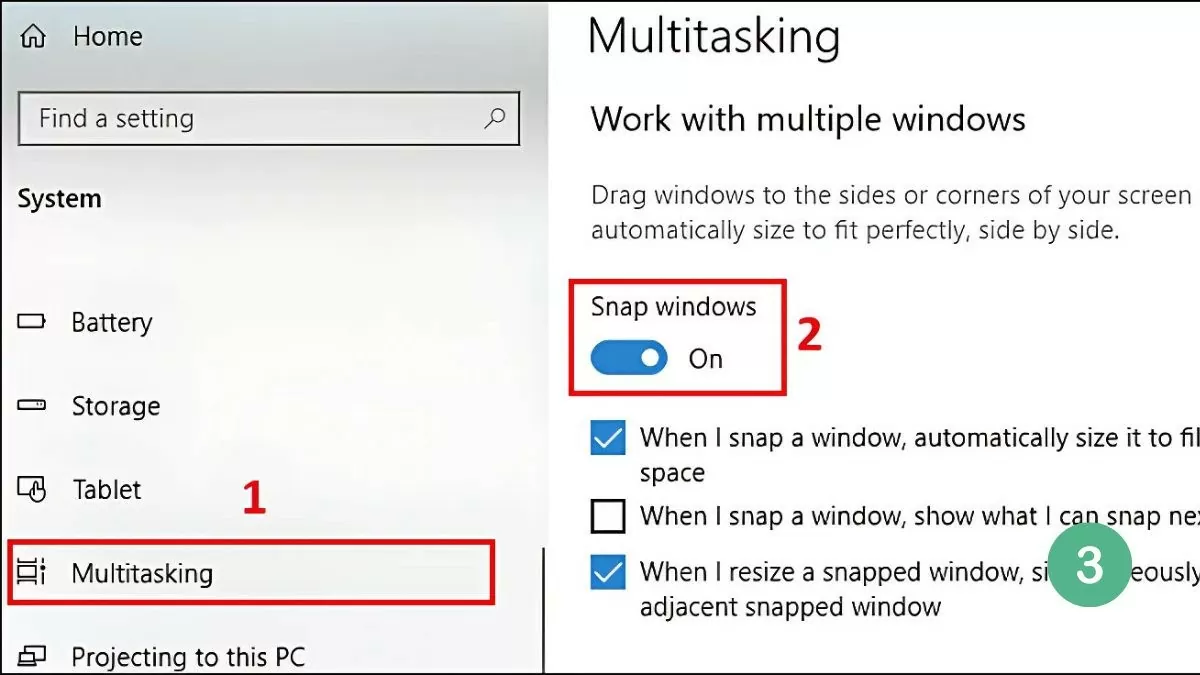
Βήμα 3: Ενεργοποιήστε τη λειτουργία Snap Windows ενεργοποιώντας αυτήν την επιλογή.
 |
Αφού ενεργοποιήσετε το Snap Windows, μπορείτε εύκολα να διαιρέσετε την οθόνη του φορητού υπολογιστή σας με Windows 10 χρησιμοποιώντας το ποντίκι, τη γραμμή εργασιών ή τις συντομεύσεις πληκτρολογίου. Λεπτομερείς οδηγίες θα παρέχονται στην επόμενη ενότητα.
Ο ευκολότερος τρόπος για να διαιρέσετε την οθόνη στα Windows 10.
Ο διαχωρισμός της οθόνης σε έναν υπολογιστή με Windows 10 σάς επιτρέπει να εργάζεστε με πολλά παράθυρα ταυτόχρονα, εξοικονομώντας χρόνο και αυξάνοντας την αποδοτικότητα της εργασίας. Μπορείτε εύκολα να το κάνετε αυτό χρησιμοποιώντας μεθόδους όπως το ποντίκι, τη γραμμή εργασιών ή τις συντομεύσεις πληκτρολογίου.
Χρησιμοποιήστε το ποντίκι.
Ο απλούστερος τρόπος για να το κάνετε αυτό είναι χρησιμοποιώντας το ποντίκι. Απλώς επιλέξτε το παράθυρο που θέλετε να διαχωρίσετε και σύρετέ το στην αριστερή ή τη δεξιά άκρη της οθόνης. Όταν το παράθυρο αγγίξει την άκρη, θα δείτε ένα αχνό περίγραμμα να εμφανίζεται για να επιβεβαιώσει τη θέση του.
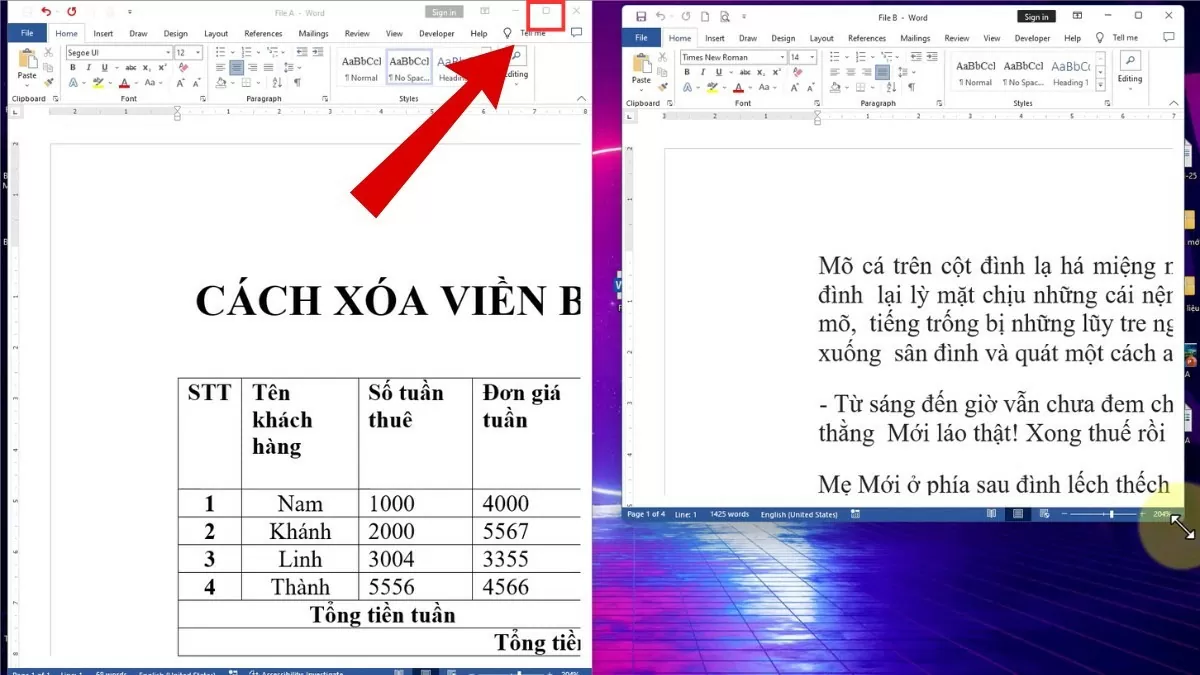 |
Όταν αφήσετε το ποντίκι, το παράθυρο θα καταλαμβάνει αυτόματα τη μισή οθόνη, ενώ στο υπόλοιπο θα εμφανίζονται άλλα παράθυρα που έχετε ανοιχτά. Μπορείτε να επιλέξετε το δεύτερο παράθυρο που θα εμφανίζεται στον υπόλοιπο χώρο, διευκολύνοντας την ταυτόχρονη εργασία με πολλές εφαρμογές.
Χρήση της γραμμής εργασιών
Ο διαχωρισμός της οθόνης στα Windows 10 είναι ένας εξαιρετικός τρόπος για να βελτιστοποιήσετε τον χώρο εργασίας σας, επιτρέποντάς σας να εργάζεστε με πολλά παράθυρα χωρίς να χρειάζεται να κάνετε εναλλαγή μεταξύ τους.
Για να χρησιμοποιήσετε τη Γραμμή εργασιών, απλώς ακολουθήστε αυτά τα εύκολα βήματα:
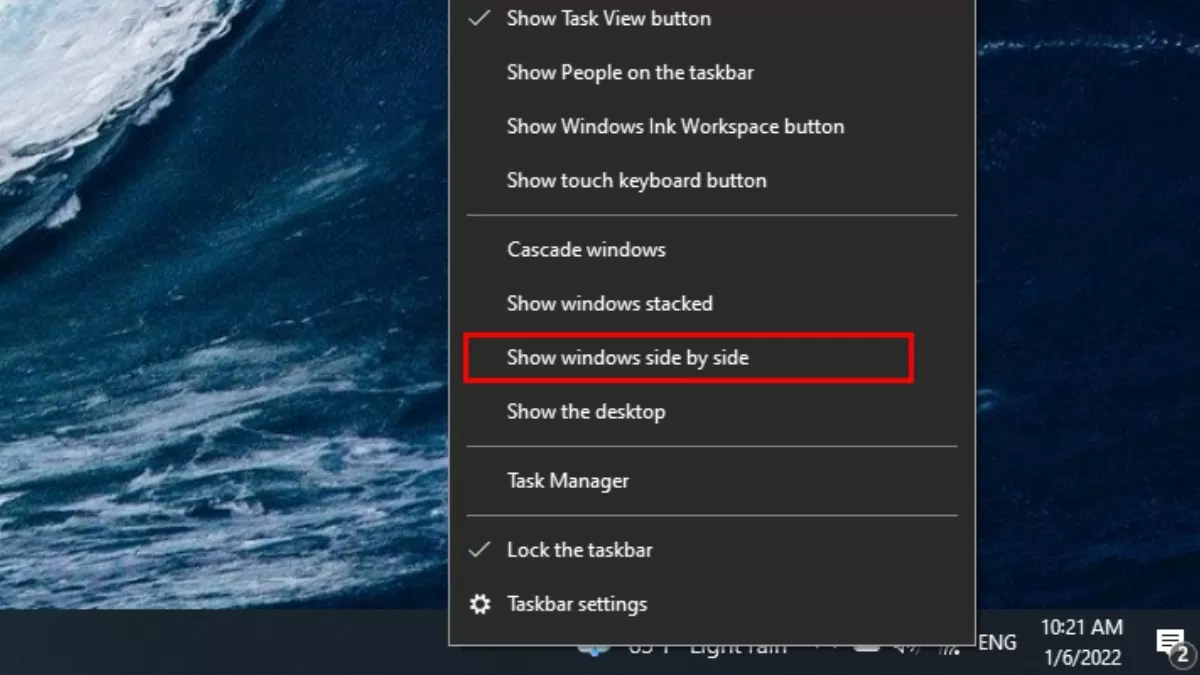
Βήμα 1: Κάντε δεξί κλικ στη γραμμή εργασιών και επιλέξτε "Εμφάνιση παραθύρων δίπλα-δίπλα" για να τακτοποιήσετε τα παράθυρα γρήγορα και αποτελεσματικά.
 |
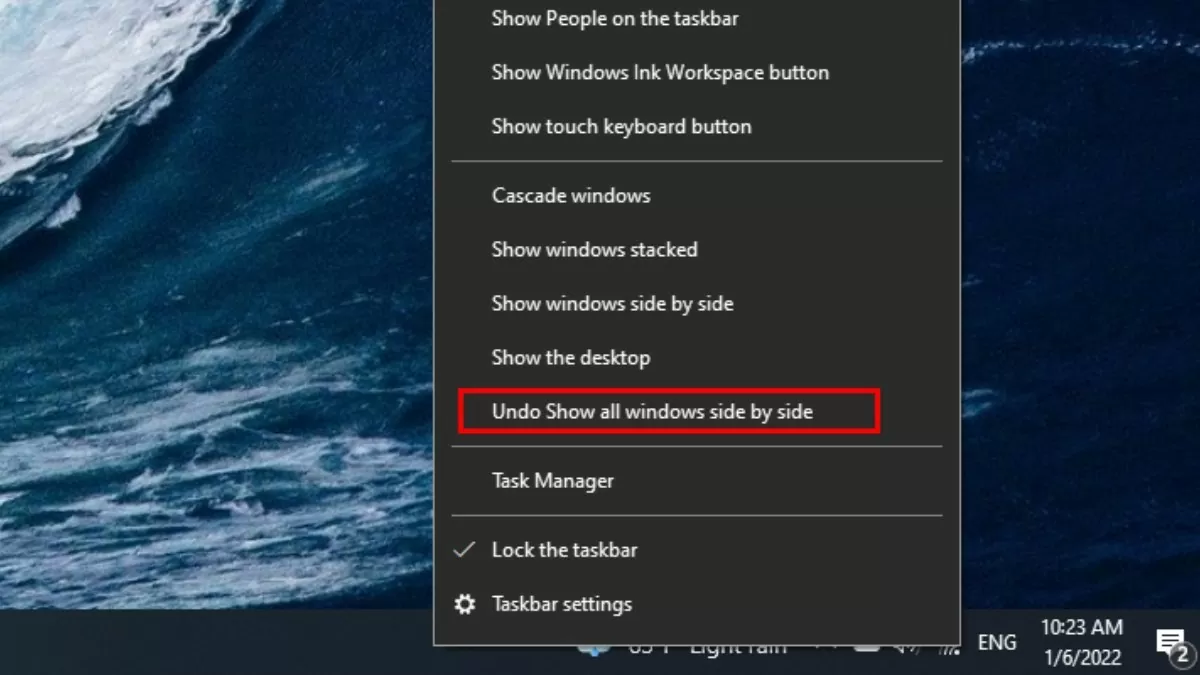
Βήμα 2: Για να επαναφέρετε την αρχική κατάσταση, κάντε δεξί κλικ στη γραμμή εργασιών.
Βήμα 3: Στη συνέχεια, επιλέξτε "Αναίρεση Εμφάνιση όλων των παραθύρων δίπλα-δίπλα" για να ακυρώσετε τη διάταξη παραθύρων σε διαιρεμένη οθόνη.
 |
Όλα τα ανοιχτά παράθυρα θα ταξινομούνται αυτόματα και θα κατανέμονται ομοιόμορφα σε όλη την οθόνη χωρίς επικάλυψη, επιτρέποντας στους χρήστες να παρακολουθούν πολλά παράθυρα ταυτόχρονα με σαφή και οργανωμένο τρόπο.
Χρήση συντομεύσεων πληκτρολογίου
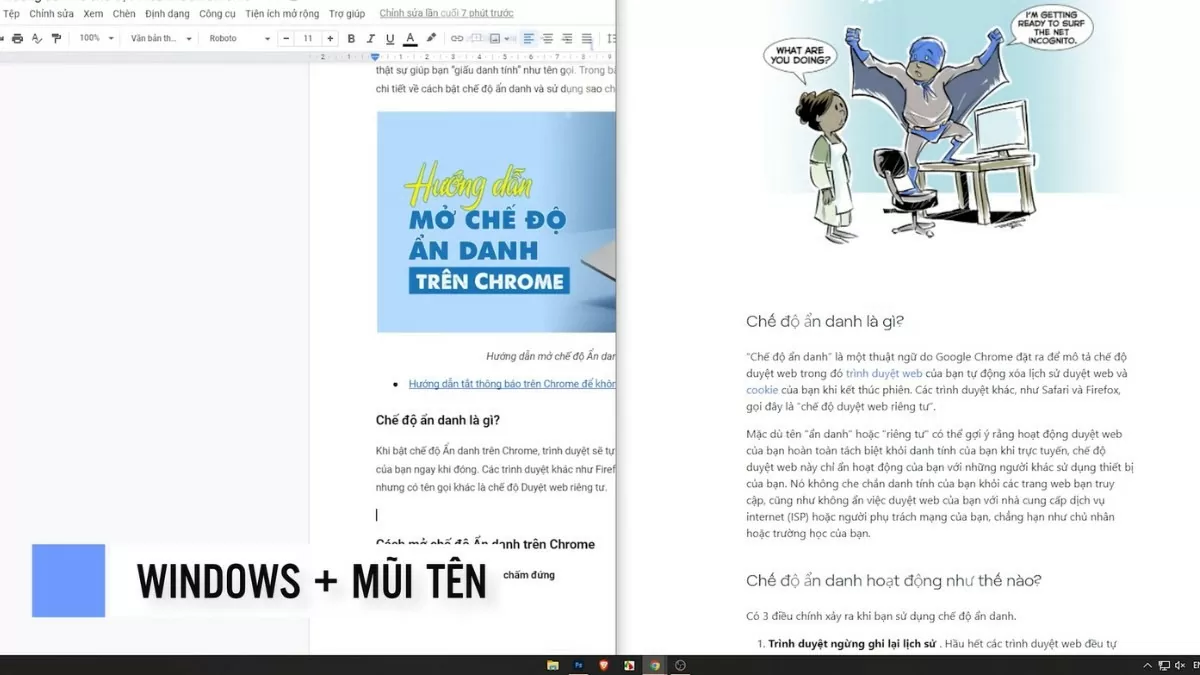
Οι συντομεύσεις πληκτρολογίου είναι ένας γρήγορος και αποτελεσματικός τρόπος για να διαιρέσετε την οθόνη στα Windows 10. Απλώς χρησιμοποιήστε το πλήκτρο Windows + Αριστερό βέλος ή το πλήκτρο Windows + Δεξί βέλος για να μετακινήσετε το παράθυρο αριστερά ή δεξιά της οθόνης, βελτιστοποιώντας τον χώρο εργασίας σας.
 |
Αυτή η μέθοδος όχι μόνο εξοικονομεί χρόνο, αλλά προσφέρει και ευελιξία, επιτρέποντας στους χρήστες να διαχειρίζονται εύκολα πολλά παράθυρα χωρίς να χρειάζεται να μετακινούν υπερβολικά το ποντίκι.
Οδηγίες για το πώς να χωρίσετε την οθόνη σε πολλά παράθυρα
Εκτός από τη λειτουργικότητα διαιρεμένης οθόνης, τα Windows 10 υποστηρίζουν επίσης τον διαχωρισμό της οθόνης σε πολλά παράθυρα ταυτόχρονα, βελτιστοποιώντας τον χώρο εργασίας και αυξάνοντας την αποτελεσματικότητα της πολυδιεργασίας. Ακολουθούν τα βήματα για να το κάνετε αυτό:
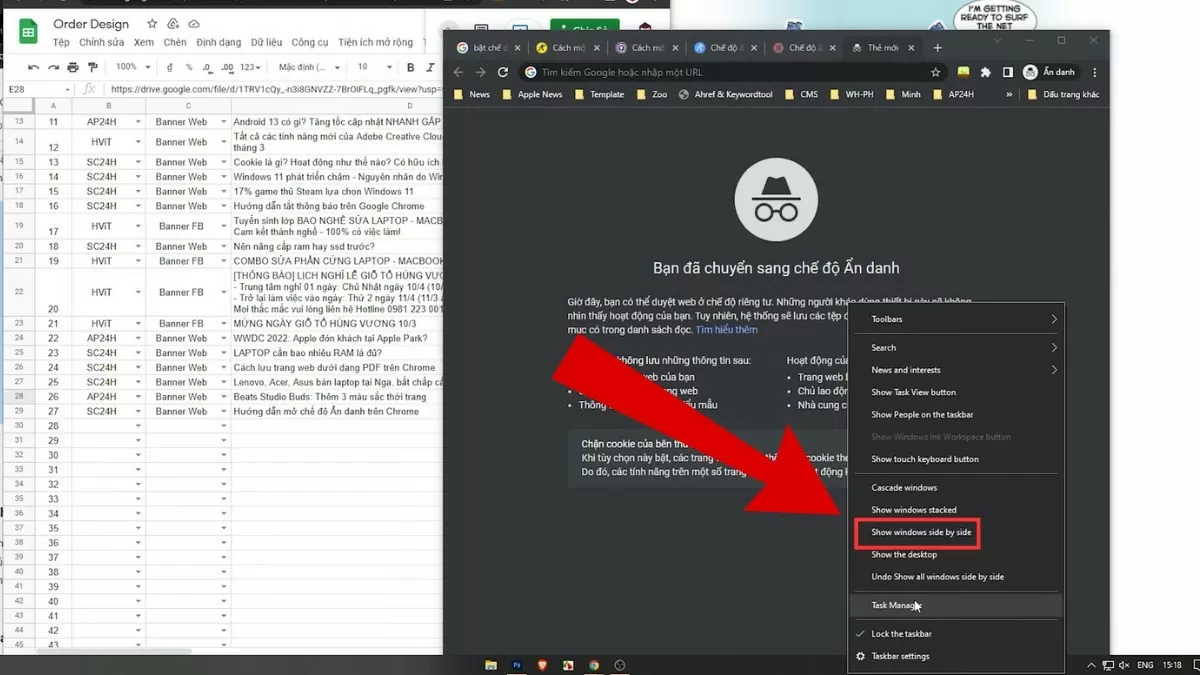
Βήμα 1: Σύρετε τα παράθυρα που θέλετε να διαχωρίσετε στο εξωτερικό της οθόνης.
Βήμα 2: Στη συνέχεια, κάντε δεξί κλικ στη γραμμή εργασιών.
Βήμα 3: Επιλέξτε Εμφάνιση παραθύρων δίπλα-δίπλα για να τακτοποιήσετε τα παράθυρα ομοιόμορφα στην οθόνη.
 |
Οδηγίες για το πώς να ενεργοποιήσετε το Snap Windows στα Windows 11
Η λειτουργία Snap Windows στα Windows 11 έχει αναβαθμιστεί, παρέχοντας στους χρήστες ευκολότερη και πιο αποτελεσματική λειτουργικότητα διαιρεμένης οθόνης. Ακολουθούν τα βήματα για να ενεργοποιήσετε αυτήν τη λειτουργία:
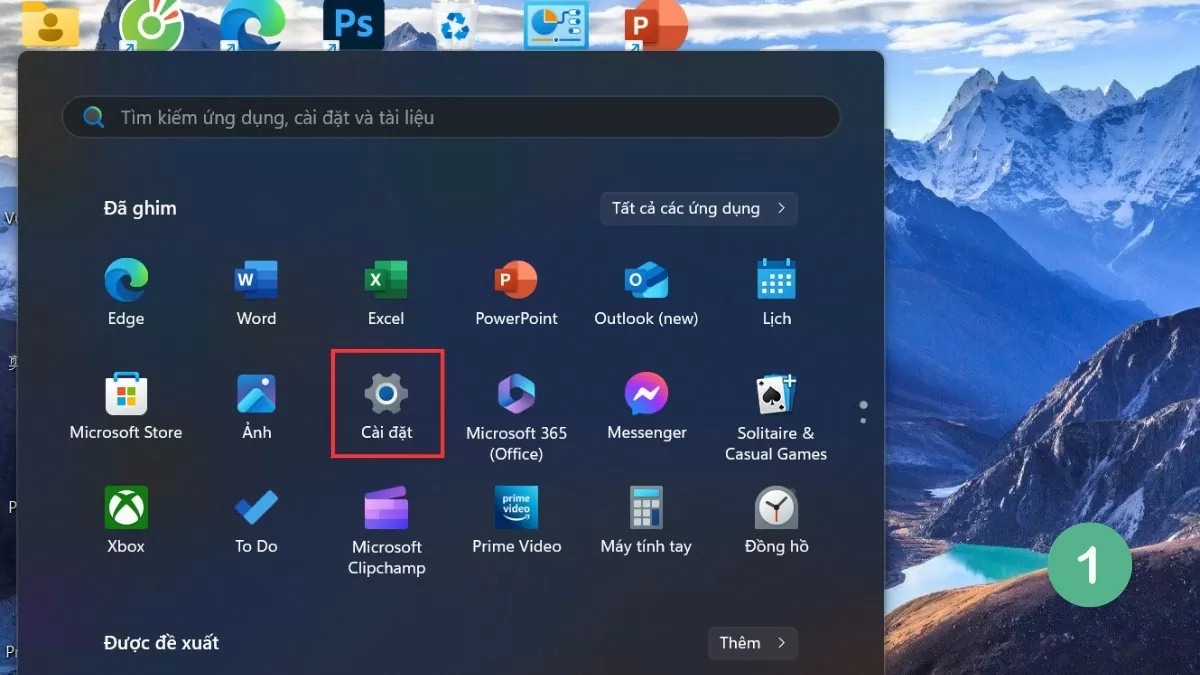
Βήμα 1: Αρχικά, ανοίξτε τις Ρυθμίσεις στη συσκευή σας.
 |
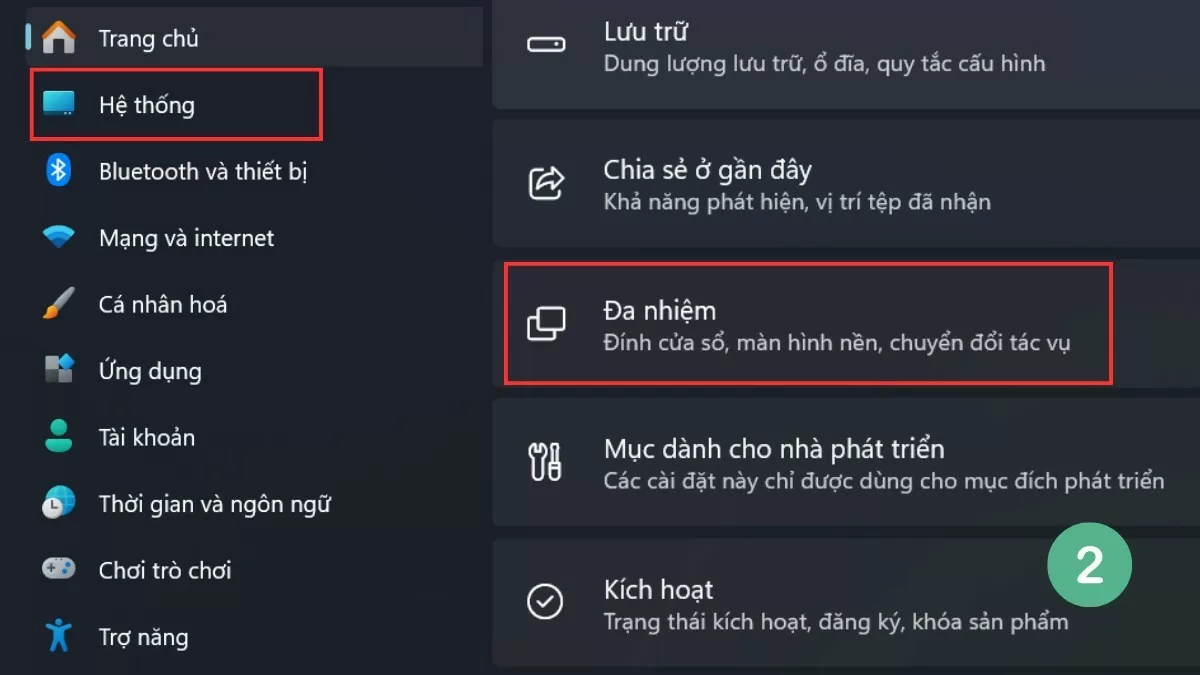
Βήμα 2: Επιλέξτε Σύστημα και, στη συνέχεια, μεταβείτε στην επιλογή Πολυδιεργασία .
 |
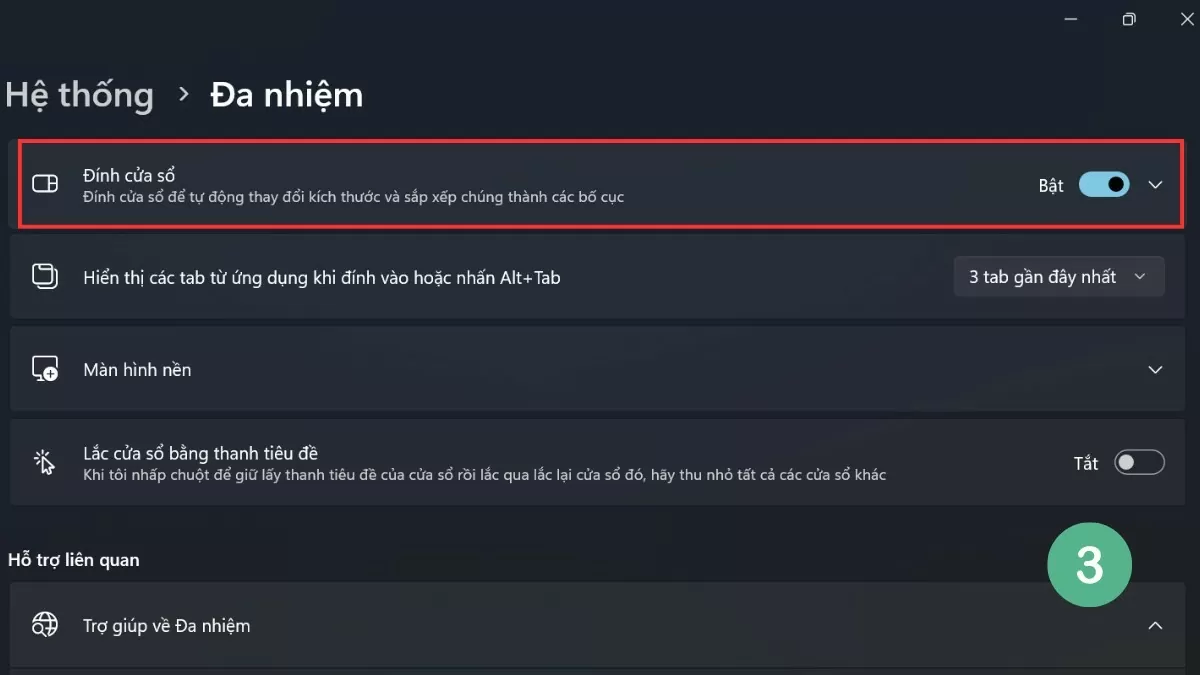
Βήμα 3: Ενεργοποιήστε την επιλογή Snap Windows για να ενεργοποιήσετε τη λειτουργία split-screen (διαιρεμένης οθόνης).
 |
Η λειτουργία Snap Windows στα Windows 11 προσθέτει επίσης πολλές επιλογές για την αυτόματη τακτοποίηση των παραθύρων, βοηθώντας τους χρήστες να εκτελούν αποτελεσματικά πολλαπλές εργασίες χωρίς να χρειάζεται να τις προσαρμόζουν χειροκίνητα.
Οδηγός για τον αποτελεσματικό διαχωρισμό της οθόνης στα Windows 11
Για να χρησιμοποιήσουν τη λειτουργία διαιρεμένης οθόνης στα Windows 11, οι χρήστες μπορούν να επιλέξουν από διάφορες μεθόδους, που κυμαίνονται από τη χρήση ενσωματωμένων εργαλείων έως συντομεύσεις πληκτρολογίου. Αυτή η έκδοση των Windows έχει βελτιωμένες δυνατότητες διαιρεμένης οθόνης, παρέχοντας μια πιο ομαλή και πιο βολική εμπειρία.
Χρήση διατάξεων Snap
Μία από τις αξιοσημείωτες βελτιώσεις στα Windows 11 είναι η λειτουργία Snap Layouts , η οποία επιτρέπει στους χρήστες να επιλέγουν εύκολα διαφορετικές διατάξεις παραθύρων για να βελτιστοποιήσουν τον χώρο εργασίας τους.
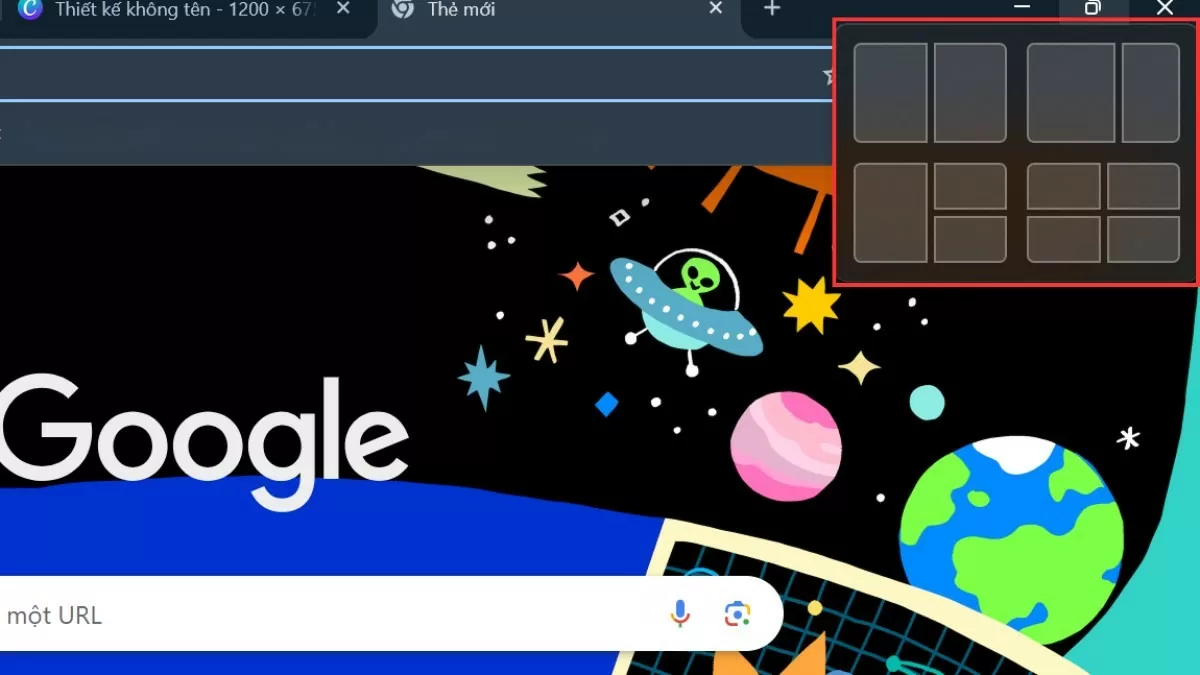 |
Για να χρησιμοποιήσετε αυτήν τη λειτουργία, απλώς τοποθετήστε το ποντίκι σας πάνω από το εικονίδιο μεγιστοποίησης του παραθύρου και επιλέξτε τη διάταξη που επιθυμείτε. Τα υπόλοιπα παράθυρα θα προσαρμοστούν και θα ταξινομηθούν αυτόματα σύμφωνα με την επιλεγμένη διάταξη.
Χρήση συντομεύσεων πληκτρολογίου
Όπως και τα Windows 10, τα Windows 11 υποστηρίζουν επίσης λειτουργικότητα διαιρεμένης οθόνης μέσω συντομεύσεων πληκτρολογίου, επιτρέποντας στους χρήστες να εκτελούν εργασίες γρήγορα και εύκολα χωρίς να χρειάζεται να μετακινούν συχνά το ποντίκι.
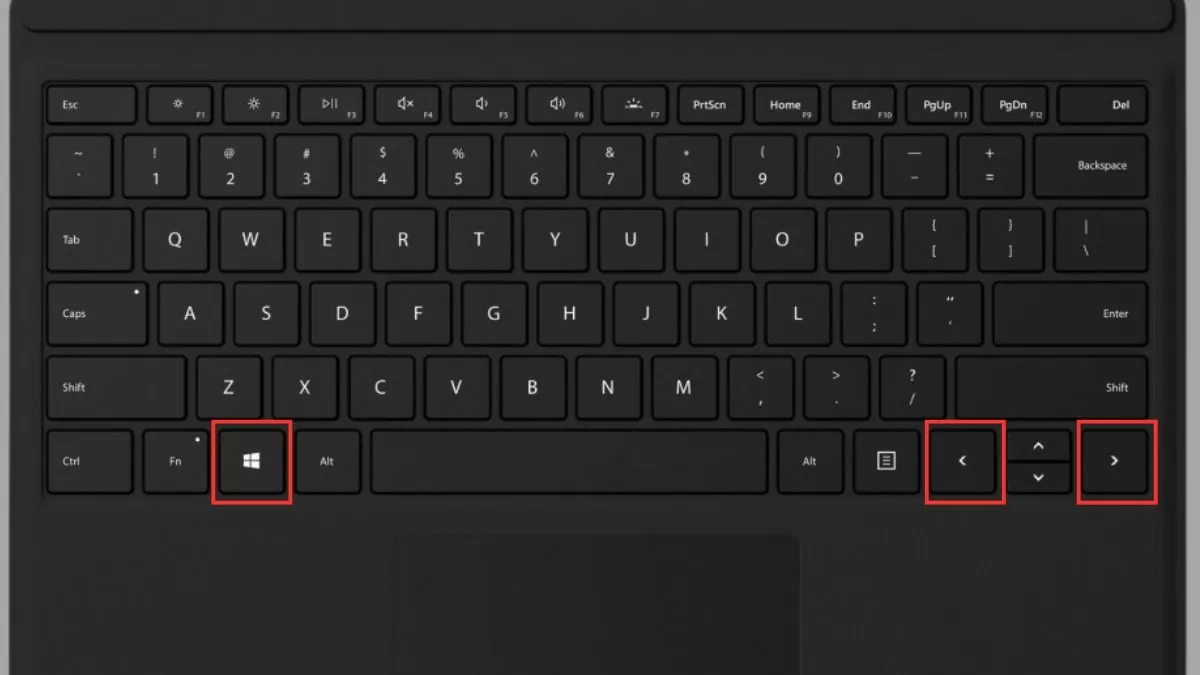 |
Πατώντας το πλήκτρο των Windows και τον συνδυασμό πλήκτρων αριστερού ή δεξιού βέλους, μπορείτε να μετακινήσετε γρήγορα ένα παράθυρο στο πλάι της οθόνης. Αυτό όχι μόνο εξοικονομεί χρόνο, αλλά και βελτιστοποιεί τον χώρο εργασίας, βοηθώντας σας να διαχειρίζεστε πολλά παράθυρα πιο αποτελεσματικά.
Η χρήση συντομεύσεων πληκτρολογίου για τον διαχωρισμό της οθόνης στα Windows 10 και τα Windows 11 σάς βοηθά να εργάζεστε πιο γρήγορα και να δημιουργείτε έναν τακτοποιημένο και οργανωμένο χώρο εργασίας. Με αυτά τα απλά κόλπα, μπορείτε εύκολα να βελτιώσετε την αποδοτικότητα της εργασίας σας και την εμπειρία σας με τον υπολογιστή.
[διαφήμιση_2]
Πηγή


![[Εικόνα] Η Εθνοσυνέλευση συζητά την εφαρμογή του σχεδίου κοινωνικοοικονομικής ανάπτυξης.](https://vphoto.vietnam.vn/thumb/1200x675/vietnam/resource/IMAGE/2026/04/20/1776696707422_ndo_br_img-20260420-185419-jpg.webp)


![[Φωτογραφία] Ο Γενικός Γραμματέας και Πρόεδρος Το Λαμ συναντάται με εκπροσώπους της Εθνοσυνέλευσης από εθνοτικές μειονότητες.](https://vphoto.vietnam.vn/thumb/1200x675/vietnam/resource/IMAGE/2026/04/20/1776696701056_a1-bnd-8331-3342-jpg.webp)
































































































Σχόλιο (0)