Η αντιγραφή και επικόλληση κειμένου είναι πάντα μια από τις καλύτερες λειτουργίες εξοικονόμησης χρόνου σε υπολογιστές και κινητές συσκευές. Ωστόσο, ο τρόπος με τον οποίο λειτουργεί αυτή η διαδικασία εξαρτάται από τη συσκευή και το λειτουργικό σύστημα που χρησιμοποιείτε. Επομένως, η αντιγραφή και επικόλληση κειμένου μεταξύ συσκευών με διαφορετικά λειτουργικά συστήματα, συγκεκριμένα iPhone και υπολογιστές με Windows, είναι πάντα ένα σχετικά περίπλοκο ζήτημα.
Ωστόσο, ούτε το iOS ούτε τα Windows διαθέτουν ενσωματωμένη λειτουργία που επιτρέπει την άμεση αντιγραφή/επικόλληση μεταξύ των δύο πλατφορμών. Αυτό καθιστά την κοινή χρήση εγγράφων πιο περίπλοκη σε σύγκριση με άλλα λειτουργικά συστήματα εντός του ίδιου οικοσυστήματος.
Αυτό το άρθρο θα σας καθοδηγήσει στο πώς να εκτελέσετε αυτήν την φαινομενικά απλή λειτουργία, η οποία στην πραγματικότητα περιέχει πολλά μυστικά, μεταξύ του iPhone και του υπολογιστή σας με Windows.
Χρήση iCloud
Ο ευκολότερος τρόπος είναι να επωφεληθείτε από την ισχυρή υπηρεσία iCloud, ώστε να μπορείτε να αντιγράφετε και να επικολλάτε περιεχόμενο μεταξύ των δύο πλατφορμών. Αυτή η μέθοδος είναι απλή και δεν απαιτεί την εγκατάσταση πρόσθετου λογισμικού. Ωστόσο, το μειονέκτημα είναι ότι απαιτεί σύνδεση στο διαδίκτυο και λογαριασμό iCloud.
Πώς να το κάνετε:
Σε iPhone
Μεταβείτε στις Ρυθμίσεις, επιλέξτε το όνομα iCloud στο επάνω μέρος της οθόνης και, στη συνέχεια, επιλέξτε iCloud > Εμφάνιση όλων. Ελέγξτε την ενότητα Σημειώσεις για να δείτε αν είναι ενεργοποιημένος ο συγχρονισμός πολλαπλών συσκευών. Εάν όχι, ενεργοποιήστε τον.
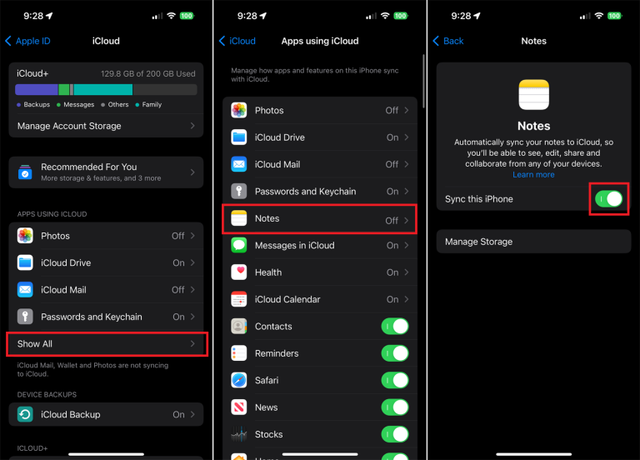
Ενεργοποιήστε τον συγχρονισμό πολλαπλών συσκευών στην εφαρμογή Σημειώσεις.


![[Πληροφοριακά γραφήματα] Λειτουργικές ομάδες ψηφιακών εφαρμογών στο Thanh Hoa](https://vphoto.vietnam.vn/thumb/192x108/vietnam/resource/IMAGE/2026/06/03/1780479770325_infographics-ca-w1200t0-di2622d199d3163702t11359l1-cac-nhom-chuc-n3.webp)
- Ανοίξτε την εφαρμογή Σημειώσεις.
- Αντιγράψτε το κείμενο που θέλετε να μετατρέψετε.
- Επικολλήστε το κείμενο σε μια νέα σημείωση ή σε μια υπάρχουσα σημείωση.
Σε υπολογιστή με Windows
- Επισκεφθείτε τον ιστότοπο iCloud (icloud.com) και συνδεθείτε με τον λογαριασμό iCloud σας.
- Ανοίξτε την εφαρμογή Σημειώσεις.
- Ανοίξτε τη σημείωση που περιέχει το κείμενο που θέλετε να αντιγράψετε.
- Επιλέξτε το κείμενο και πατήστε Ctrl + C.
- Επικολλήστε το κείμενο στην επιθυμητή εφαρμογή στον υπολογιστή σας.
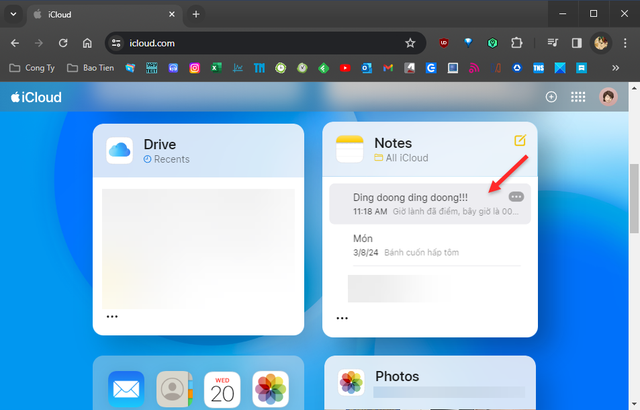
Αποκτήστε πρόσβαση στην εφαρμογή Σημειώσεις από το περιβάλλον εργασίας ιστού του iCloud.
Χρησιμοποιήστε την εφαρμογή Microsoft OneNote.
Αντισταθμίζοντας τα μειονεκτήματα του iCloud, αυτή η μέθοδος σάς επιτρέπει να εργάζεστε εκτός σύνδεσης και υποστηρίζει πολλές μορφές κειμένου. Ωστόσο, θα χρειαστεί να εγκαταστήσετε την εφαρμογή OneNote και στις δύο συσκευές, αν και η δωρεάν έκδοση του OneNote επαρκεί για να χρησιμοποιήσετε τη λειτουργία Αντιγραφής/Επικόλλησης.
Πώς να το κάνετε:
Σε iPhone
- Εγκαταστήστε την εφαρμογή OneNote από το App Store.
- Ανοίξτε το OneNote και συνδεθείτε με τον λογαριασμό Microsoft.
- Δημιουργήστε μια νέα σημείωση και προσθέστε το κείμενο που θέλετε να μεταφέρετε.
Σε υπολογιστή με Windows


- Εγκαταστήστε την εφαρμογή OneNote από το Microsoft Store.
- Ανοίξτε το OneNote και συνδεθείτε με τον λογαριασμό Microsoft.
- Ανοίξτε τη σημείωση που δημιουργήσατε στο iPhone σας.
- Επιλέξτε το κείμενο και πατήστε Ctrl + C.
- Επικολλήστε το κείμενο στην επιθυμητή εφαρμογή στον υπολογιστή σας.
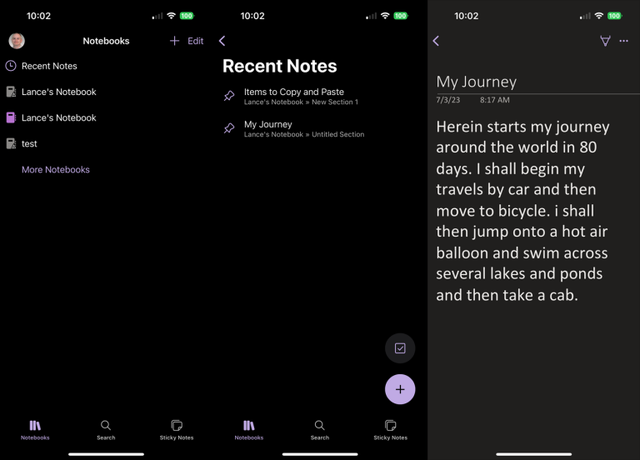
Αντιγραφή περιεχομένου από την εφαρμογή Microsoft One Notes.
Με τις δύο μεθόδους που παρουσιάζονται σε αυτό το άρθρο, μπορείτε εύκολα να αντιγράψετε και να επικολλήσετε κείμενο μεταξύ του iPhone και του υπολογιστή σας με Windows οποιαδήποτε στιγμή. Επιλέξτε τη μέθοδο που ταιριάζει καλύτερα στις ανάγκες σας.
Επιπλέον, υπάρχουν αρκετές άλλες εφαρμογές τρίτων που υποστηρίζουν επίσης αντιγραφή/επικόλληση μεταξύ iPhone και PC, όπως το Google Keep, το Evernote, το Dropbox Paper κ.λπ.
[διαφήμιση_2]
Σύνδεσμος πηγής