Hoy en día, todos los smartphones vienen equipados con una cámara trasera con flash LED para iluminar la habitación en la oscuridad. Sin embargo, pocos saben que el brillo del flash se puede ajustar.
Este artículo te guiará para que aprendas a ajustar el brillo del flash en tus teléfonos Android e iOS.
Cómo ajustar el brillo del flash en un teléfono Android
Para ajustar el brillo de la linterna de tu teléfono Android, primero accede al menú de Ajustes rápidos. No todos los teléfonos Android permiten aumentar el brillo de la linterna. Por lo tanto, si no ves las siguientes opciones, significa que tu dispositivo no cuenta con esta función.
A continuación se detallan los pasos para ajustar el brillo del flash en un teléfono Samsung Galaxy.
Paso 1: Para empezar, desliza dos veces hacia abajo desde el borde superior de la pantalla de tu teléfono. En el menú de Ajustes rápidos que aparece, toca la opción "Linterna".
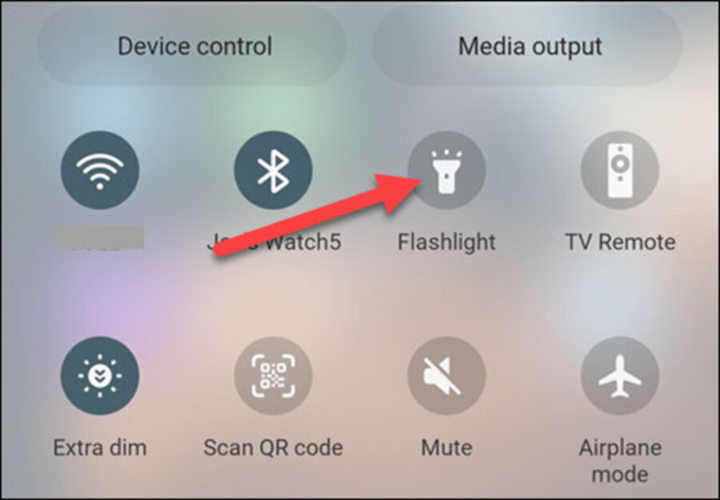
La opción "Linterna".
Paso 2: Una vez encendida la linterna, para ajustar el brillo, mantenga pulsado de nuevo el icono de "Linterna".



En este punto, verá el control deslizante de "Brillo", que le permite aumentar o disminuir el brillo de la linterna.
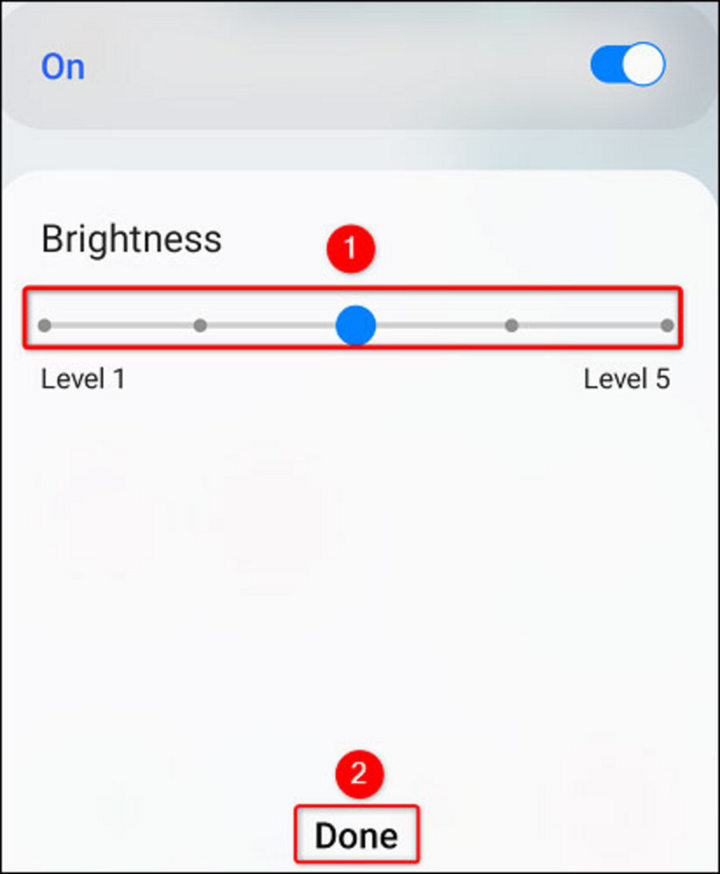
El control deslizante "Brillo" le permite aumentar o disminuir el brillo de la linterna.
Ajusta el brillo del flash en tu teléfono iOS.
Para ajustar el brillo de la linterna de tu iPhone, puedes ir al Centro de control de tu dispositivo.
Paso 1: En los iPhones con Face ID, desliza el dedo hacia abajo desde la esquina superior derecha de la pantalla. En los iPhones con botón de inicio físico, desliza el dedo hacia arriba desde la parte inferior de la pantalla. Cuando se abra el Centro de control, mantén pulsado el icono de la linterna.
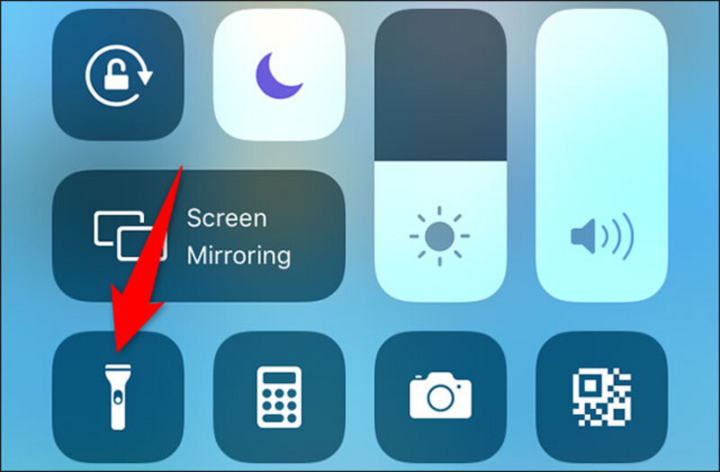
Mantén pulsado el icono de la linterna.
Paso 2: Ahora que el flash de tu dispositivo está encendido, puedes ajustar su brillo. Toca la barra de ajuste en la pantalla para configurar el brillo a tu gusto.



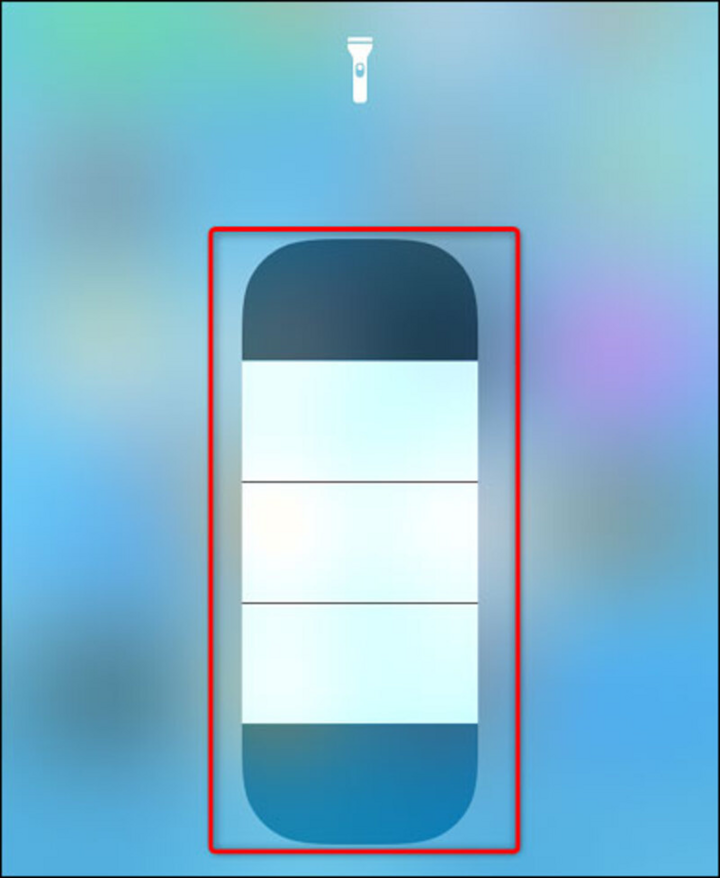
Ajusta el brillo a un nivel adecuado.
Arriba se muestran dos de las formas más sencillas de ajustar el brillo del flash en teléfonos Android e iOS, a modo de referencia.
An Nhi (Compilado)
Fuente




![[Imagen] Conferencia nacional que resume un año de funcionamiento del modelo organizativo general del sistema político, el modelo de gobierno de tres niveles.](https://vphoto.vietnam.vn/thumb/1200x675/vietnam/resource/IMAGE/2026/07/01/1782882811691_ndo_br_1-jpg.webp)