

Puedes recuperar fácilmente los mensajes SMS borrados de tu teléfono en tan solo unos sencillos pasos si los eliminaste accidentalmente, debido a un fallo del dispositivo o si alguien más usó tu teléfono y los borró por error. A continuación, te mostramos una forma muy sencilla de recuperar mensajes SMS borrados.
Recuperar mensajes SMS en tu iPhone (a través de iCloud)
Primero, debe verificar la hora de la copia de seguridad más reciente, de la siguiente manera:
Paso 1: Ve a "Ajustes" y selecciona tu cuenta de Apple ID.
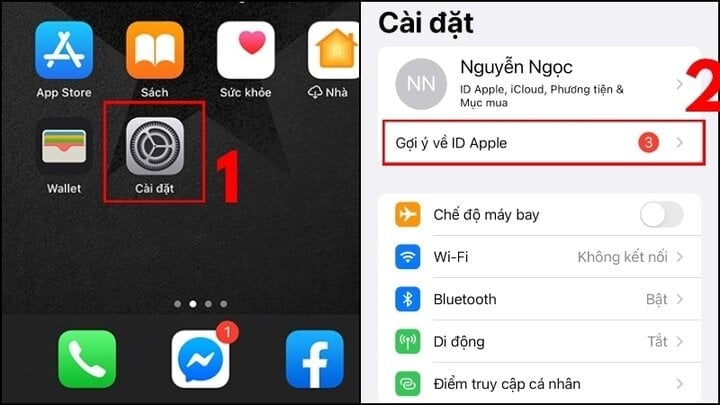
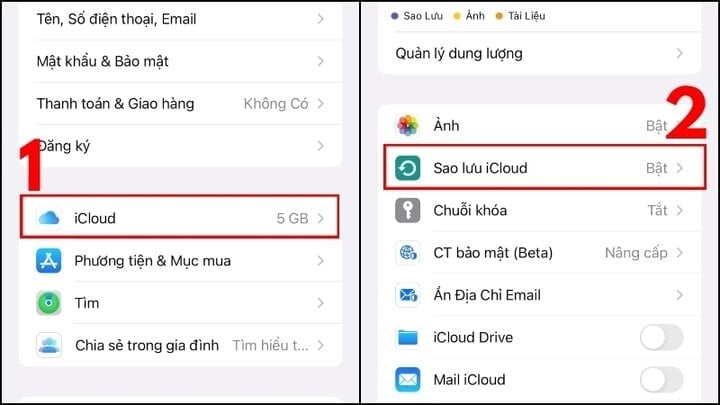
Paso 2: Seleccione "iCloud" y luego haga clic en "Copia de seguridad de iCloud".
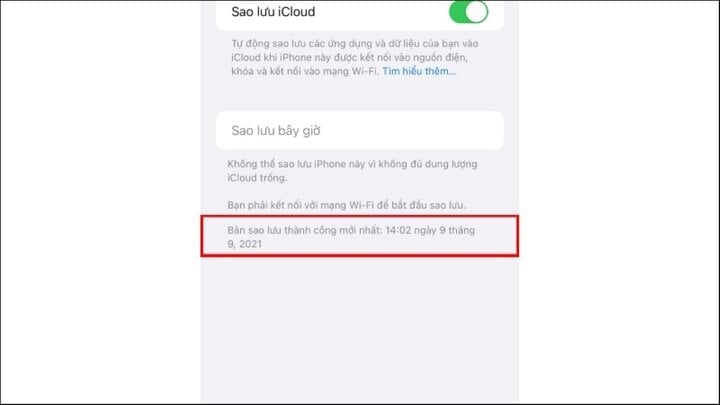
Paso 3: Compruebe la fecha y hora de la copia de seguridad. Si la marca de tiempo muestra una fecha anterior a la eliminación del mensaje, es posible que pueda recuperarlo.
A continuación, una vez que se haya asegurado de que la hora de la copia de seguridad es correcta, restaure los mensajes de la siguiente manera:
Paso 1: Ve a "Ajustes" y selecciona "General", luego selecciona "Apagar o restablecer iPhone".
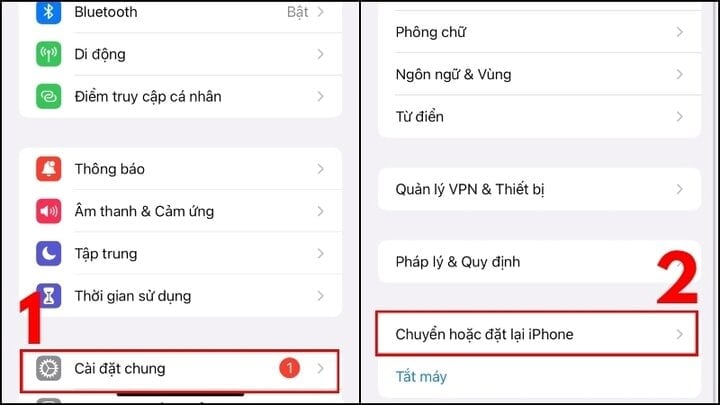
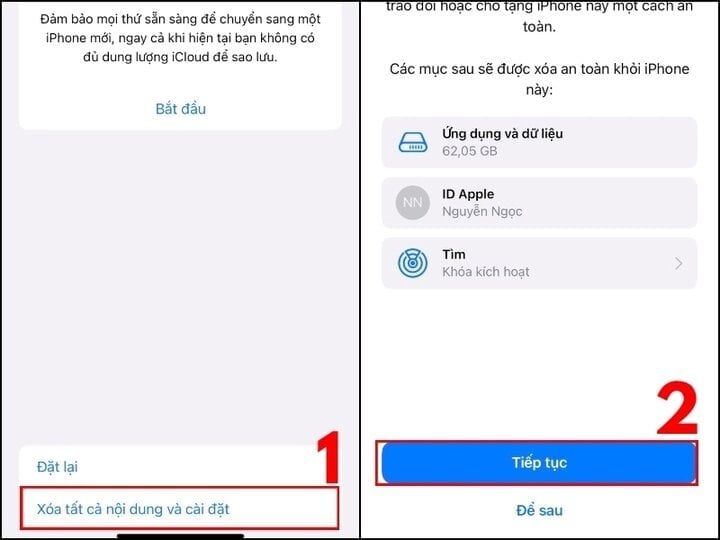
Paso 2: Haga clic en "Borrar todo el contenido y la configuración" y, a continuación, seleccione "Continuar".
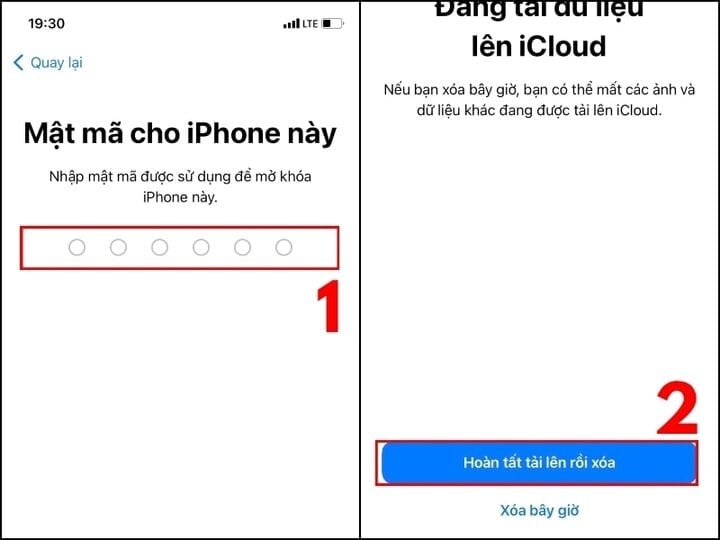
Paso 3: Introduce la contraseña de tu iPhone y la fecha y hora (si corresponde). Aparecerá una notificación indicando que los datos se están subiendo a iCloud. Selecciona "Completar carga y eliminar".
Paso 4: Después de unos minutos, aparecerá la pantalla de bienvenida. Cuando llegues a "Apps y datos", selecciona "Restaurar desde copia de seguridad de iCloud" y luego "Inicia sesión con tu cuenta de Apple ID (iCloud)".
Paso 5: Verás una lista de copias de seguridad ordenadas por fecha. Selecciona la copia de seguridad más reciente que contenga mensajes que no se hayan eliminado para restaurarlos.
Restaura los mensajes SMS usando la copia de seguridad de Google.
Para utilizar la función de copia de seguridad de Google para recuperar mensajes, su teléfono debe tener activada la opción "Copia de seguridad" antes de que se eliminara el mensaje SMS.
Para acceder a la función de copia de seguridad, siga estas instrucciones:
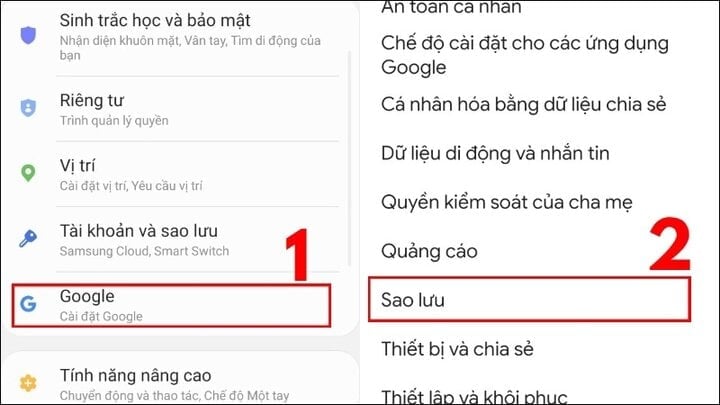
Paso 1: Seleccione "Configuración", luego seleccione "Google" y, a continuación, seleccione "Copia de seguridad".
Paso 2: Visualice los datos de la copia de seguridad:
Caso 1: La pantalla no muestra datos.
Esto significa que no has realizado una copia de seguridad de tus mensajes SMS y no puedes restaurarlos con esta función. Puedes activar la opción "Copia de seguridad" para estar preparado para futuras situaciones.
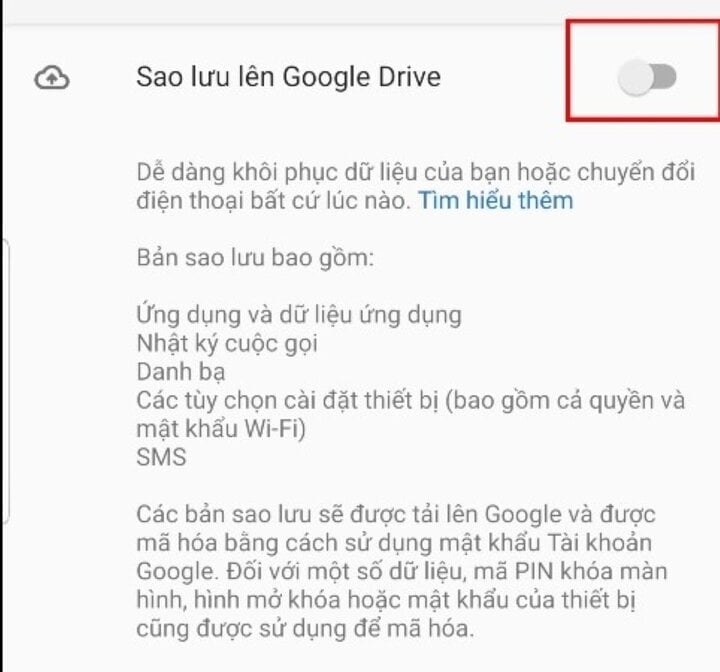
Caso 2: La pantalla muestra información de datos. Esto significa que puede recuperar el mensaje mediante:
Paso 1: Seleccione la opción "Copia de seguridad..." y luego elija "Mensajes SMS".
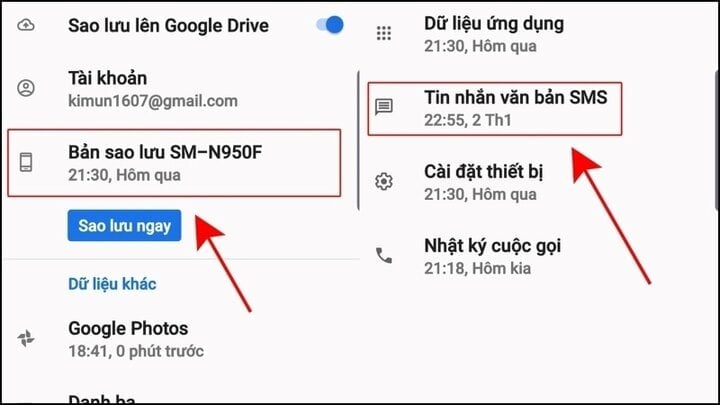
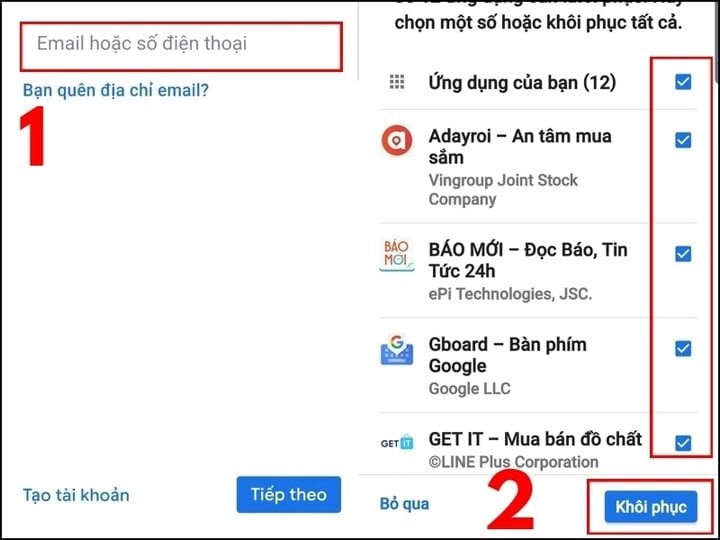
Paso 2: Inicie sesión nuevamente en su cuenta de Google, seleccione el elemento que desea restaurar y presione "Restaurar".
Cómo realizar copias de seguridad de los mensajes para minimizar las pérdidas
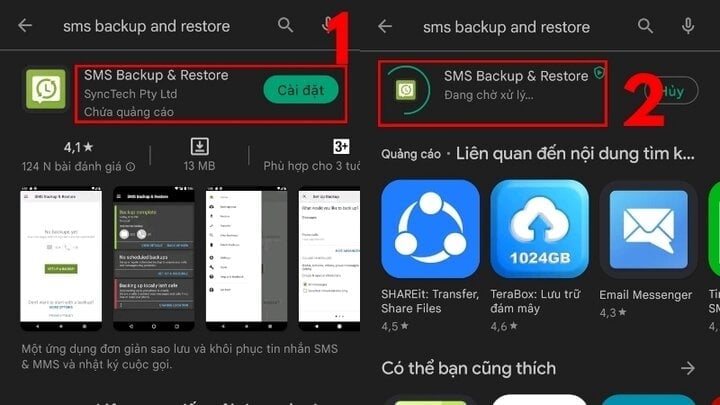
Paso 1: Abre la aplicación "CH Play" en tu teléfono y busca "Copia de seguridad y restauración de SMS", luego descárgala e instálala.
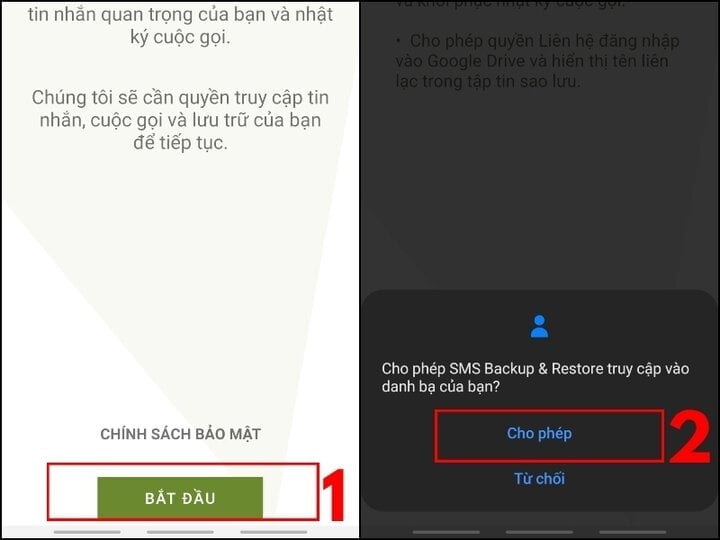
Paso 2: Cuando aparezca la interfaz del software, haga clic en "Iniciar" y luego seleccione "Permitir" para otorgar ciertos permisos de acceso.
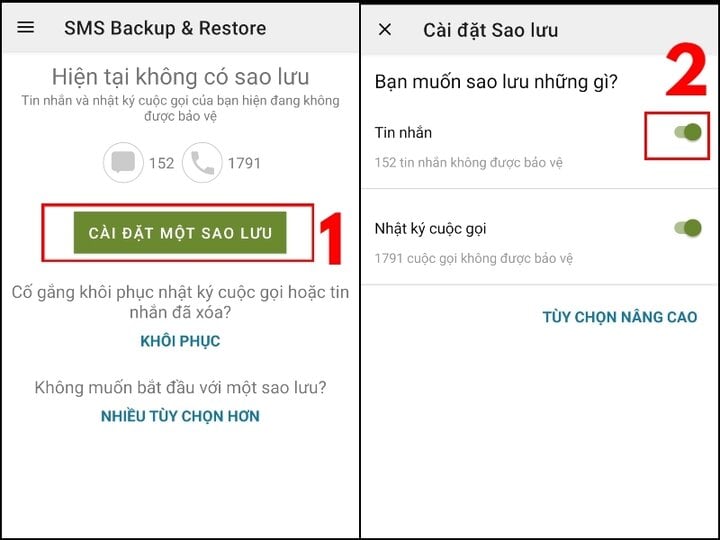
Paso 3: En la configuración de Copia de seguridad, seleccione "CONFIGURAR UNA COPIA DE SEGURIDAD" y luego elija "Mensajes" para realizar la copia de seguridad. También puede seleccionar "Registro de llamadas" para realizar una copia de seguridad de las llamadas.
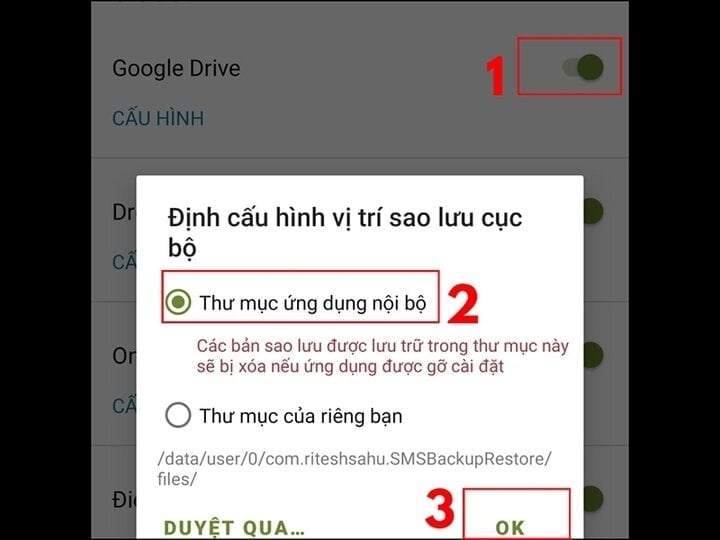
Paso 4: Configurar la ubicación de guardado. Elija una ubicación de guardado; en este caso de prueba, es Google Drive. Seleccione la configuración de ubicación de copia de seguridad local adecuada:
Seleccione la carpeta interna de la aplicación: si solo necesita guardar datos al usar la aplicación, el contenido de la copia de seguridad se eliminará al desinstalarla.
Elige tu propia carpeta: Si quieres guardarlo en tu ordenador, pulsa "Aceptar".
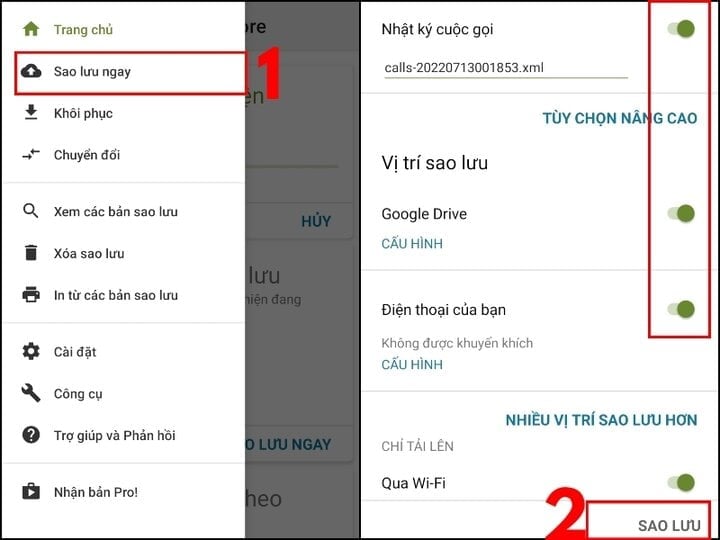
Paso 5: Pulse el botón de configuración de tres líneas en la esquina superior izquierda y seleccione "Realizar copia de seguridad ahora", luego seleccione "Contenido de la copia de seguridad" y "Ubicación de la copia de seguridad", y finalmente pulse "Realizar copia de seguridad".
Paso 6: A continuación, haga clic en "Copia de seguridad", establezca la hora de copia de seguridad deseada y, a continuación, haga clic en "Realizar copia de seguridad ahora".
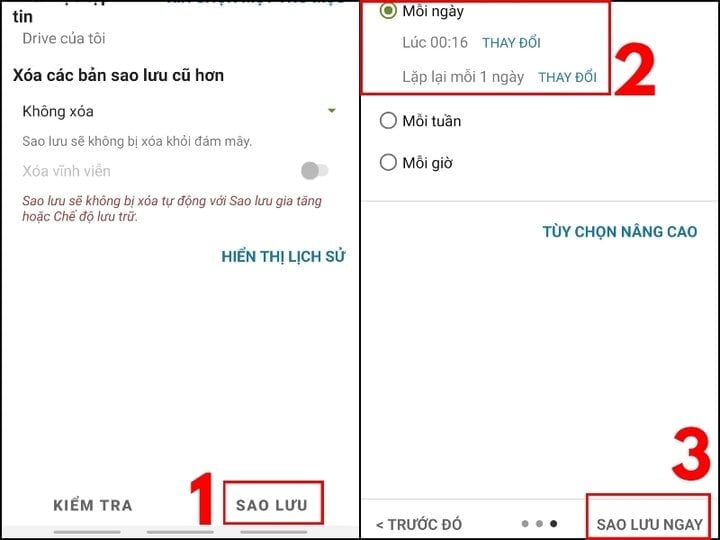
Paso 7: Espere a que el software complete la copia de seguridad. Si lo prefiere, puede pulsar el botón "Cancelar" para detener la tarea.
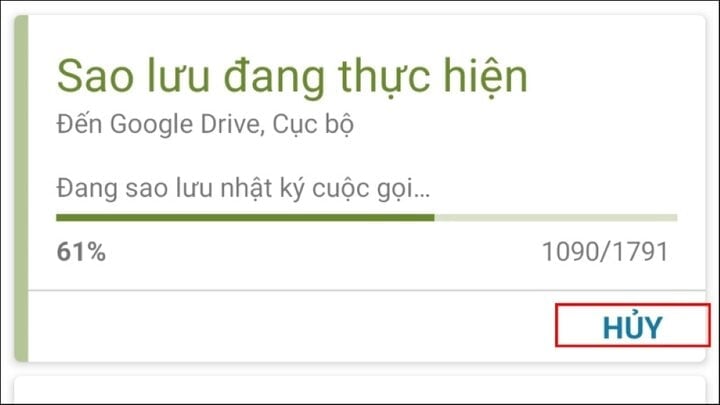
Arriba se muestran algunas formas sencillas de recuperar mensajes SMS eliminados. Siga las instrucciones; ¡buena suerte!
Khanh Son (Compilado)
Fuente


































































![[Infografía] Informe sobre la situación económica de Vietnam, primer trimestre de 2026: Fuerte impulso de crecimiento](https://vphoto.vietnam.vn/thumb/402x226/vietnam/resource/IMAGE/2026/04/04/1775298512042_tang-truong-kinh-te-viet-nam.jpeg)

![[Imagen] Vista de cerca de la carretera de 10 carriles que conecta con el aeropuerto de Long Thanh.](https://vphoto.vietnam.vn/thumb/402x226/vietnam/resource/IMAGE/2026/04/04/1775291871988_ndo_br_1-resize-5690-jpg.webp)


























Kommentar (0)