

BGR:n mukaan raportissa todetaan, että hyökkääjät käyttivät sitten nopeasti iPhonen salasanaa saadakseen Apple ID:n hallintaansa luomalla uuden suojausavaimen, mikä käytännössä esti uhrin pääsyn hänen omaan Apple-tiliinsä.
Jälkeenpäin hyökkääjät voivat käyttää laitetta ostosten tekemiseen uhrin kortilla, kunnes se deaktivoidaan. Mikä tärkeintä, he voivat poistaa puhelimen tiedot kokonaan ja myydä sen, koska uhrin Apple ID ei voi enää estää puhelimen uudelleenaktivointia.
Apple ei ole tällä hetkellä ottanut käyttöön mitään toimenpiteitä tämän tyyppisten varkaiden hyökkäysten torjumiseksi. Siksi käyttäjien paras toimintatapa on suojautua kahdella alla ehdotetulla asetuksella.
Luo vahva salasana Face ID:llä.
Jos et ole ottanut käyttöön Face ID:tä ja lukitusnäytön salasanaa, varas voi päästä käsiksi puhelimeesi heti, kun hän koskee siihen. Siksi käyttäjien tulisi ensin ottaa käyttöön Face ID iPhonea määrittäessään ja luoda vahva, yli kuuden merkin pituinen salasana.
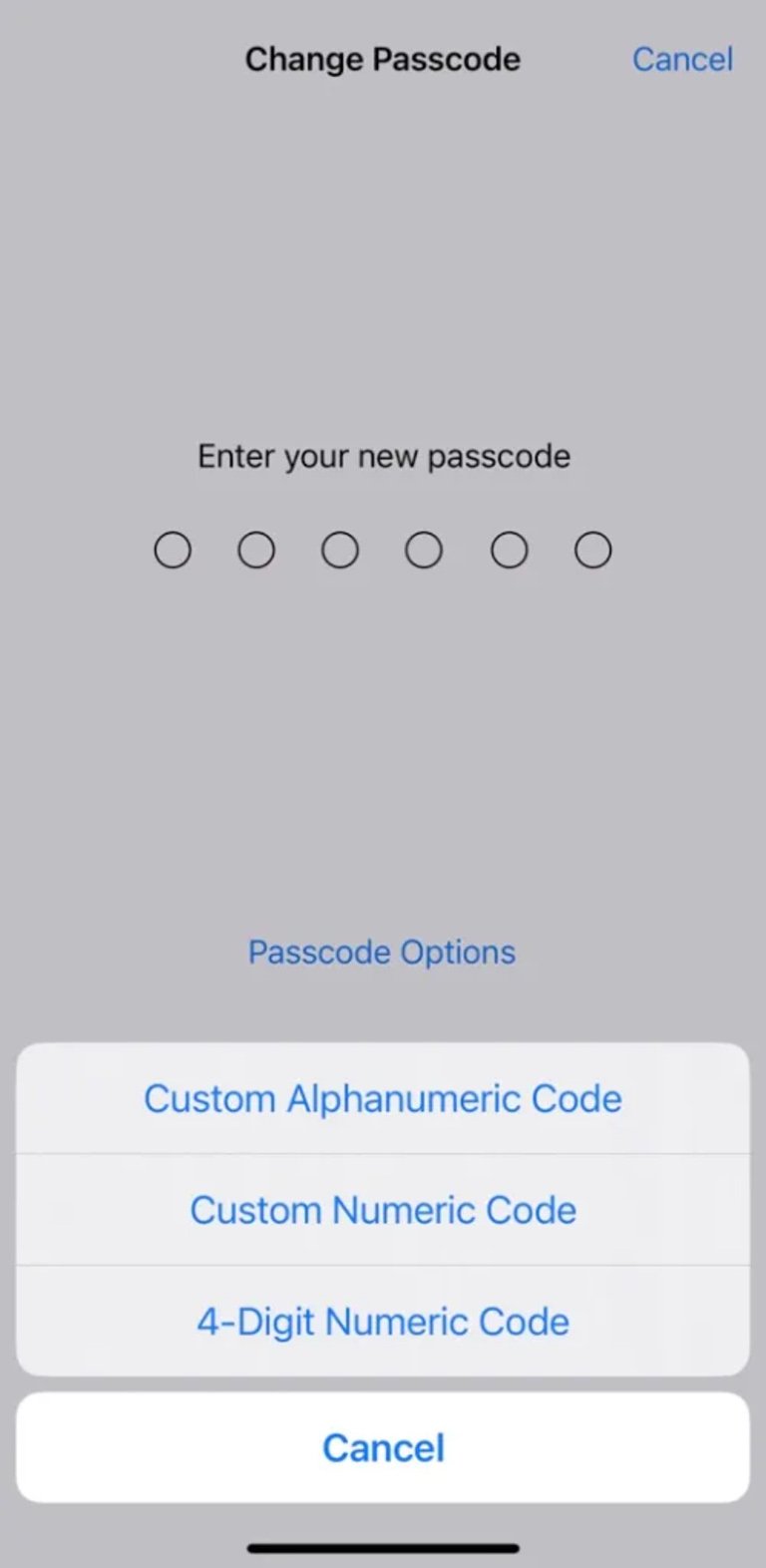
Käytä mukautettua aakkosnumeerista koodia parantaaksesi turvallisuutta.

Varmista seuraavaksi, että käyttäjät käyttävät aina Face ID:tä liikkeellä ollessaan. Jos ensimmäinen todennusyritys epäonnistuu, yritä uudelleen sen sijaan, että syöttäisit salasanan julkisesti. Vaihda salasana myös silloin tällöin, jos käyttäjät epäilevät, että joku muu tietää sen.
Koska 6-numeroisen koodin muistaminen on erittäin helppoa, käyttäjien tulisi noudattaa seuraavia ohjeita asettaakseen vahvan aakkosnumeerisen salasanan iPhoneensa estääkseen pahantahtoisia toimijoita muistamasta sitä: Avaa Asetukset-sovellus > Kasvotunnus ja salasana > anna nykyinen salasanasi ja valitse Vaihda salasana. Vahvista vanha salasana, mutta älä anna uutta 6-numeroista salasanaa; napauta sen sijaan Salasanan asetukset -valikkopainiketta näppäimistön yläreunassa ja valitse Mukautettu aakkosnumeerinen koodi. Aseta nyt vahva salasana.
Käytä ScreenTimea estääksesi Apple ID:n kaappauksen.
Olettaen, että salasana ei ole tarpeeksi vahva, vaikka se olisi yli kuusi merkkiä pitkä, käyttäjän on estettävä Face ID:n käyttö, ellei hän tiedä ScreenTime-salasanaa, jotta varas ei varastaisi iPhonea ja pääsisi käsiksi Apple ID:hen ja käyttäisi puhelimen turvalukkoa.
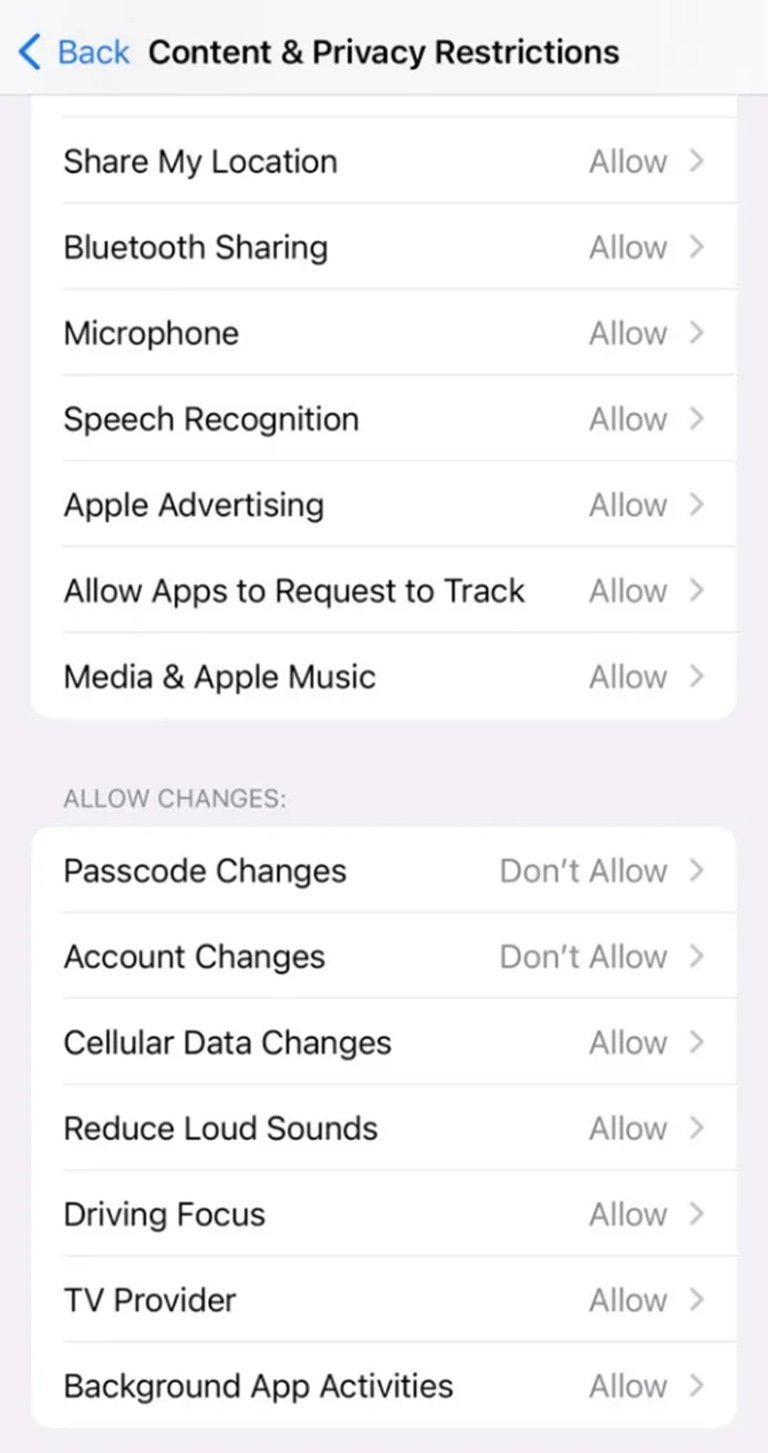
Ruutuaika on myös tehokas ase käyttäjien suojelemiseksi.

Tämä on loistava tietoturvaominaisuus, jota käyttäjien tulisi hyödyntää. Voit tehdä tämän avaamalla Asetukset-sovelluksen > Ruutuaika. Vieritä alas asettaaksesi sille salasanan ja varmista, että muistat sen. Anna Apple ID -kirjautumistietosi, jotta voit palauttaa Ruutuajan salasanasi, jos unohdat sen. Siirry kohtaan Sisältö- ja yksityisyysrajoitukset ja ota käyttöön Sisältö- ja yksityisyysrajoitukset, vieritä alas kohtaan Salli muutokset. Napauta Tilin muutokset ja valitse Älä salli. Voit myös estää salasanan muutokset tässä vaiheessa.
Kun tämä asetus on käytössä, käyttäjät eivät voi enää käyttää Apple ID:tään iPhonellaan, elleivät he toista yllä olevia vaiheita salliakseen tilinsä muutokset. Salasanamuutosten estäminen poistaa myös Face ID ja salasana -valikon Asetukset-sovelluksesta, joten varkaat eivät voi muuttaa puhelimen salasanaa.
[mainos_2]
Lähdelinkki

















































![[Video] Auringonlasku Lap Anin laguunissa – missä aurinko laskee kalaverkkojen ylle](https://vphoto.vietnam.vn/thumb/1200x675/vietnam/resource/IMAGE/2026/05/31/1780192137701_beach-landscape-sea-water-nature-grass-745871-pxhere-com.jpeg)


































Kommentti (0)