

iPhonet ovat jo vuosia olleet jatkuvasti valokuvauskäyttöön soveltuvien älypuhelimien kärjessä. Mallit, kuten iPhone 15 Pro Max ja iPhone 17 Pro Max, vahvistavat tätä asemaa entisestään tehokkaan laitteiston ja yhä kehittyneempien kuvankäsittelyalgoritmien ansiosta.
Kuvanlaatu ei kuitenkaan riipu pelkästään laitteistosta. iOS:n oletusarvoinen Kamera-sovellus on suunniteltu yksinkertaiseksi ja helppokäyttöiseksi kaikille, mutta käyttäjäystävällisen käyttöliittymän alla on monia edistyneitä mukautusvaihtoehtoja, joista kaikki käyttäjät eivät ole tietoisia.
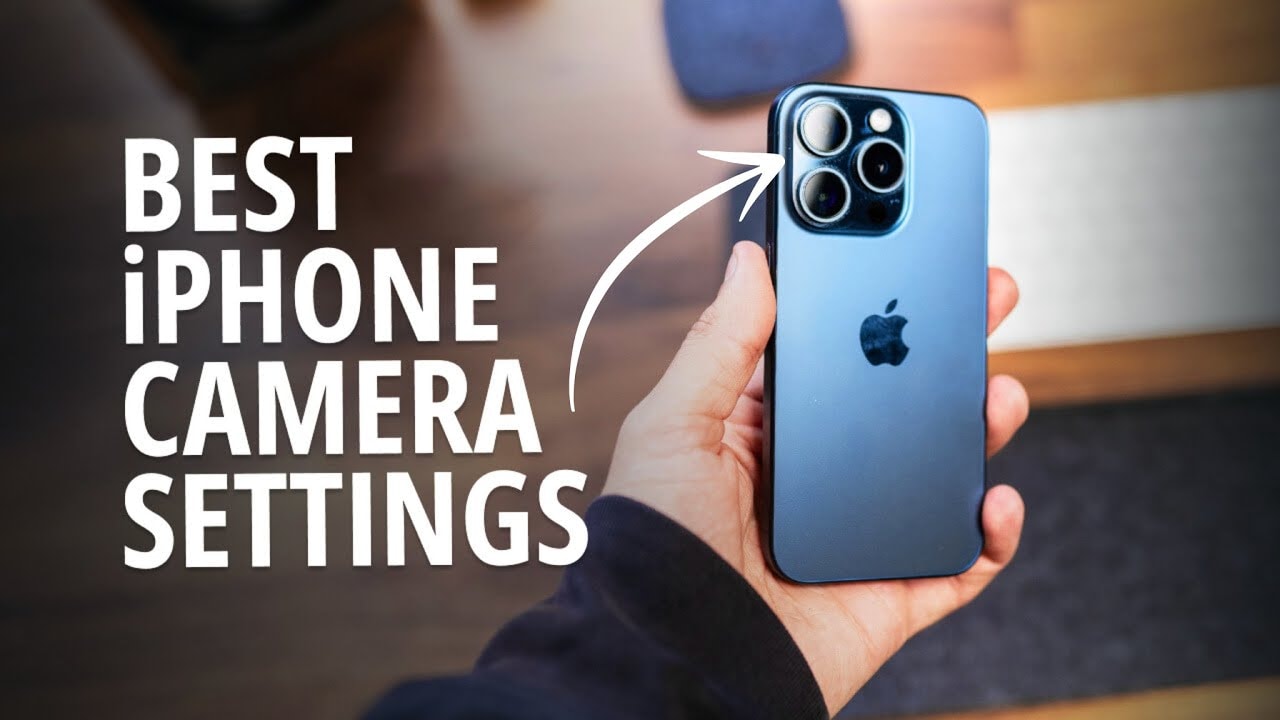
Tässä on viisi merkittävää asetusta, joiden avulla saat kaiken irti iPhonen kamerastasi.
1. Säädä kuvan resoluutiota tarpeen mukaan.
Oletusarvoisesti nykyaikaiset iPhonet ottavat kuvia 24 megapikselin tarkkuudella, mikä riittää useimpiin jokapäiväisiin tarpeisiin. Voit kuitenkin helposti muuttaa tätä tasoa paremmin tarpeisiisi sopivaksi.
Asetukset > Kamera > Muoto -kohdassa käyttäjät voivat vaihtaa 12 megapikseliin säästääkseen tallennustilaa tai päivittää 48 megapikseliin (ProRAW-tilassa Pro-malleissa), jos he tarvitsevat erittäin yksityiskohtaisia kuvia.
On tärkeää huomata, että korkeamman resoluution kuvat eivät ole aina parempia. Päinvastoin, ne vievät huomattavasti enemmän tallennustilaa ja vaativat enemmän käsittelyä.
2. Mukauta pääkameran "piilotettuja linssejä".
Tuttujen zoomaustasojen, kuten 0,5x, 1x tai 3x, lisäksi joissakin iPhone Pro -malleissa on myös "virtuaalilinssejä", kuten 1,2x tai 1,5x.
Pohjimmiltaan nämä ovat pääkennon rajaustasoja, jotka vastaavat 28 mm:n tai 35 mm:n polttoväliä ja ovat ihanteellisia muotokuviin tai jokapäiväiseen valokuvaukseen.
Voit ottaa nämä objektiivit käyttöön/pois käytöstä ja asettaa ne oletusasetuksiksi kohdassa Kameran asetukset > Pääkamera (tai Kamerafuusio). Tämä nopeuttaa kuvaamista, varsinkin jos olet tottunut tiettyyn polttoväliin.

3. Ota "Näytä ruudun ulkopuolella" -toiminto käyttöön tai poista se käytöstä.
”Kuvan ulkopuolella” -toiminto näyttää, mitä on nykyisen kuvausalueen ulkopuolella, mikä on erittäin hyödyllinen sommitteluehdotus.
Esimerkiksi ryhmäkuvaa otettaessa voit nopeasti selvittää, auttaako laajakulmaobjektiiviin vaihtaminen saamaan kuvaan riittävästi ihmisiä.
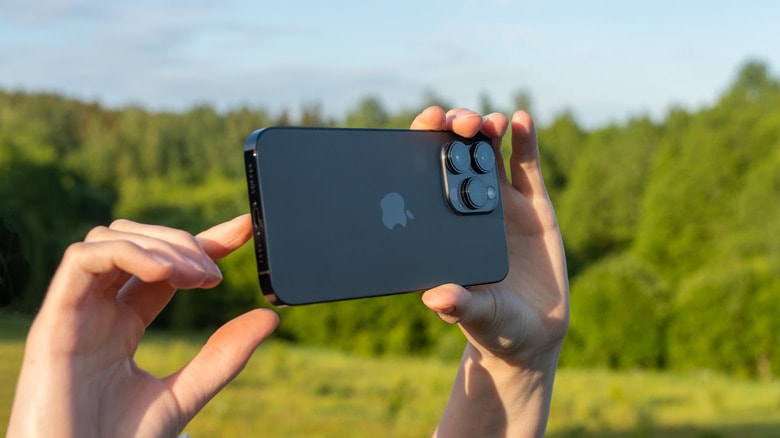
Kuva: Internet.
Kaikki eivät kuitenkaan pidä tästä käyttöliittymästä, jossa on ylimääräinen näyttöalue. Jos haluat keskittyä kokonaan pääkehykseen, voit poistaa ominaisuuden käytöstä kameran asetuksissa.
4. Linssin korjauksen säätö
iPhonen ultralaajakulmakamerassa on usein kuvan vääristymiä kuvien reunoilla. Tämän korjaamiseksi Apple on integroinut linssinkorjausominaisuuden ja ottanut sen käyttöön oletuksena.
Tämä ominaisuus on erityisen hyödyllinen arkkitehtuuria tai suoria viivoja kuvattaessa. Joissakin tapauksissa automaattinen käsittely voi kuitenkin aiheuttaa yksityiskohtien menetystä tai ei-toivottuja tehosteita.
Siksi, jos haluat säilyttää luonnollisen optisen "laadun" tai tehdä jälkikäsittelyä ohjelmistolla, kuten Adobe Lightroomilla, voit ehdottomasti poistaa tämän asetuksen käytöstä.
5. Pidätkö tärkeänä kuvausnopeutta vai kuvanlaatua?
iPhonet käyttävät tehokasta kuvankäsittelyä kuvien laadun parantamiseksi. Tämä prosessi vie kuitenkin aikaa, varsinkin jatkuvassa kuvauksessa.
Tämän ratkaisemiseksi iOS tarjoaa "Priorisoi nopeampi kuvaus" -vaihtoehdon, joka nopeuttaa kuvausta vähentämällä hieman kuvankäsittelyä jatkuvaa suljintoimintoa käytettäessä.

Todellisuudessa laatuero ei ole merkittävä ja se tulee näkyviin vasta erittäin suurilla nopeuksilla kuvatessa.
Siksi, jos kuvaat usein liikkuvia hetkiä (lapsia, urheilua ), sinun kannattaa pitää se päällä, mutta jos priorisoit maksimaalista laatua jokaisessa kuvassa, voit kytkeä sen pois päältä.
Vaikka iPhonen kamerasovellus on suunniteltu yksinkertaiseksi, se sisältää monia tehokkaita työkaluja. Näiden asetusten ymmärtäminen ja mukauttaminen antaa sinulle paremman hallinnan kuvanlaadusta sen sijaan, että luottaisit kokonaan automaattiseen tilaan.
Tilanteessa, jossa älypuhelimet korvaavat yhä enemmän perinteisiä kameroita, olemassa olevan laitteen, kuten iPhonen, täysimääräinen hyödyntäminen ei ainoastaan auta sinua ottamaan parempia valokuvia, vaan myös parantaa päivittäistä käyttökokemustasi.
Lähde: https://baonghean.vn/5-cai-dat-camera-iphone-giup-chup-anh-dep-hon-10338406.html


























































![[Video] Auringonlasku Lap Anin laguunissa – missä aurinko laskee kalaverkkojen ylle](https://vphoto.vietnam.vn/thumb/1200x675/vietnam/resource/IMAGE/2026/05/31/1780192137701_beach-landscape-sea-water-nature-grass-745871-pxhere-com.jpeg)




































Kommentti (0)