Lähes jokainen on kokenut tietokoneen näytön toimintahäiriön työskennellessään tai pelatessaan, mikä hidastaa edistymistä ja pilaa tärkeitä hetkiä. Älä kuitenkaan panikoi ja oleta, että laitteisto on rikki. Useimmat näyttöongelmat johtuvat itse asiassa löysistä kaapeleista, asetusristiriidoista tai vanhentuneista ajureista. Oikealla diagnostiikkamenetelmällä voit helposti korjata nämä ongelmat itse kotona, mikä säästää sekä aikaa että rahaa.

Tietokoneen näytöt toimivat joskus virheellisesti, mikä aiheuttaa käyttäjille turhautumista.
1. Näyttö välkkyy.
Välkkyminen johtuu usein löysistä kaapeliliitoksista tai epävakaasta virransyötöstä. Sinun on tarkistettava, että HDMI-, DisplayPort-, Thunderbolt- ja virtakaapelit ovat kunnolla kiinni, tai kokeile vaihtaa ne uusiin kaapeleihin.
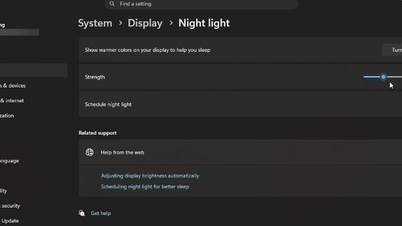
Jos virhe ilmenee tietyissä sovelluksissa, siirry Windowsin asetuksissa kohtaan Näytön lisäasetukset ja säädä virkistystaajuutta (Hz) näyttösi mukaan. Tarkista myös näytönohjaimesi G-Sync/FreeSync-toiminto. Jos vanhentunut näytönohjain aiheuttaa tämän, ota Nvidia- tai Adrenalin-sovellus käyttöön sen päivittämiseksi tai valitse Puhdas asennus palauttaaksesi ajurin oletustilaansa.

Valitse näyttöäsi vastaava virkistystaajuus.
2. Ei signaalivirhettä
Kun näyttö pimenee ja siinä näkyy "Ei signaalia", se tarkoittaa, että se ei vastaanota yhteensopivaa tulosignaalia. Ensimmäinen vaihe on tarkistaa näytön valikosta, että oikea tulolähde on valittuna (HDMI, DisplayPort tai USB-C). Varmista seuraavaksi, että tietokone tai konsoli on täysin päällä eikä ole jumissa lepotilassa. Jos käytät tietokonetta, jossa on erillinen näytönohjain, varmista, että kaapeli on kytketty suoraan näytönohjaimeen eikä emolevyyn. Kokeile irrottaa kaikki sovittimet syyn selvittämiseksi tai palauta näyttö tehdasasetuksiin tarvittaessa.
3. Kuva on epäselvä tai venytetty.
Kuvasuhderistiriidat voivat pilata terävät kuvat uudessa näytössä. Voit ratkaista tämän siirtymällä Windowsin näyttöasetuksiin ja valitsemalla suositellun resoluution, joka vastaa näyttösi alkuperäistä resoluutiota. Jos et näe korkean resoluution vaihtoehtoa, se voi johtua ohjainongelmista tai vanhan kaapelisi kaistanleveysrajoituksista. Kokeile korvata se sertifioidulla HDMI 2.1- tai DisplayPort 1.4 -kaapelilla.
Poista lisäksi käytöstä näytön keinotekoiset kuvanparannustilat, kuten terävyys tai dynaaminen kontrastisuhde (DCR), ja suorita ClearType-työkalu Windowsissa parantaaksesi tekstin selkeyttä.
4. Näytöllä olevat kuolleet pikselit
Nämä pienet, liikkumattomat pisteet voivat olla juuttuneet pikseleet, jotka näyttävät kiinteän värin (punainen, vihreä, sininen), tai kuolleet pikseleet, jotka ovat täysin mustia neliöitä.
Juuttuneiden pikselien korjaamiseksi voit hieroa kyseistä aluetta varovasti pehmeällä liinalla tai suorittaa pikselinpäivitysohjelmiston. Kuolleet pikselit taas ovat fyysisiä vikoja, jotka johtuvat siitä, että näyttö ei saa virtaa, eikä niiden korjaamiseen ole olemassa mitään ohjelmistoa tai laiteohjelmistoa. Jos näytön takuu on vielä voimassa, lue huolellisesti valmistajan ehdot kuolleiden pikselien vähimmäismäärästä, joka vaaditaan vaihdon pyytämiseksi; muuten joudut elämään sen kanssa.

Pyyhi jumiutuneet pikselit varovasti pehmeällä liinalla.


5. Näyttö sammuu satunnaisesti.
Jos näyttö sammuu ajoittain käytön aikana, se johtuu todennäköisesti riittämättömästä virransyötöstä näyttöön tai ylikuumenemisesta. Tarkista ylijännitesuoja, pistorasia ja kytke virtajohto suoraan seinään jatkojohdon sijaan. Varmista sisäisten komponenttien ja ulkoisen virtalähteen ylikuumenemisen estämiseksi varmistamalla hyvä ilmanvaihto näytön ympärillä ja puhdistamalla tuuletusaukot säännöllisesti. Lopuksi säädä Windowsin lepo-asetuksia estääksesi näyttöä menemästä automaattisesti lepotilaan liian pian lähtösi jälkeen.
Thanh Nien -sanomalehden mukaan
Lähde: https://baoangiang.com.vn/5-loi-thuong-gap-cua-man-hinh-pc-a489051.html
![[Kuva] Pariisin vanhin silta levisi kulovalkean tavoin muuttuttuaan jättimäiseksi luolaksi.](https://vphoto.vietnam.vn/thumb/1200x675/vietnam/resource/IMAGE/2026/06/24/1782283441197_ndo_br_dsc05314-jpg.webp)
![[Kuva] Yleiskatsaus Ho Chi Minh -museon peruskorjaukseen ja parantamiseen - Ho Chi Minh Cityn sivukonttori](https://vphoto.vietnam.vn/thumb/1200x675/vietnam/resource/IMAGE/2026/06/24/1782287051250_ndo_br_01-jpg.webp)
![[Kuva] Ho Tši Minhin kommunistisen nuorisoliiton 13. kansalliskongressin avajaiset](https://vphoto.vietnam.vn/thumb/1200x675/vietnam/resource/IMAGE/2026/06/24/1782286753905_ndo_br_1-8510-jpg.webp)