

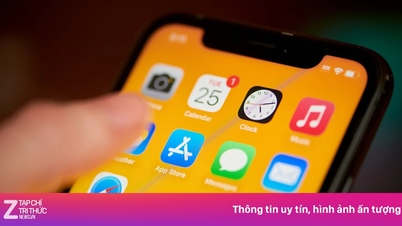
Kuten aiemmat iOS-versiot, iOS 17 sisältää monia piilotettuja ominaisuuksia ja asetuksia, jotka ovat aivan yhtä hyödyllisiä kuin tunnetutkin. Alla on 7 mielenkiintoista iOS 17:n piilotettua ominaisuutta, joita käyttäjien kannattaa kokeilla.
Poista tekstiviestillä tai sähköpostilla lähetetyt vahvistuskoodit automaattisesti.

Aina kun kirjaudut sisään sovellukseen, joka vaatii kaksivaiheisen todennuksen, saat tekstiviestin tai sähköpostin, joka sisältää vahvistuskoodin. Sinulla on luultavasti satoja näitä vahvistuskoodeja postilaatikossasi. iOS 17 tarjoaa yksinkertaisemman tavan poistaa ne manuaalisen poistamisen sijaan.
Siirry kohtaan Asetukset > Salasanat > Salasana-asetukset ja ota käyttöön Automaattinen puhdistus kohdassa Vahvistuskoodit . Tämä poistaa vahvistuskoodit automaattisesti viesteistä ja sähköposteista sen jälkeen, kun ne on lisätty automaattisen täytön avulla.
Yksityisen selaamisen lukitus Safarissa
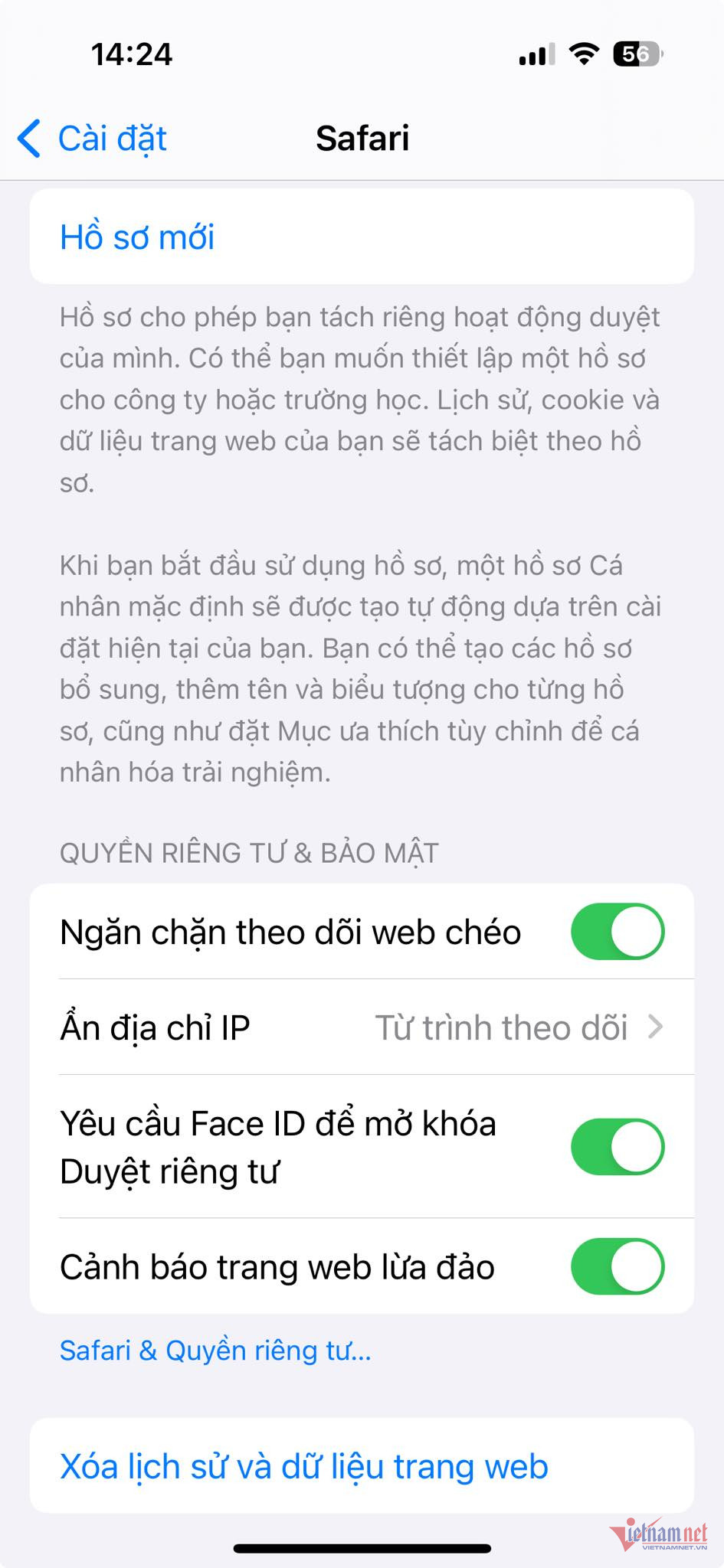
Yksityisessä selaamisessa Safarissa voit selata verkkoa tallentamatta selaushistoriaa tai evästeitä. Yksityisessä selaamisessa avatessasi välilehtiä ne eivät kuitenkaan automaattisesti katoa selaamisen jälkeen, vaan ne on suljettava manuaalisesti. Näin ollen kuka tahansa iPhonesi käyttäjä voi nähdä, mitä katselet.
iOS 17:ssä voit estää tämän siirtymällä kohtaan Asetukset > Safari > Vaadi kasvotunnus yksityisen selaamisen lukituksen avaamiseen . Tästä lähtien sinun on aina Safaria avattaessa käytettävä kasvotunnusta tai salasanaasi yksityiseen selaamiseen.
Katso Apple Mapsia offline-tilassa.


Aiemmin Apple Mapsin käyttö vaati internetyhteyden. iOS 17:ssä voit ladata offline-karttoja ja tarkastella reittiohjeita myös ilman internetyhteyttä.
Napauta kartalla profiilikuvaasi oikeassa yläkulmassa avataksesi offline-kartan. Näet ehdotuksia samankokoisten karttojen lataamisesta usein käytetyillä reiteillä tai uusien karttojen lataamisesta.
Rajaa valokuvia Kuvat-sovelluksen zoomaustoiminnolla.

iOS 17:ssä kuvan zoomauksen jälkeen oikeaan yläkulmaan ilmestyy Rajaus- painike. Se vie sinut automaattisesti muokkaustilaan ja antaa sinun rajata kuvaa nopeasti. Sinun on kuitenkin toimittava nopeasti, koska Rajaus-painike ilmestyy vain muutaman sekunnin kuluttua kuvan zoomaamisesta.
Etsi pyykkien kuvakkeita
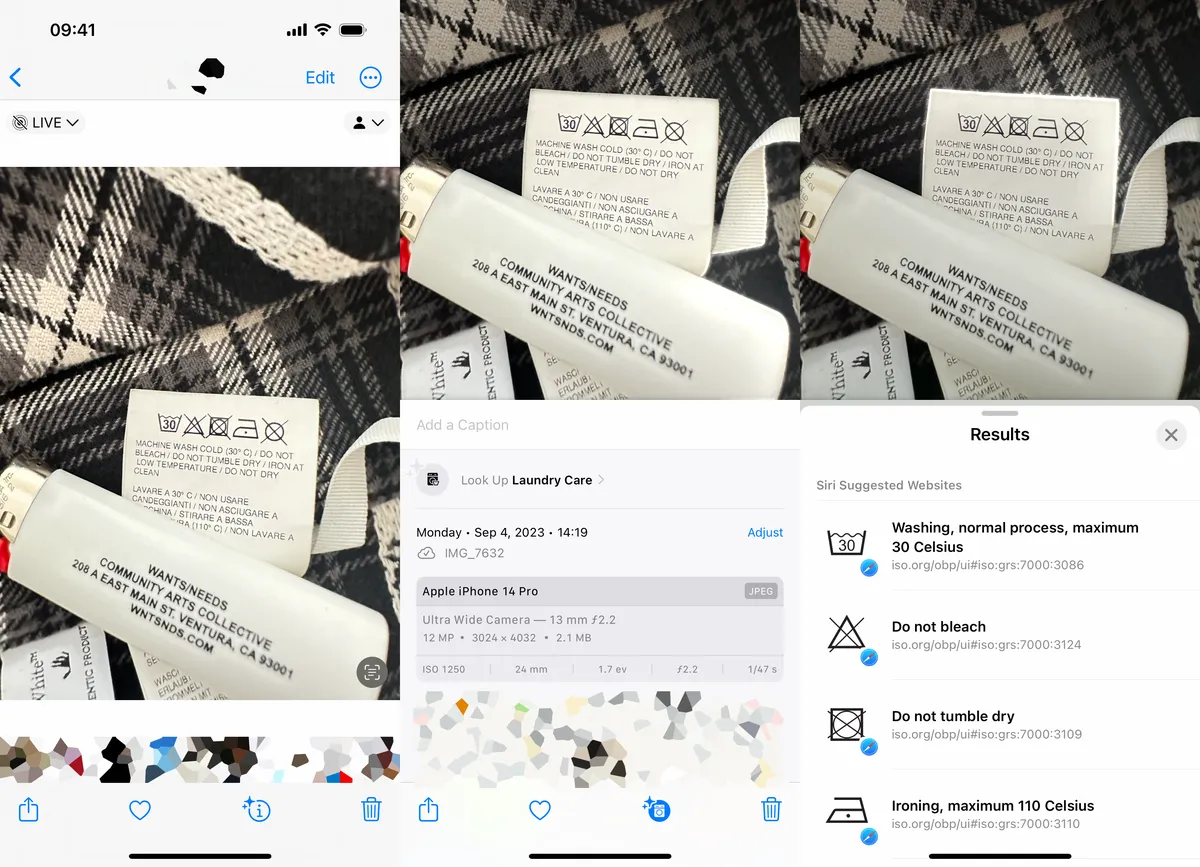
Jokaisessa paidassa tai housuparissa on lappu, joka sisältää erilaisia pyykkikuvakkeita. Et ehkä tiedä kaikkien kuvakkeiden merkitystä. iOS 17:ssä voit käyttää apuna Kuvat-sovelluksen sisäänrakennettua hakutoimintoa. Ota vain selkeä kuva kuvakkeesta, avaa kuva Kuvat-sovelluksessa, pyyhkäise alhaalta ylöspäin ja valitse Hae pyykinpesu . Näet kuvatekstin sekä ehdotettuja verkkosivustoja, joista voit lukea lisää.
Sujuvammat musiikin siirtymät

iOS 17 tarjoaa lomitusominaisuuden musiikkia kuunnellessasi, mikä helpottaa kappaleiden välisiä siirtymiä. Ota lomitus käyttöön kohdassa Asetukset > Musiikki . Voit valita 1 sekunnista 12 sekuntiin. Jos esimerkiksi valitset 5 sekuntia, soittolistan/albumin seuraava kappale alkaa soida taustalla 5 sekuntia ennen nykyisen kappaleen loppua.
Käytä tiettyjä aloitusnäytön widgetejä.
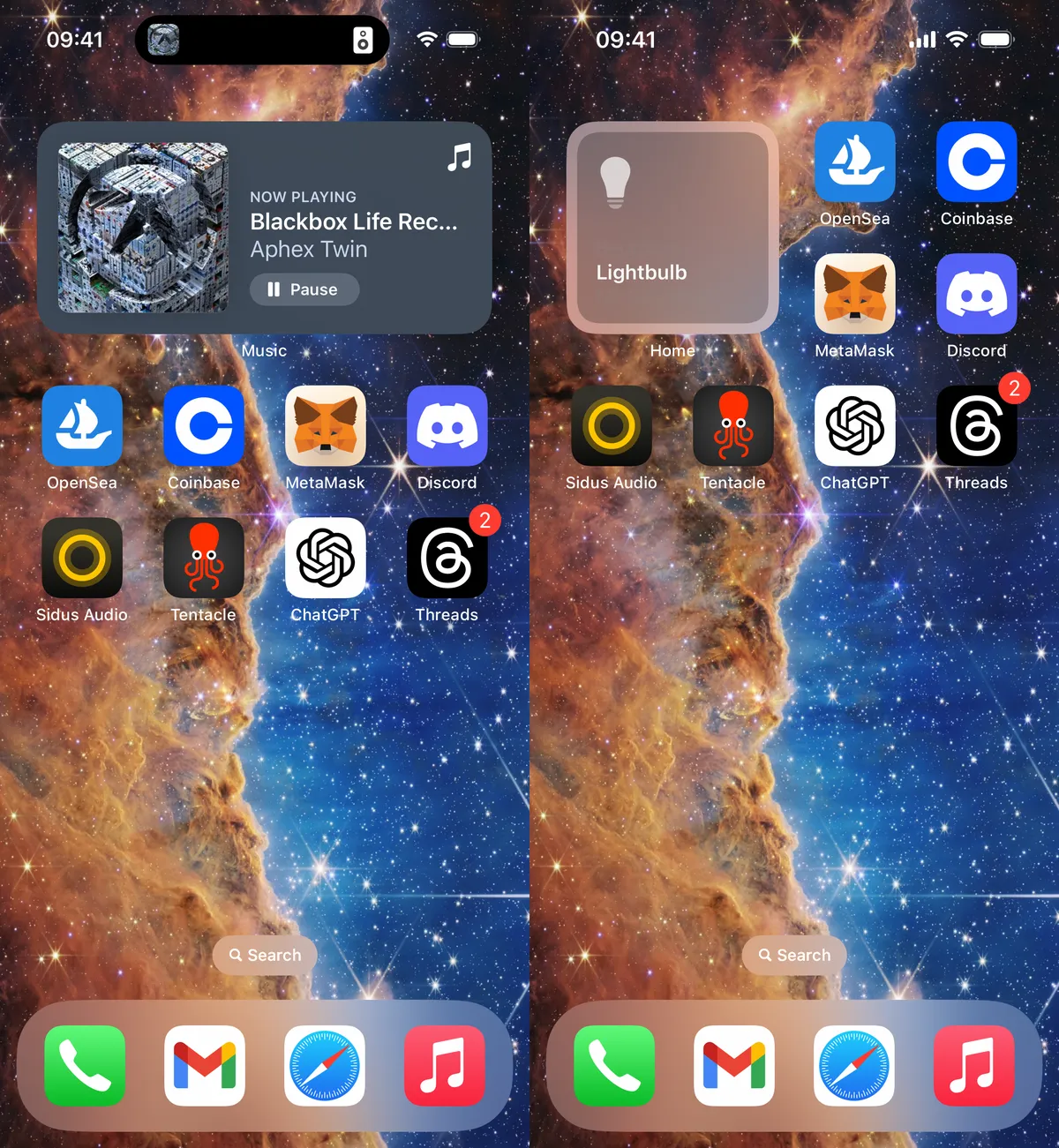
Apple on esitellyt iPhonelle interaktiivisia widgetejä, joiden avulla käyttäjät voivat hallita sovelluksia suoraan aloitusnäytöltä, samalla tavalla kuin Ohjauskeskuksessa. Tällä hetkellä widgetien määrä on rajoitettu. Voit lisätä widgetin aloitusnäyttöön painamalla ja pitämällä tyhjää kohtaa näytöllä siirtyäksesi muokkaustilaan ja napauttamalla sitten yläreunassa olevaa "+"-merkkiä selataksesi luetteloa.
Joitakin käytettävissä olevia interaktiivisia ominaisuuksia ovat Podcast, Koti, Muistiinpanot ja Musiikki. Esimerkiksi Musiikki-sovelluksessa voit toistaa tai keskeyttää musiikin, kun taas Koti-sovelluksessa voit kytkeä päälle tai pois päältä laitteita, kuten älyvalot ja lämpötila-anturit.
(Cnetin mukaan)

[mainos_2]
Lähde
























































![[Video] Auringonlasku Lap Anin laguunissa – missä aurinko laskee kalaverkkojen ylle](https://vphoto.vietnam.vn/thumb/1200x675/vietnam/resource/IMAGE/2026/05/31/1780192137701_beach-landscape-sea-water-nature-grass-745871-pxhere-com.jpeg)







































Kommentti (0)