

Tekstiviestien katoaminen johtuu usein useista syistä, kuten niiden vahingossa poistamisesta, puhelimen datavirheistä tai siitä, että joku lainaa puhelintasi ja poistaa viestejä. Älä kuitenkaan huolestu liikaa, jos tekstiviestisi katoavat. Kaikki tekstiviestit voidaan palauttaa kokonaan kahdella alla kuvatulla menetelmällä.
Huomaa, että sinun tulee palauttaa tekstiviestit mahdollisimman pian niiden poistamisen jälkeen, jotta palautetut viestitiedot ovat mahdollisimman täydelliset.
Kuinka palauttaa poistetut viestit Androidilla
Palauta MobiKin Doctor -ohjelmistolla.
Tietokoneella oleva MobiKin Doctor -ohjelmisto on "pelastajasi", jos tekstiviestisi poistetaan. MobiKin Doctor on palautusohjelmisto, joka tukee yli 2 000 suosittua Android-laitetta (napsauta tästä, valitse Tekniset tiedot nähdäksesi tuettujen Android-laitteiden luettelon).
Vaihe 1: Etsi ja lataa MobiKin Doctor -sovellus ja asenna se.
Vaihe 2: Valitse ohjelmiston käyttöliittymässä Android Recovery aktivoidaksesi tietojen palautustoiminnon Android-puhelimessasi.
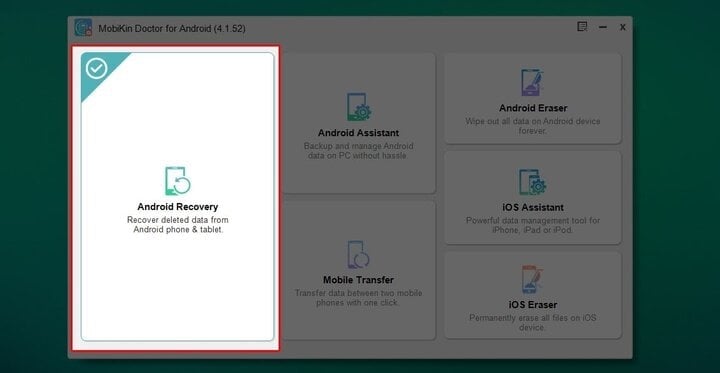
Vaihe 3: Liitä puhelin, josta haluat palauttaa tekstiviestit, tietokoneeseen kaapelilla.
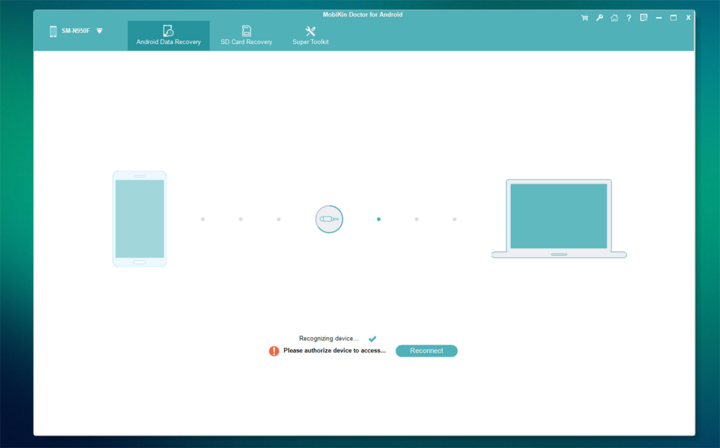
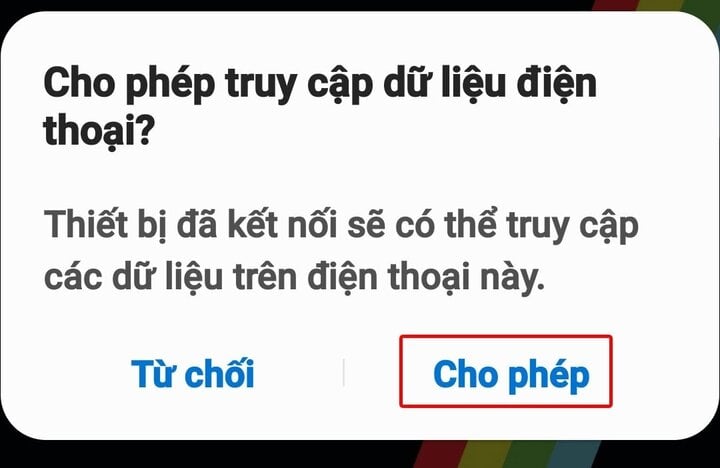
Vaihe 4: Napauta puhelimessasi Salli (jos saatavilla)
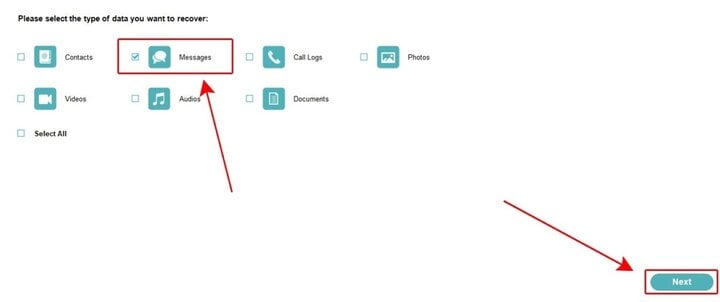
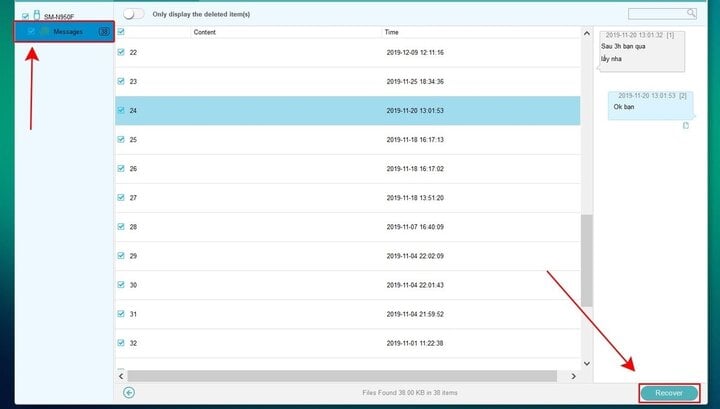
Vaihe 5: Valitse tietokoneen ohjelmiston käyttöliittymässä Viestit (palauttaaksesi tekstiviestit). Vaihtoehtoisesti voit valita palautettavaksi muita kohteita, kuten:

- Puhelulokit (puheluhistoria)
- Yhteystiedot
- Valokuvat
- Äänitteet (äänitiedostot)
Vaihe 6: Valitse palautettavat viestit tai voit napauttaa Viestit (vasemmalla) valitaksesi kaikki aiemmin poistetut viestit ja napauttaa sitten "Palautus" palauttaaksesi ne.
Palauta poistetut tekstiviestit suoraan Android-puhelimellasi.
Yllä olevan menetelmän lisäksi voit palauttaa poistetut tekstiviestit myös Google-varmuuskopiotiedoston avulla. Jos haluat käyttää tätä menetelmää, puhelimessasi on kuitenkin oltava automaattinen varmuuskopiointi käytössä etukäteen.
Tarkistaaksesi, onko puhelimesi varmuuskopioinut tekstiviestisi, noudata alla olevia ohjeita (ohjeet koskevat Samsung Galaxy -puhelinta; muut laitteet ovat samankaltaisia).
Vaihe 1: Valitse puhelimesi asetuksista Google ja sitten Varmuuskopiointi.
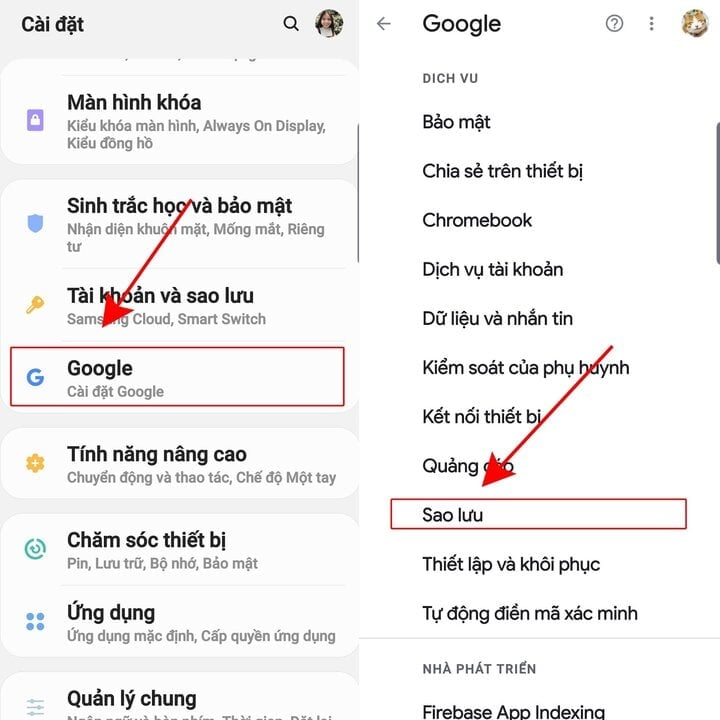
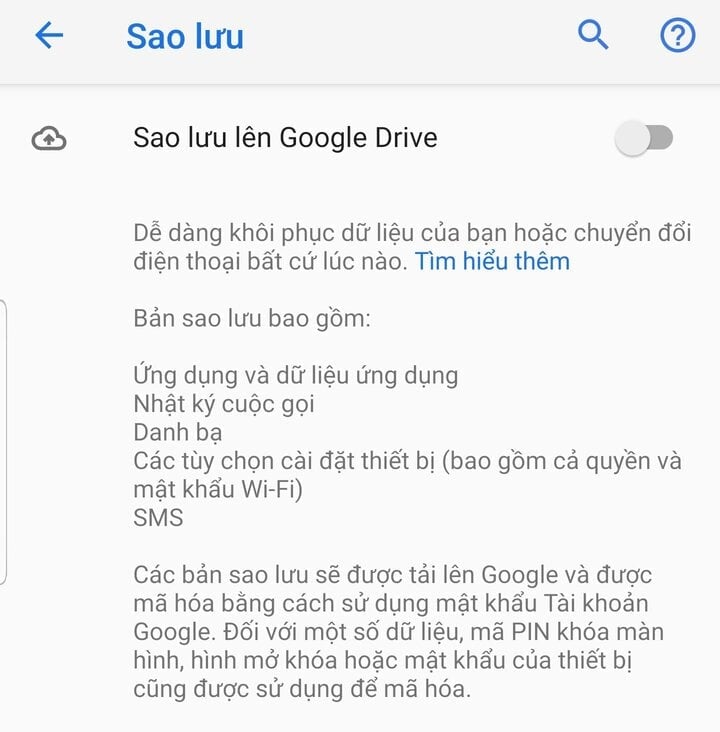
Vaihe 2: Jos puhelimessasi ei ole käytössä "Varmuuskopioi Google Driveen" -toimintoa, se tarkoittaa, että puhelimesi ei ole koskaan varmuuskopioinut tekstiviestejä, eikä tämä opas toimi.

Vaihe 3: Jos puhelimesi on varmuuskopioinut tekstiviestisi, näet "Varmuuskopioi..." -vaihtoehdon. Valitse se, niin näet, milloin tekstiviestisi varmuuskopioitiin.
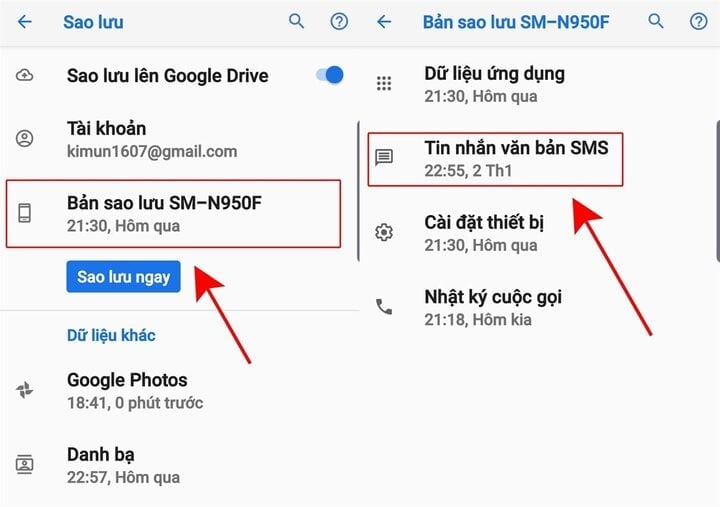
Vaihe 4: Nyt sinun on palautettava puhelimesi tehdasasetukset, kirjauduttava takaisin Google-tilillesi ja valittava "palauta varmuuskopiosta". Yllä olevassa esimerkissä se on "SM-N950F varmuuskopio".
Huomautus: Nykyiseen Android-versioon varmuuskopioituja tekstiviestejä ei voida palauttaa sitä vanhemmilla tai uudemmilla Android-päivityksillä. Jos sinulla esimerkiksi on tekstiviestivarmuuskopio Android 9:ssä, mutta haluat palauttaa kyseiset tekstiviestit Android 9 -laitteella, se ei toimi.
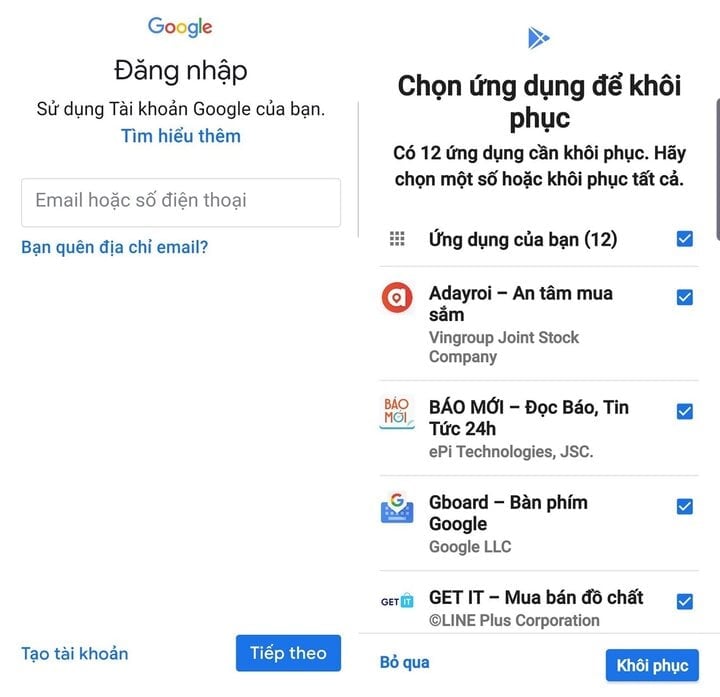
Khanh Son (Koottu)
[mainos_2]
Lähde

















































![[Video] Auringonlasku Lap Anin laguunissa – missä aurinko laskee kalaverkkojen ylle](https://vphoto.vietnam.vn/thumb/1200x675/vietnam/resource/IMAGE/2026/05/31/1780192137701_beach-landscape-sea-water-nature-grass-745871-pxhere-com.jpeg)



































Kommentti (0)