

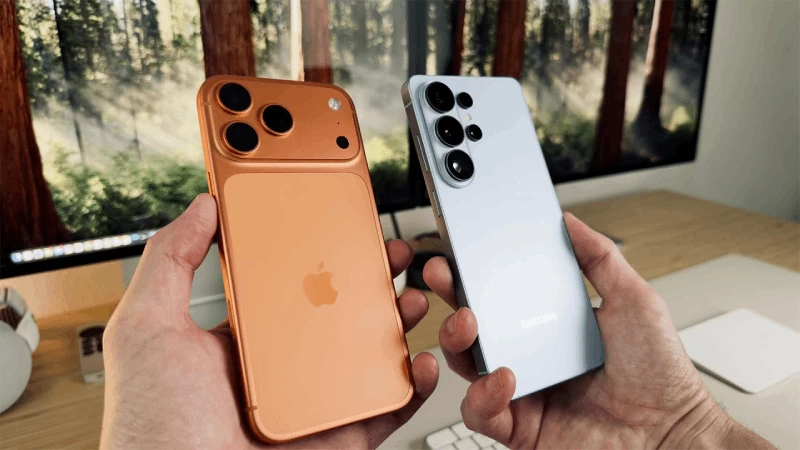
 |
| Kuinka käyttää AirDropia kätevästi vivon ja iPhonen/MacBookin välillä. |
Kuvien, videoiden tai asiakirjojen siirtäminen Vivo-puhelimen ja iPhonen tai MacBookin välillä on nyt paljon yksinkertaisempaa ja nopeampaa. Eri alustojen välisen tiedostojen jakamisen ansiosta käyttäjät voivat lähettää tietoja edestakaisin vain muutamassa vaiheessa ilman kaapeleita tai monimutkaisten sovellusten asentamista.
Kuinka siirtää tiedostoja nopeasti Vivosta iPhoneen ja MacBookiin
Uuden alustojen välisen tiedostojen jakamisominaisuuden ansiosta vivo-puhelimet voivat nyt siirtää tietoja nopeasti iPhoneille tai MacBookeille ilman kaapeleita. Voit lähettää valokuvia, videoita tai dokumentteja vain muutamalla yksinkertaisella vaiheella:
Vaihe 1: Avaa ensin jaettava valokuva, video tai asiakirja Vivo-puhelimellasi > Napauta Jaa > Valitse Pikajako aloittaaksesi lähellä olevien laitteiden etsinnän.
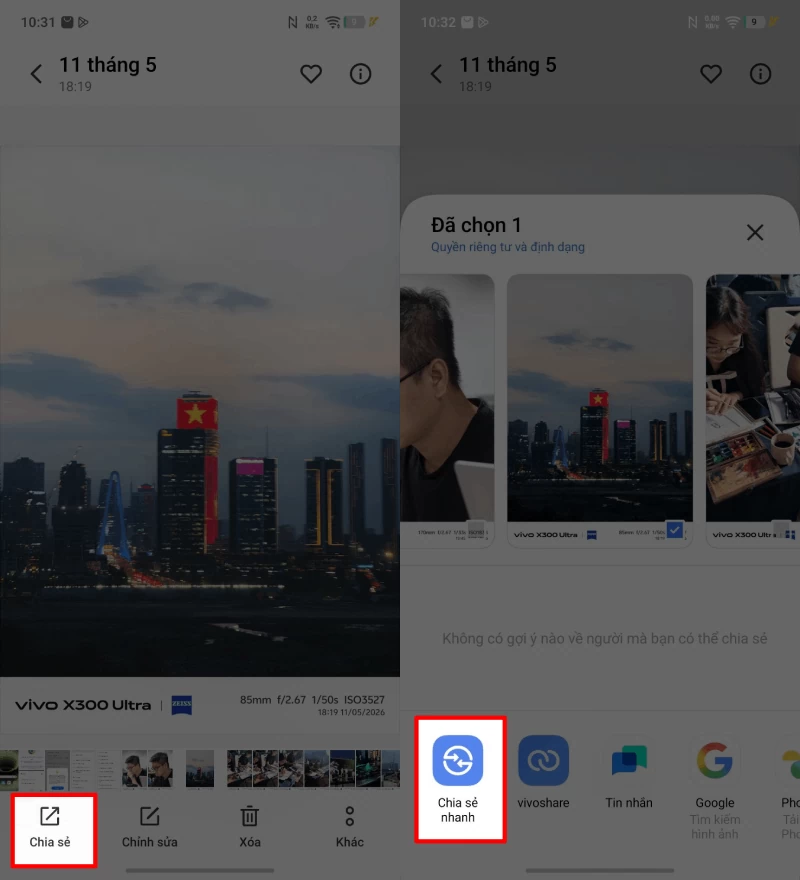 |
| Avaa ensin jaettava valokuva, video tai asiakirja Vivo-puhelimellasi. |
Vaihe 2: Pyyhkäise iPhonessasi Ohjauskeskus ylös > Pidä Wi-Fi- ja Bluetooth-aluetta painettuna > Ota AirDrop käyttöön ja vaihda Kaikki -tilaan, jotta vivo-laitteet voivat tunnistaa sinut.
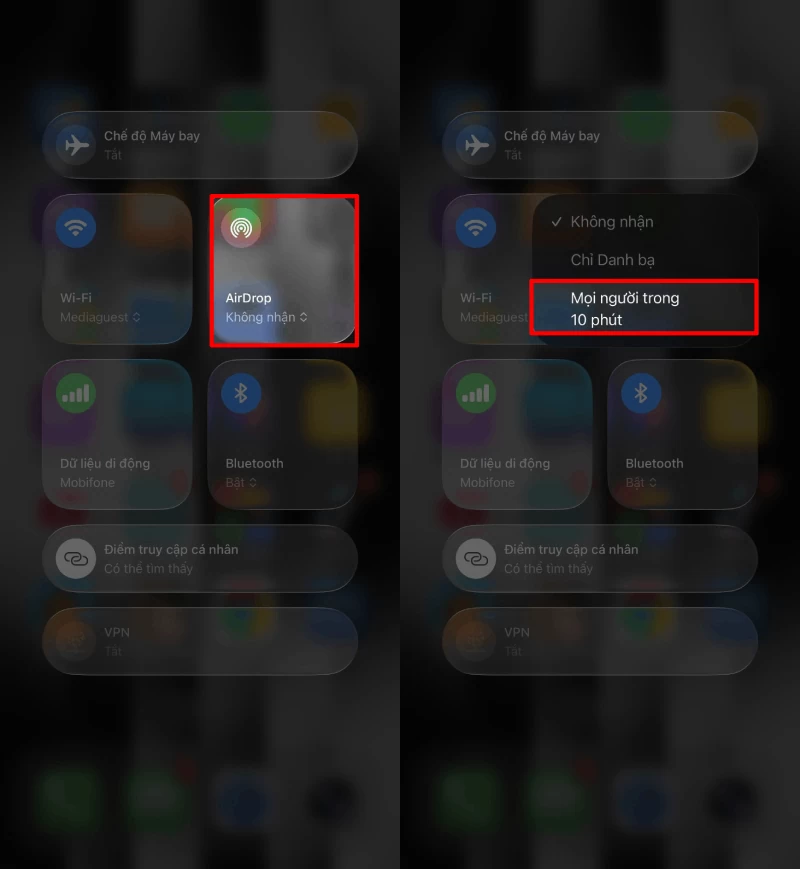 |
| Avaa iPhonessa Ohjauskeskus pyyhkäisemällä. |
Vaihe 3: Palaa Vivo-puhelimeesi > Odota, että järjestelmä etsii lähellä olevia laitteita > Valitse oikea iPhonen tai MacBookin nimi, johon tiedosto lähetetään.
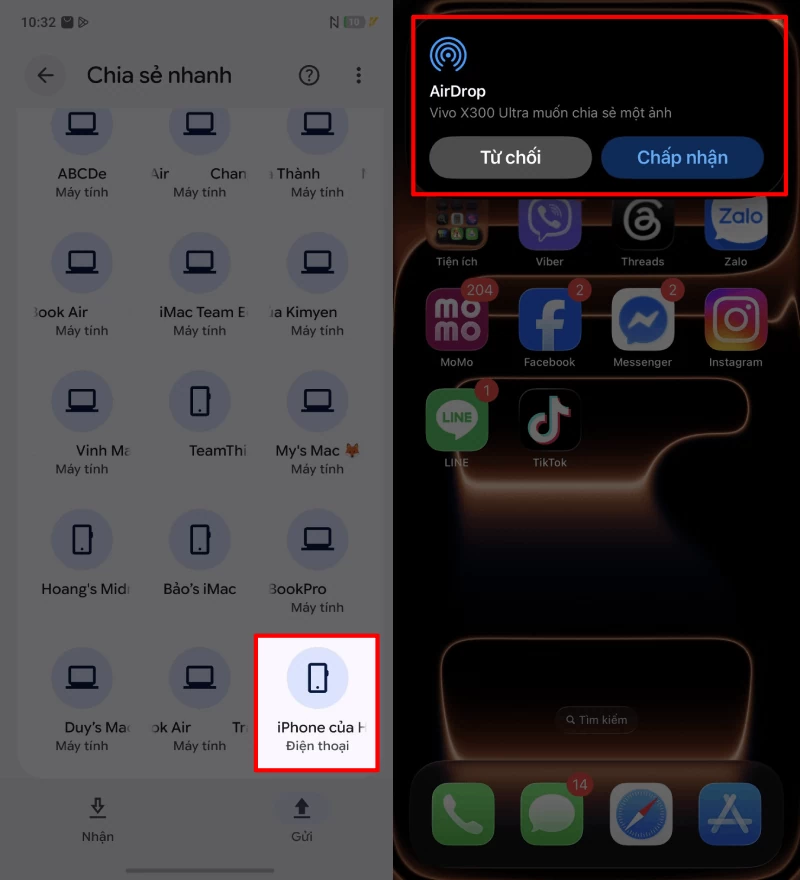 |
| Palaa Vivo-puhelimeesi > Odota, että järjestelmä etsii lähellä olevia laitteita. |
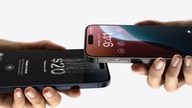
Vaihe 4: IPhoneesi tai MacBookiisi ilmestyy ilmoitus, joka ilmoittaa, että olet vastaanottanut AirDrop-tiedot > Napauta Hyväksy aloittaaksesi tiedostonsiirtoprosessin.
Kun se on valmis, valokuvat, videot tai asiakirjat tallennetaan automaattisesti Apple-laitteeseesi välitöntä käyttöä varten.
Kuinka siirtää tiedostoja helposti iPhonesta ja MacBookista vivoen
Voit paitsi lähettää tietoja vivosta iPhoneen, myös siirtää valokuvia, videoita ja dokumentteja Apple-laitteestasi vivo-puhelimeesi erittäin nopeasti. Tässä ovat vaiheet:
Vaihe 1: Avaa Vivo-puhelimellasi Pikajako- toiminto ja vaihda Kaikki -tilaan, jotta iPhone tai MacBook löytää laitteen.
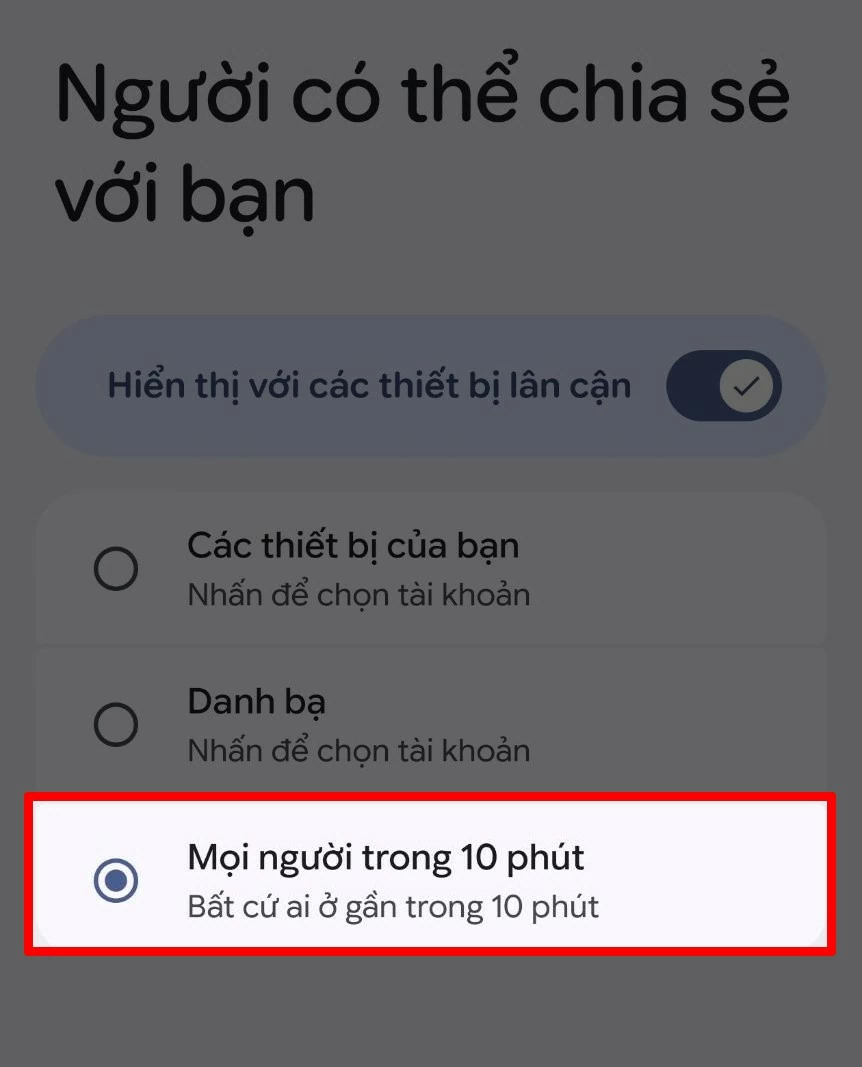 |
| Avaa Vivo-puhelimellasi Pikajako-toiminto. |
Vaihe 2: Avaa iPhonessa tai MacBookissa lähetettävä kuva, video tai tiedosto > Napauta Jaa -kuvaketta > Valitse AirDrop .
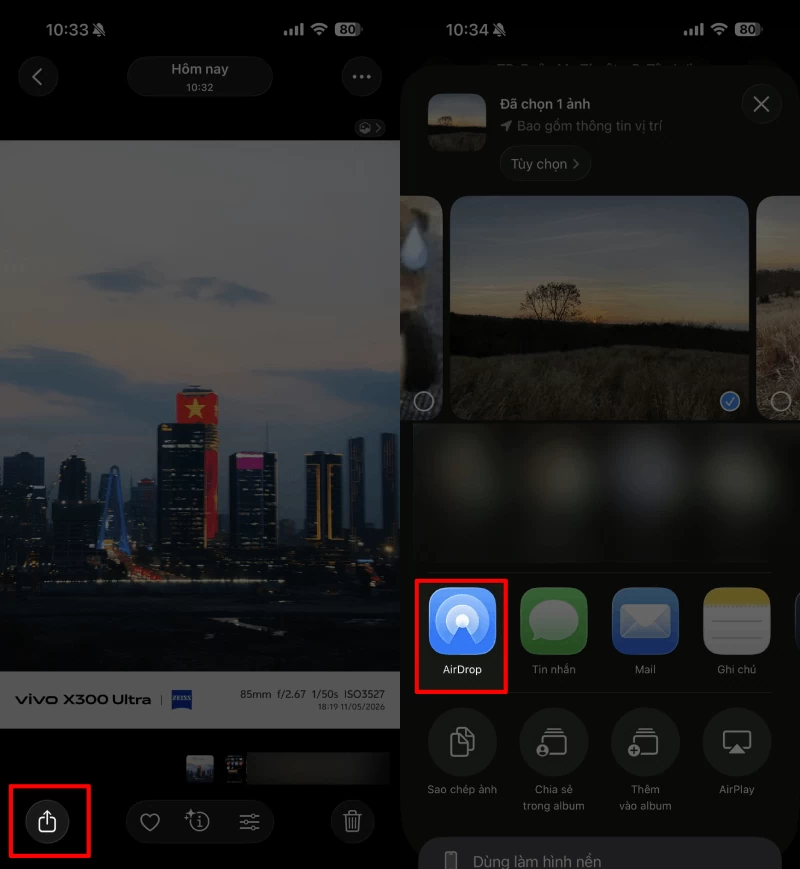 |
| Avaa iPhonessa tai MacBookissa kuva, video tai tiedosto, jonka haluat lähettää. |
Vaihe 3: Kun laiteluettelo tulee näkyviin, valitse oikean Vivo-puhelimen nimi, josta haluat vastaanottaa tietoja.
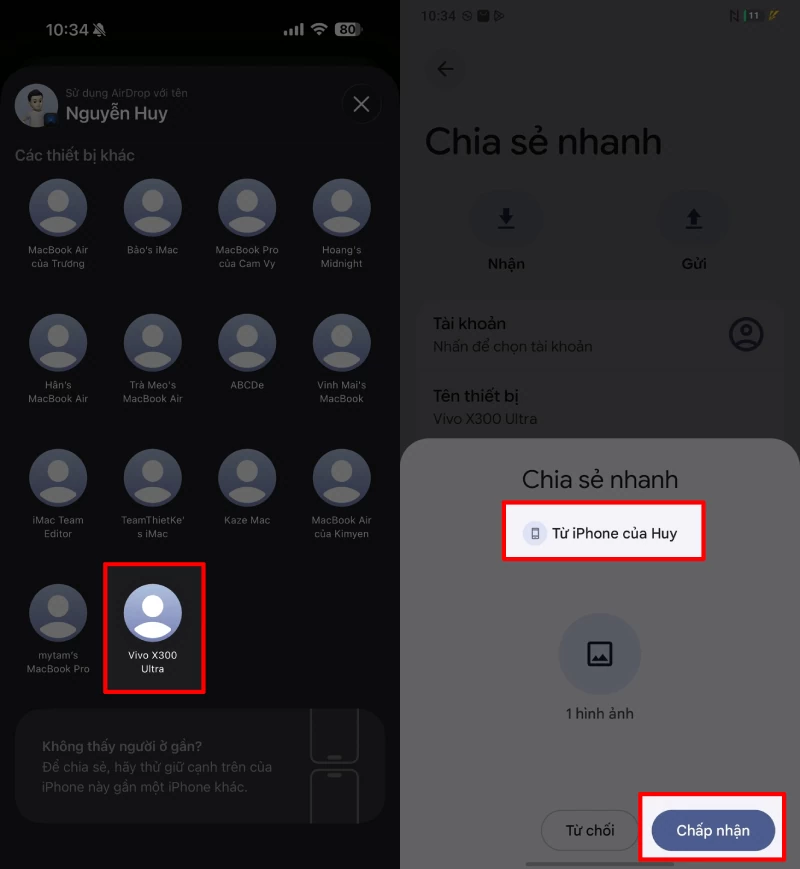 |
| Valitse sen vivo-puhelimen oikea nimi, jolle haluat vastaanottaa tietoja. |

Vaihe 4: Vivo-puhelimeesi ilmestyy ilmoitus, joka ilmoittaa tiedoston vastaanottamisesta > Aloita tiedonsiirtoprosessi painamalla Hyväksy .
Kun se on valmis, kaikki valokuvat, videot tai asiakirjat tallennetaan automaattisesti Vivo-puhelimeesi välitöntä käyttöä varten.
Näin ollen tiedon jakaminen Vivon ja iPhonen tai MacBookin välillä on nyt paljon yksinkertaisempaa ja kätevämpää. Voit siirtää tiedostoja nopeasti ilman kaapeleita tai monimutkaisten sovellusten asentamista. Jos pidit tätä artikkelia hyödyllisenä, älä unohda jakaa sitä ystäviesi kanssa!
Lähde: https://baoquocte.vn/cach-airdrop-giua-vivo-va-iphone-macbook-tien-loi-398821.html




























































![[Video] Auringonlasku Lap Anin laguunissa – missä aurinko laskee kalaverkkojen ylle](https://vphoto.vietnam.vn/thumb/1200x675/vietnam/resource/IMAGE/2026/05/31/1780192137701_beach-landscape-sea-water-nature-grass-745871-pxhere-com.jpeg)









































Kommentti (0)