

Voit helposti palauttaa poistetut tekstiviestit puhelimeltasi muutamalla yksinkertaisella vaiheella, jos poistit ne vahingossa laitteen toimintahäiriön vuoksi tai jos joku muu lainasi puhelimesi ja poisti ne vahingossa. Alla on erittäin yksinkertainen tapa palauttaa poistetut tekstiviestit.
Palauta tekstiviestit iPhonellasi (iCloudin kautta)
Ensin sinun on tarkistettava viimeisimmän varmuuskopion ajankohta seuraavasti:
Vaihe 1: Siirry kohtaan "Asetukset" ja valitse Apple ID -tilisi.
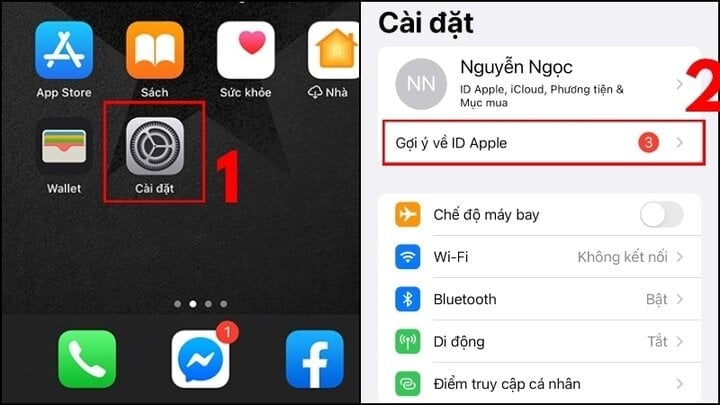
Vaihe 2: Valitse "iCloud" ja napsauta sitten "iCloud-varmuuskopiointi".
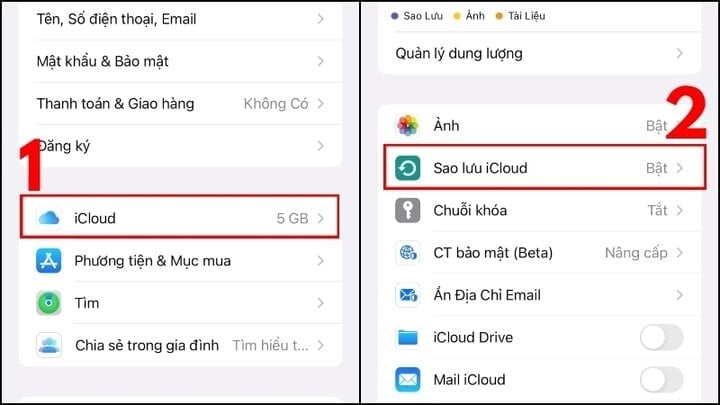
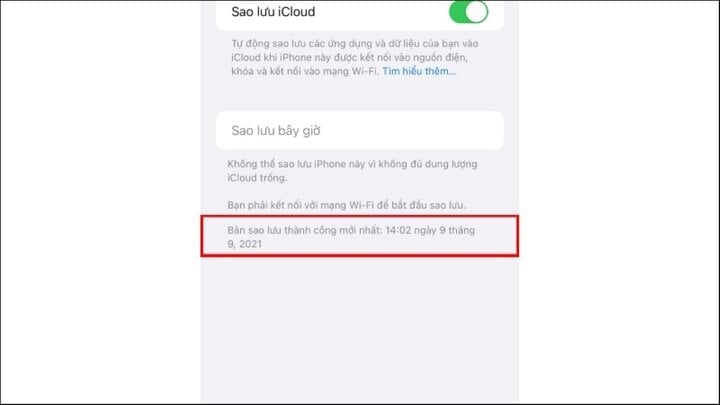
Vaihe 3: Tarkista varmuuskopiointiaika. Jos aikaleima näyttää päivämäärän ennen viestin poistamista, voit ehkä palauttaa sen.
Seuraavaksi, kun olet varmistanut varmuuskopiointiajan olevan oikea, palauta viestit seuraavasti:
Vaihe 1: Siirry kohtaan "Asetukset" ja valitse "Yleiset" ja valitse sitten "Käynnistä tai nollaa iPhone".
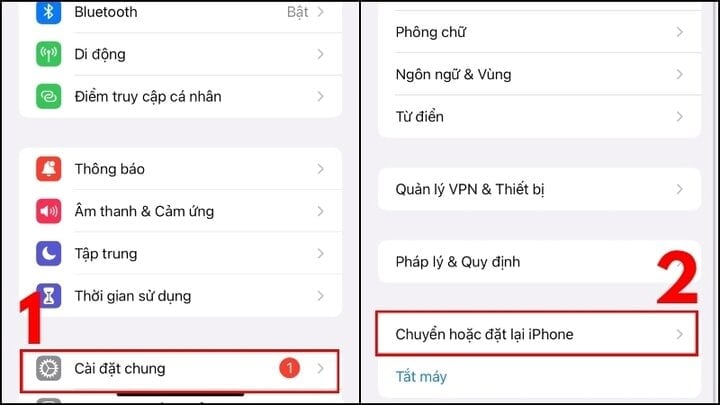
Vaihe 2: Napsauta "Poista kaikki sisältö ja asetukset" ja valitse sitten "Jatka".
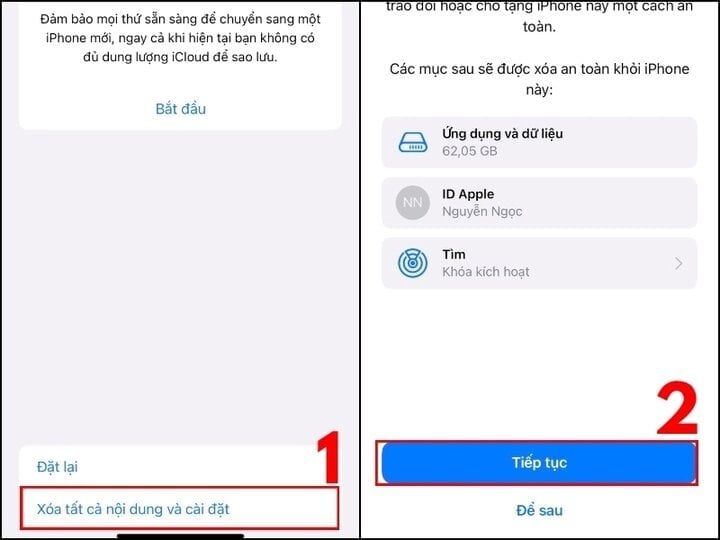
Vaihe 3: Anna iPhone-salasanasi ja aikaleima (jos sellainen on). Näyttöön tulee ilmoitus, joka ilmoittaa, että tietoja ladataan iCloudiin. Valitse "Suorita lataus ja poista".
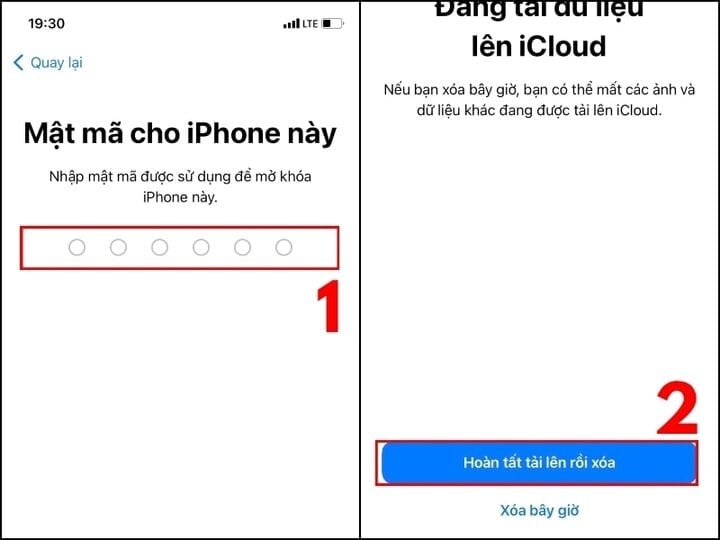
Vaihe 4: Muutaman minuutin kuluttua tervetulonäyttö tulee näkyviin. Kun pääset kohtaan "Sovellukset ja tiedot", valitse "Palauta iCloud-varmuuskopiosta" ja sitten "Kirjaudu sisään Apple ID (iCloud) -tililläsi".
Vaihe 5: Näet luettelon varmuuskopioista ajan mukaan lajiteltuna. Valitse viimeisin varmuuskopio, joka sisältää poistamattomia viestejä, palauttaaksesi ne.
Palauta tekstiviestit Google Backupilla.
Jotta voit käyttää Googlen varmuuskopiointitoimintoa viestien palauttamiseen, puhelimessasi on oltava "Varmuuskopiointi" käytössä ennen tekstiviestin poistamista.

Voit käyttää varmuuskopiointitoimintoa noudattamalla näitä ohjeita:
Vaihe 1: Valitse "Asetukset", sitten "Google" ja lopuksi "Varmuuskopiointi".
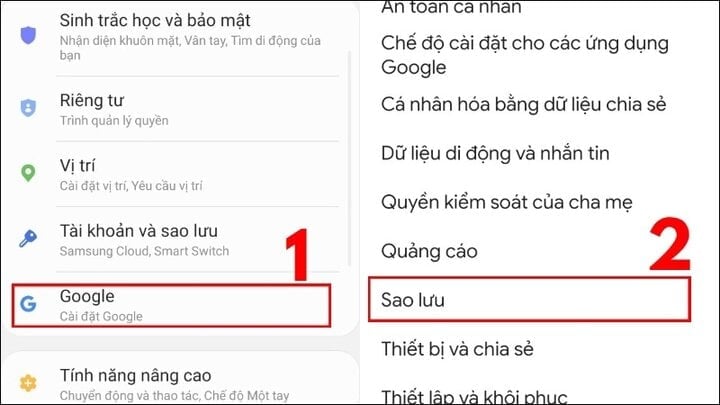
Vaihe 2: Näytä varmuuskopiotiedot:
Tapaus 1: Näytöllä ei näy tietoja.
Tämä tarkoittaa, että et ole varmuuskopioinut tekstiviestejäsi etkä voi palauttaa niitä tällä toiminnolla. Voit ottaa käyttöön "Varmuuskopioinnin" varautuaksesi tuleviin tilanteisiin.
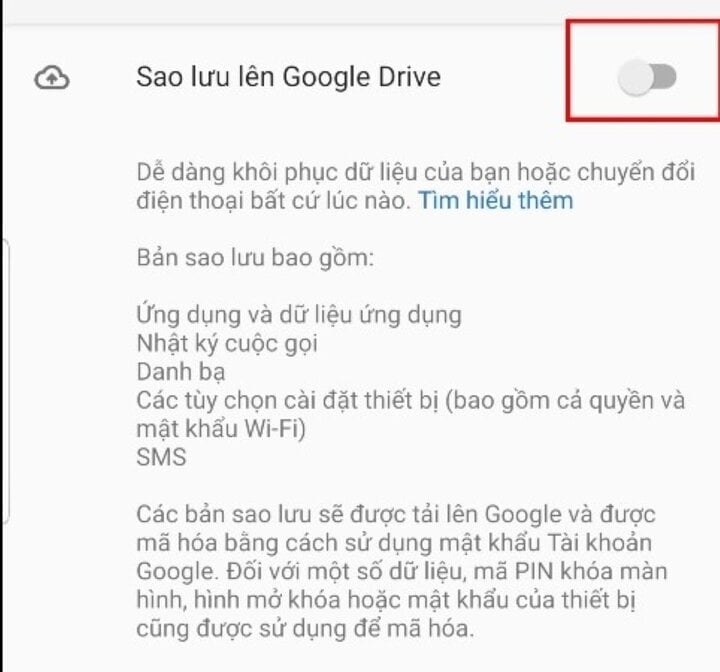
Tapaus 2: Näytöllä näkyy dataa. Tämä tarkoittaa, että voit hakea viestin seuraavasti:
Vaihe 1: Valitse "Varmuuskopiointi…" -vaihtoehto ja sitten "Tekstiviestit".
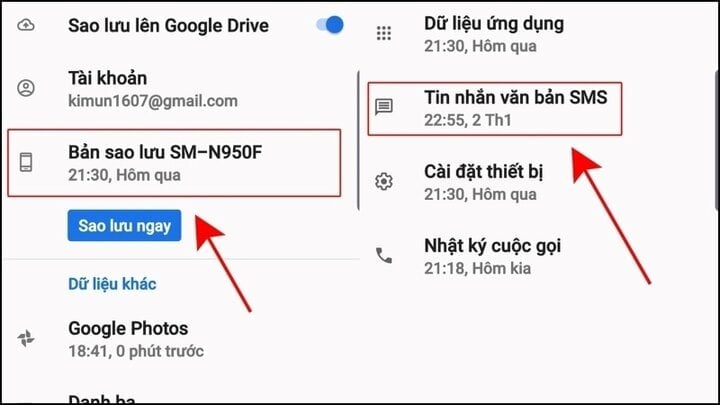
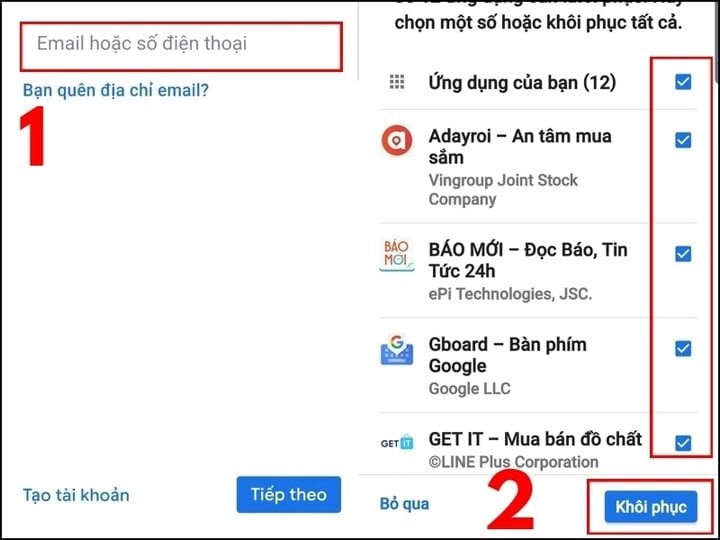
Vaihe 2: Kirjaudu takaisin Google-tilillesi, valitse palautettava kohde ja paina "Palauta".
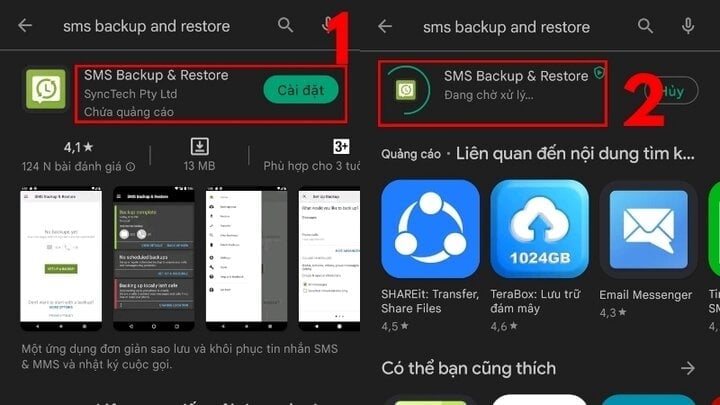
Viestien varmuuskopiointi hävikin minimoimiseksi
Vaihe 1: Avaa "CH Play" -sovellus puhelimellasi ja etsi "SMS backup and restore", lataa ja asenna se.
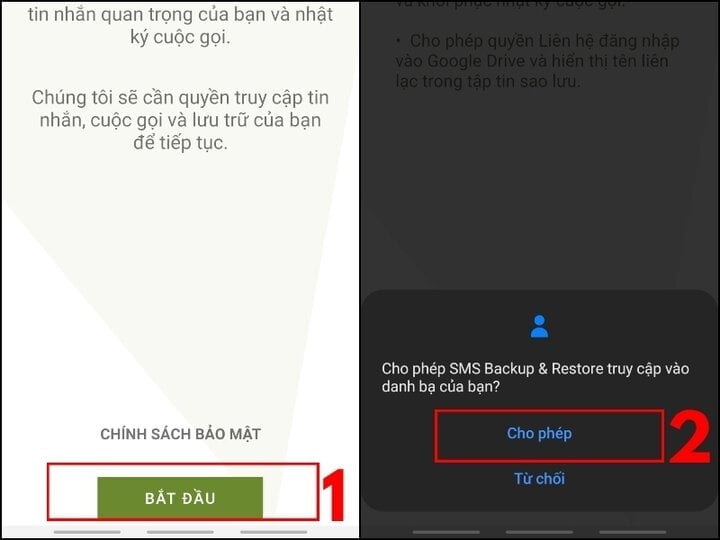
Vaihe 2: Kun ohjelmiston käyttöliittymä tulee näkyviin, napsauta "Käynnistä" ja valitse sitten "Salli" myöntääksesi tiettyjä käyttöoikeuksia.
Vaihe 3: Valitse varmuuskopiointiasetuksissa "ASETA VARMUUSKOPIOINNIN MÄÄRITTÄMINEN" ja valitse sitten "Viestit" varmuuskopiointia varten. Voit myös valita "Puhelulokit" puheluiden varmuuskopiointia varten.
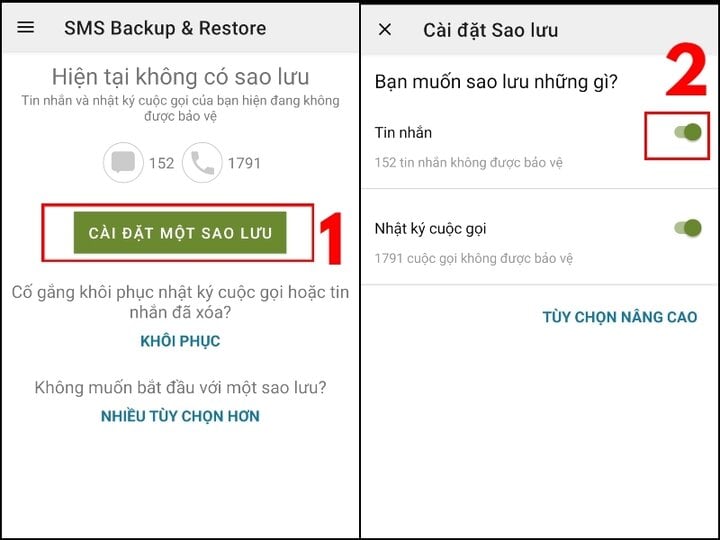
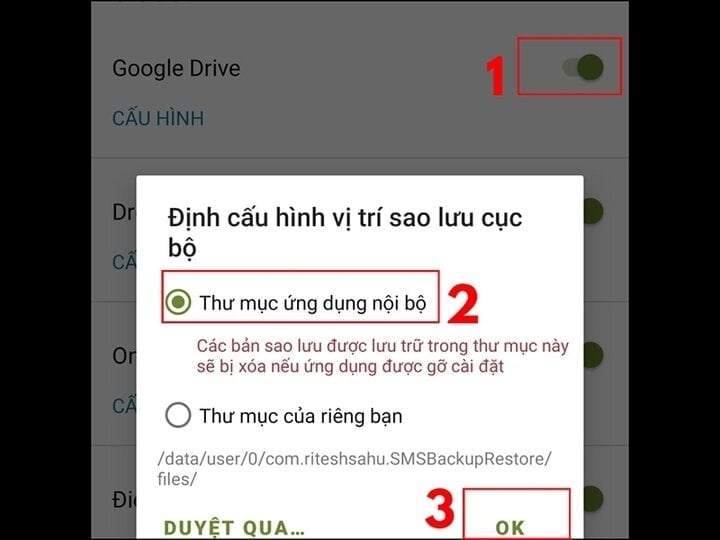
Vaihe 4: Määritä tallennussijainti. Valitse tallennussijainti; tässä testitapauksessa se on Google Drive. Valitse sopiva paikallisen varmuuskopioinnin sijaintimääritys:
Valitse sisäinen sovelluskansio: Jos sinun tarvitsee tallentaa tietoja vain sovellusta käytettäessä, varmuuskopion sisältö poistetaan, kun poistat sen asennuksen.

Valitse oma kansio: Jos haluat tallentaa sen tietokoneellesi, paina "OK".
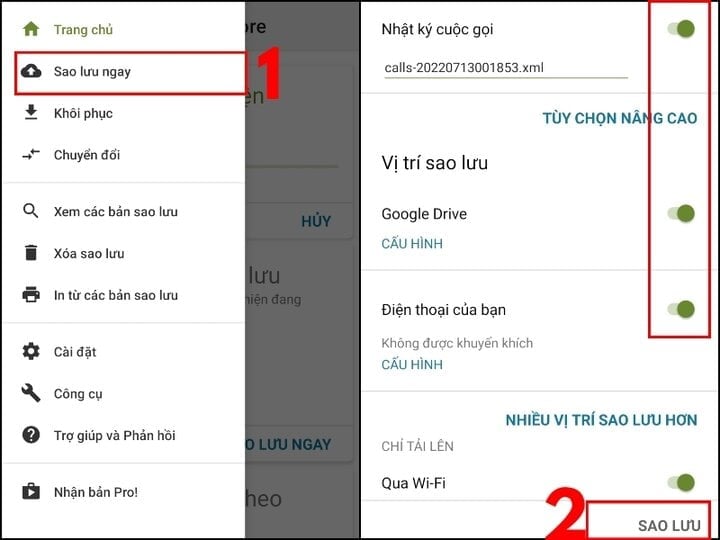
Vaihe 5: Napauta vasemmassa yläkulmassa olevaa kolmirivistä asetuspainiketta ja valitse "Varmuuskopioi nyt", valitse sitten "Varmuuskopioi sisältö" ja "Varmuuskopiointipaikka" ja napauta lopuksi "Varmuuskopiointi".
Vaihe 6: Napsauta seuraavaksi "Varmuuskopioi", aseta haluamasi varmuuskopiointiaika ja napsauta sitten "Varmuuskopioi nyt".
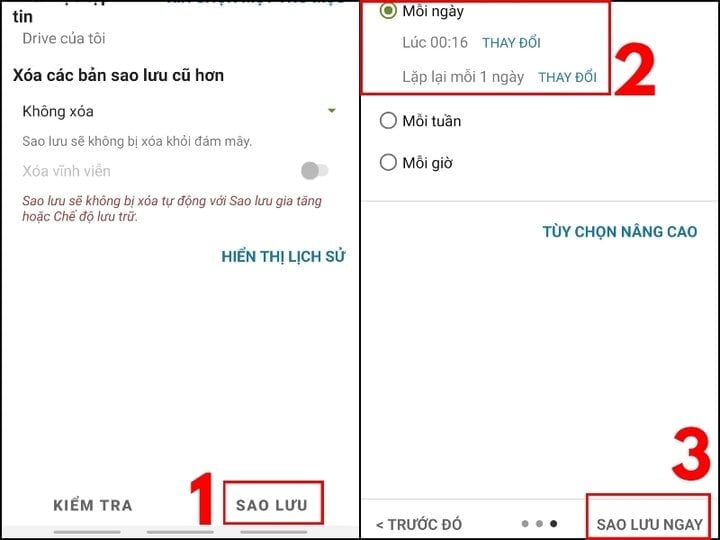
Vaihe 7: Odota, että ohjelmisto on suorittanut varmuuskopioinnin loppuun. Voit myös painaa "Peruuta"-painiketta, jos haluat pysäyttää tehtävän.
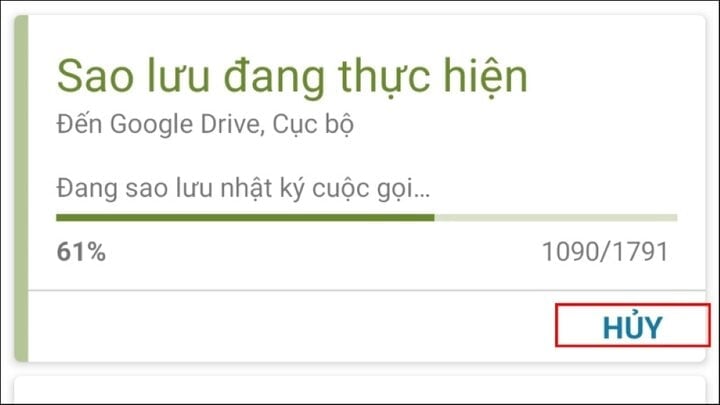
Yllä on joitakin yksinkertaisia tapoja palauttaa poistetut tekstiviestit. Katso ja noudata ohjeita; onnea matkaan!
Khanh Son (Koottu)
[mainos_2]
Lähde
























































![[Video] Auringonlasku Lap Anin laguunissa – missä aurinko laskee kalaverkkojen ylle](https://vphoto.vietnam.vn/thumb/1200x675/vietnam/resource/IMAGE/2026/05/31/1780192137701_beach-landscape-sea-water-nature-grass-745871-pxhere-com.jpeg)


































Kommentti (0)