

Pitkäaikaisen käytön jälkeen iPhonen käyttäjät kohtaavat usein ongelmia, kuten hidasta suorituskykyä, viivettä tai järjestelmä- tai sovellusvirheitä. Tässä vaiheessa käyttäjien kannattaa suorittaa täydellinen tehdasasetusten palautus palauttaakseen laitteen alkuperäiseen tilaansa.
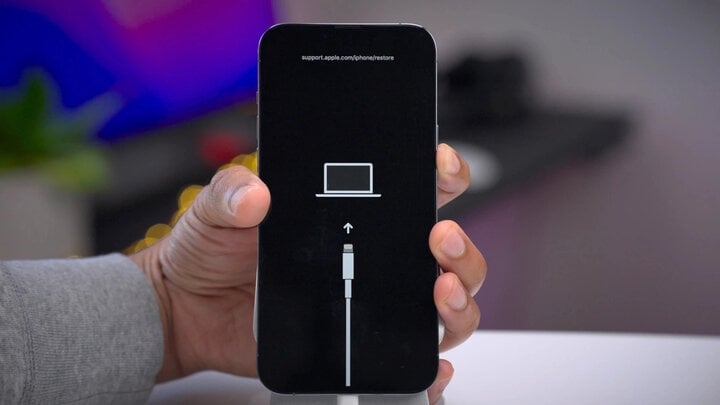
Ota DFU-tila käyttöön iPhonessasi.
Mikä on DFU-tila?
DFU on lyhenne sanoista Device Firmware Upgrade, joka tarkoittaa "laitteen ohjelmistopäivitystä", jolla palautetaan iPhone tai iPad Applen julkaisemaan uusimpaan laiteohjelmistoversioon. Ohjelmiston palauttaminen DFU:lla tarkoittaa laiteohjelmiston manuaalista lataamista ja päivittämistä sekä laitteen palauttamista alkuperäiseen tilaansa.
Tämä prosessi on samanlainen kuin OTA-päivitys iPhonessa, jossa laite lataa ja asentaa uusimman laiteohjelmiston automaattisesti.
Samoin kuin palautustilassa, DFU:ta käytetään laitteen ohjelmiston palauttamiseen alkuperäiseen tilaansa. DFU:lla on kuitenkin useita etuja iPhonen palauttamisessa, kuten: mahdollisuus valita sopiva laiteohjelmistoversio, vähemmän ohjelmisto- ja järjestelmävirheitä palautuksen jälkeen ja mahdollisuus poistaa kaikki roskapostit ja väliaikaiset tiedostot.
DFU-tilan aktivointi iPhonessa
DFU-tilan aktivointi fyysisellä kotipainikkeella
Vaihe 1: Liitä iPhone tietokoneeseen, jossa iTunes on käynnissä, Lightning-kaapelilla.
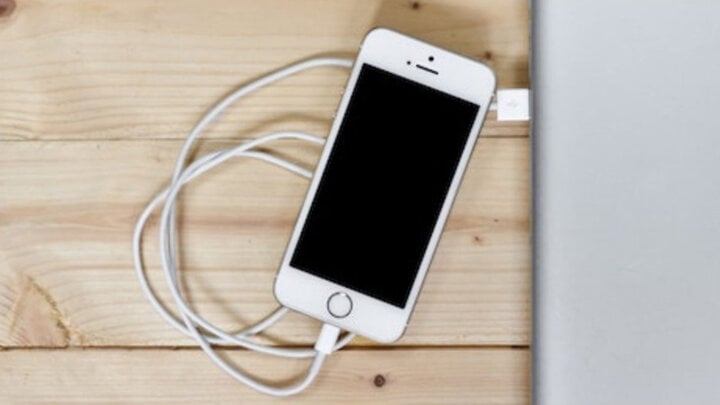
Yhdistä iPhonesi.
Vaihe 2: Sammuta iPhone virtapainikkeella.
Vaihe 3: Pidä virtapainiketta painettuna noin 3 sekuntia ja samanaikaisesti Koti-painiketta painettuna noin 10 sekuntia.

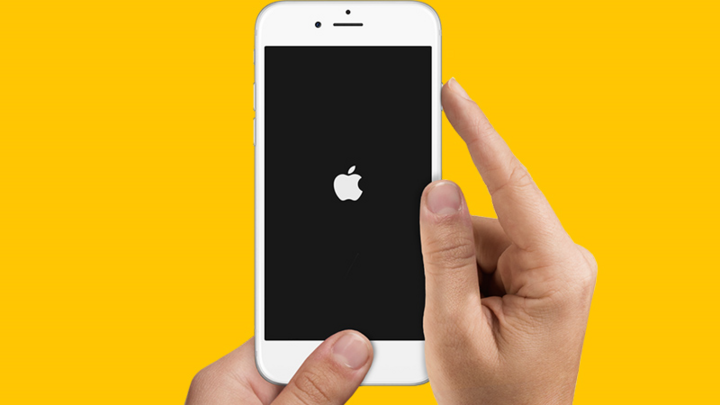
Pidä virtapainiketta ja kotipainiketta painettuna.
Vaihe 4: Vapauta virtapainike ja pidä sitten Koti-painiketta pohjassa, kunnes iTunes näyttää viestin, joka ilmoittaa, että laite on tunnistettu.
DFU-tilan aktivointi kosketusherkällä kotipainikkeella.
Vaihe 1: Liitä iPhone tietokoneeseen, jossa iTunes on käynnissä, Lightning-kaapelilla.
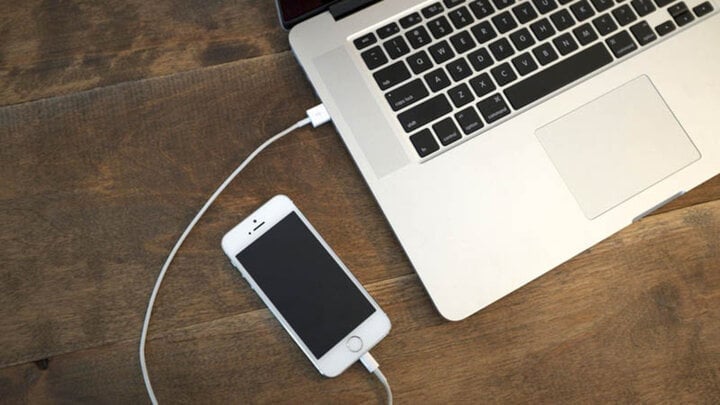
Liitä iPhone tietokoneeseesi.
Vaihe 2: Pidä virtapainiketta ja äänenvoimakkuuden vähennyspainiketta painettuna samanaikaisesti 10 sekunnin ajan, kunnes iPhonen näyttö sammuu kokonaan.
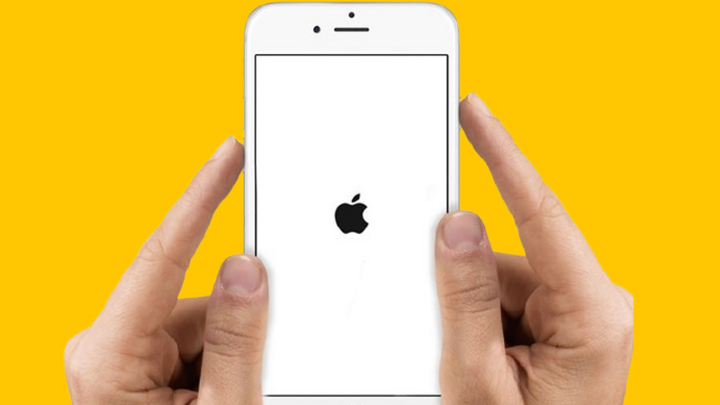
Pidä virtapainiketta ja äänenvoimakkuuden vähennyspainiketta painettuna 10 sekuntia.
Vaihe 3: Vapauta virtapainike, mutta pidä äänenvoimakkuuden vähennyspainiketta edelleen painettuna. Kun iTunes-näytössä näkyy laitteen palautuskäyttöliittymä ja iPhonen näyttö pysyy pimeänä, olet siirtynyt DFU-tilaan onnistuneesti.
DFU-tilan aktivointi kasvotunnuksella
Vaihe 1: Liitä iPhone tietokoneeseen, jossa iTunes on käynnissä, Lightning-kaapelilla.
Vaihe 2: Paina äänenvoimakkuuden lisäyspainiketta ja vapauta se > Paina äänenvoimakkuuden vähennyspainiketta ja vapauta se > Pidä iPhonen virtapainiketta painettuna, kunnes se sammuu kokonaan.
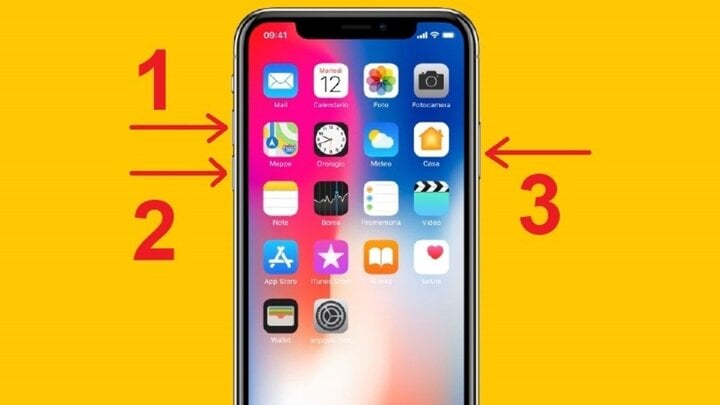
Paina ja vapauta äänenvoimakkuuden lisäyspainike > äänenvoimakkuuden vähennyspainike > virtapainike.
Vaihe 3: Pidä äänenvoimakkuuden vähennyspainiketta painettuna ja samanaikaisesti virtapainiketta painettuna 3 sekunnin ajan.
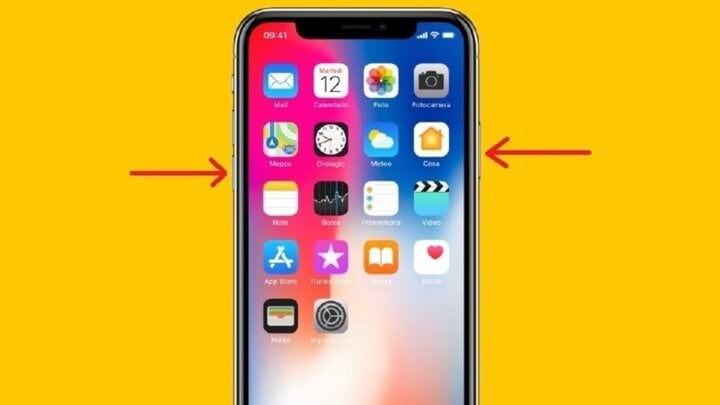
Pidä äänenvoimakkuuden vähennyspainiketta ja virtapainiketta painettuna.
Vaihe 4: Vapauta virtapainike, mutta pidä äänenvoimakkuuden vähennyspainiketta edelleen painettuna. Kun iTunes näyttää ohjelmiston palautuskäyttöliittymän ja näyttö pysyy pimeänä, olet siirtynyt DFU-tilaan onnistuneesti.
Yllä on kolme nopeinta ja helpointa tapaa aktivoida DFU-tila iPhonessa. Käyttäjät voivat viitata näihin menetelmiin ja soveltaa niitä laitteissaan tarvittaessa.
[mainos_2]
Lähde


























































![[Video] Auringonlasku Lap Anin laguunissa – missä aurinko laskee kalaverkkojen ylle](https://vphoto.vietnam.vn/thumb/1200x675/vietnam/resource/IMAGE/2026/05/31/1780192137701_beach-landscape-sea-water-nature-grass-745871-pxhere-com.jpeg)







































Kommentti (0)