

 |
| Kuinka ladata Office 365 ilmaiseksi uusille opiskelijoille. |
Opiskelijat voivat nyt käyttää Office 365:tä ilmaiseksi tukeakseen opintojaan, tehtäviään ja esityksiään kätevästi. Tämä lisensoitu ohjelmistopaketti sisältää monia hyödyllisiä ominaisuuksia, jotka nopeuttavat työskentelyä. Alla on yksityiskohtainen ja helppokäyttöinen asennusopas viitteeksi.
Kuinka ladata Office 365 ilmaiseksi opiskelijoille Windowsissa helposti
Windows-käyttäjät voivat helposti asentaa ilmaisen Office 365 for Students -version muutamalla yksinkertaisella vaiheella. Prosessi on melko nopea eikä vaadi paljon teknistä tietämystä. Voit asentaa tämän hyödyllisen oppimistyökalupakin alla olevien ohjeiden avulla.
Vaihe 1: Siirry Microsoft Education -sivustolle.
Avaa selain tietokoneellasi ja siirry osoitteeseen: https://www.microsoft.com/vi-vn/education/products/office aloittaaksesi Office 365 for Students -palvelun rekisteröitymisen.
Vaihe 2: Vahvista opiskelijan sähköpostiosoite.
Anna koulusi antama sähköpostiosoite ja napsauta Seuraava. Microsoft tarkistaa tiedot ja lähettää vahvistussähköpostin. Avaa vain sähköposti ja napsauta vahvistuslinkkiä aktivoidaksesi tilisi.
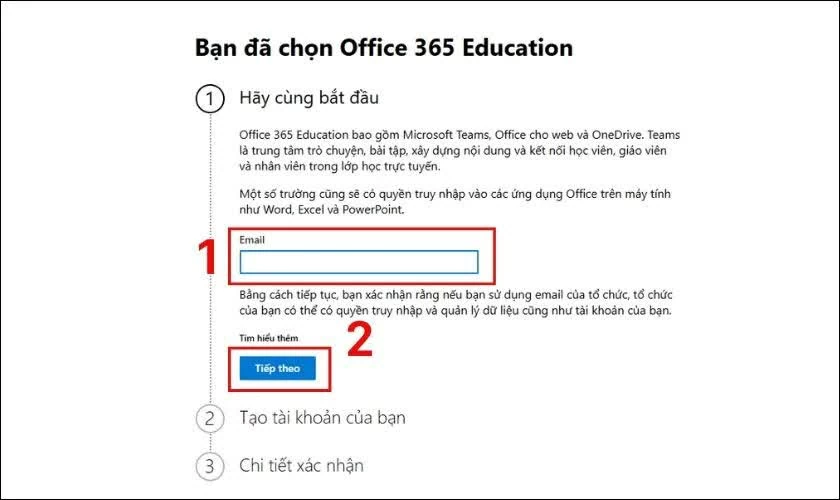 |
| Vahvista opiskelijan sähköpostiosoite. |
Vaihe 3: Lataa ja asenna Office 365
Onnistuneen vahvistuksen jälkeen kirjaudu sisään tai luo Microsoft Education -tili. Lataa asennusohjelma tietokoneellesi valitsemalla Office 365:n hallintakäyttöliittymässä Asenna. Avaa ladattu tiedosto ja suorita asennus loppuun noudattamalla ohjeita.
Asennuksen jälkeen voit heti käyttää sovelluksia, kuten Wordia, Exceliä tai PowerPointia, opiskelun ja työskentelyn helpottamiseksi.
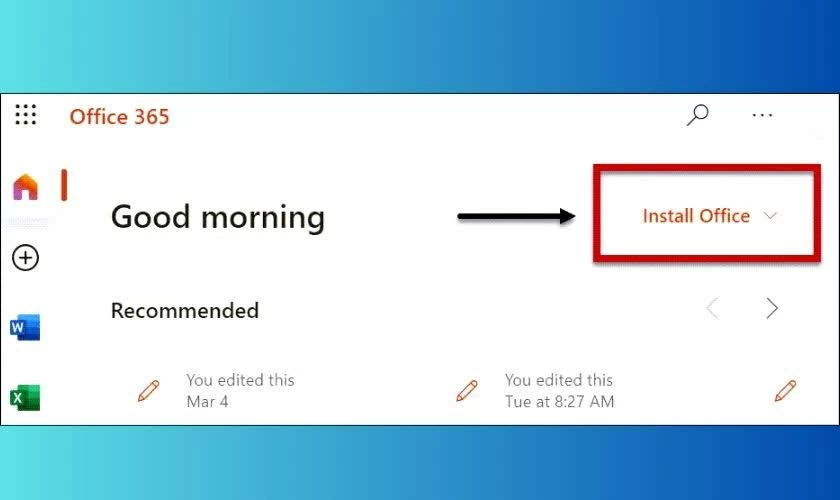 |
| Jatka Office 365:n lataamista ja asentamista. |
Kuinka ladata Office 365 ilmaiseksi opiskelijoille MacBookille tehokkaasti.
MacBookin käyttäjät voivat myös helposti rekisteröityä ja käyttää ilmaista Office 365:n opiskelijaversiota. Vaiheet ovat lähes samat kuin Windowsissa, ainoa ero on macOS:lle sopivan asennusohjelman lataaminen. Alla on yksityiskohtainen opas, johon voit tutustua.
Vaihe 1: Siirry Microsoft Education -sivustolle.

Avaa Safari tai Chrome MacBookillasi ja siirry osoitteeseen: https://www.microsoft.com/vi-vn/education/products/office aloittaaksesi rekisteröitymisen.
Vaihe 2: Vahvista opiskelijan sähköpostiosoite.
Kirjoita koulusi antama sähköpostiosoite rekisteröintikenttään ja napsauta sitten Käynnistä, jotta Microsoft voi vahvistaa tiedot. Järjestelmä lähettää vahvistussähköpostin sähköpostiisi. Avaa sähköposti ja napsauta vahvistuslinkkiä jatkaaksesi.
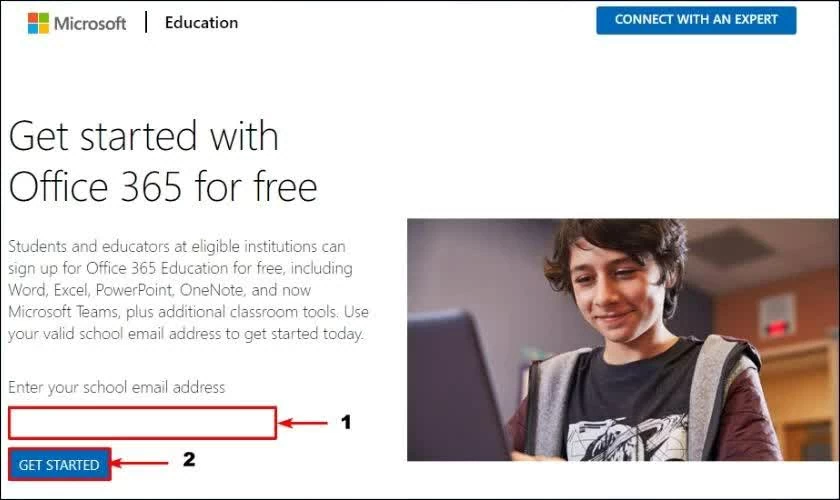 |
| Vahvista opiskelijan sähköpostiosoite. |
Vaihe 3: Kirjaudu sisään Microsoft Education -tilillesi.
Onnistuneen vahvistuksen jälkeen sinun on luotava Microsoft Education -tili tai kirjauduttava sisään tilille päästäksesi Office 365:n hallintasivulle.
Vaihe 4: Lataa Office macOS:lle
Valitse hallintakäyttöliittymässä Asenna ja valitse macOS-versio. Kun lataus on valmis, avaa asennustiedosto ja vedä Office-paketti Ohjelmat-kansioon viimeistelläksesi asennuksen.
 |
| Lataa Office macOS:lle. |
Onnistuneen asennuksen jälkeen voit käyttää Wordia, Exceliä, PowerPointia ja monia muita työkaluja täysin ilmaiseksi ja turvallisesti MacBookillasi.
Kuinka ladata Office 365 nopeasti ilmaiseksi puhelimeesi opiskelijoille.
Opiskelijat voivat nyt käyttää Office 365:tä ilmaiseksi puhelimillaan oppimisen ja asiakirjojen muokkaamisen helpottamiseksi. Muutamalla yksinkertaisella vaiheella voit käyttää Wordia, Exceliä tai PowerPointia milloin ja missä tahansa.
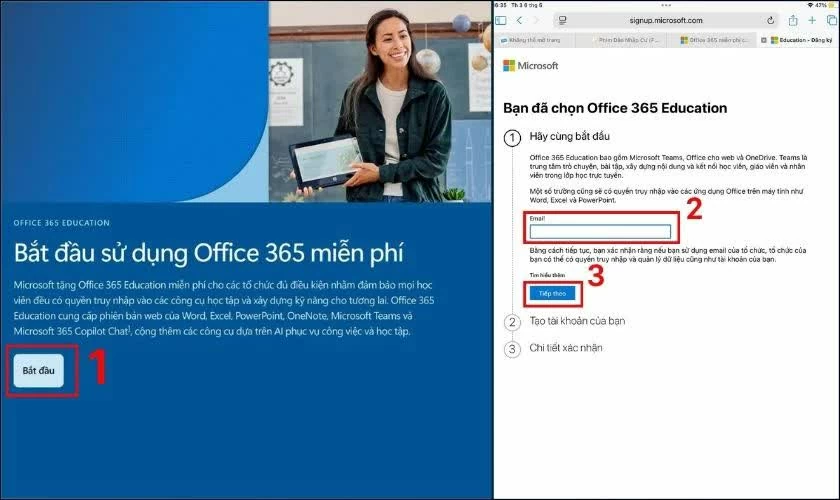
Vaihe 1: Siirry Microsoft Educationin rekisteröintisivulle.
Avaa puhelimesi selain ja siirry osoitteeseen: https://www.microsoft.com/vi-vn/education/products/office. Napsauta sitten Käynnistä-painiketta, anna koulusi sähköpostiosoite ja valitse Seuraava, jotta järjestelmä voi vahvistaa tietosi.
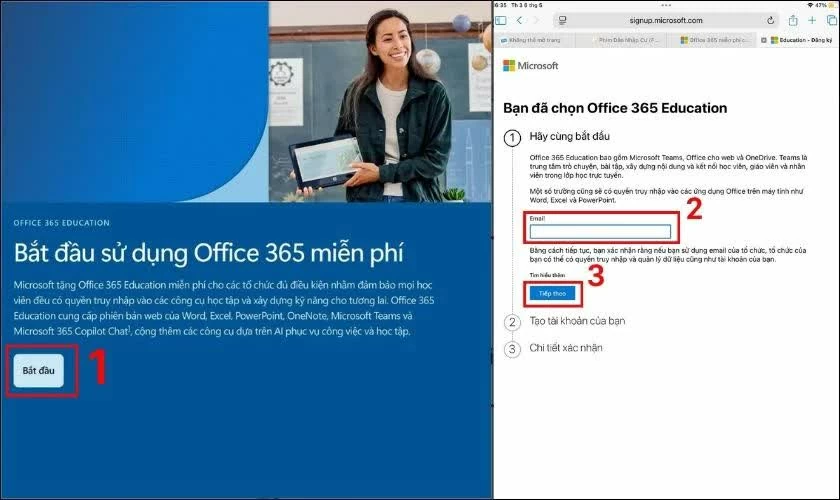 |
| Käy Microsoft Educationin rekisteröintisivulla. |
Vaihe 2: Vahvista opiskelijan sähköpostiosoite
Avaa koulusi tarjoama sähköpostilaatikko ja napsauta Microsoftin vahvistuslinkkiä. Kun olet valmis, voit luoda Microsoft Education -tilisi tai kirjautua sisään.

Vaihe 3: Lataa Office-sovellus puhelimeesi.
Siirry Google Play Kauppaan Androidilla tai App Storeen iPhonella, hae Microsoft Office tai sen yksittäisiä sovelluksia, kuten Word, Excel tai PowerPoint, ja jatka asennusta.
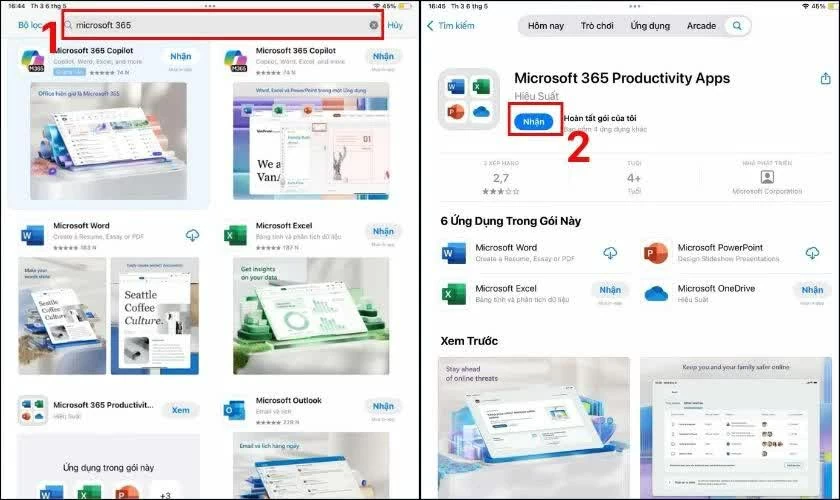 |
| Lataa Office-sovellus puhelimeesi. |
Vaihe 4: Kirjaudu sisään käyttääksesi
Avaa ladattu sovellus ja kirjaudu sisään aiemmin rekisteröidyllä Microsoft Education -tililläsi aloittaaksesi Office 365:n käytön ilmaiseksi puhelimellasi.
Kun olet valmis, voit helposti opiskella, tehdä tehtäviä tai muokata dokumentteja suoraan älypuhelimellasi.
Opiskelijoille ilmainen Office 365 on erittäin hyödyllinen oppimistyökalupakki sekä tietokoneille että puhelimille. Muutamalla yksinkertaisella rekisteröitymisvaiheella voit käyttää Wordia, Exceliä, PowerPointia ja monia muita lisensoituja sovelluksia täysin ilmaiseksi. Toivottavasti yllä olevat ohjeet auttavat sinua asentamaan Office 365:n ja käyttämään sitä helpommin opinnoissasi ja työssäsi.
Lähde: https://baoquocte.vn/cach-tai-office-365-mien-phi-cho-sinh-vien-moi-nhat-393937.html




























































![[Video] Auringonlasku Lap Anin laguunissa – missä aurinko laskee kalaverkkojen ylle](https://vphoto.vietnam.vn/thumb/1200x675/vietnam/resource/IMAGE/2026/05/31/1780192137701_beach-landscape-sea-water-nature-grass-745871-pxhere-com.jpeg)







































Kommentti (0)