

Jos automaattiset Windows 10 -päivitykset ovat ärsyttäviä, voit poistaa päivitykset pysyvästi käytöstä ohjelmiston avulla. Tämä menetelmä on yksinkertainen ja tehokas, kuten alla olevassa artikkelissa selitetään!
 |
Opas Windows 10 -päivitysten poistamiseen pysyvästi käytöstä nopeasti ja helposti.
Alla on yksinkertaisia ja tehokkaita tapoja poistaa Windows 10 -päivitykset pysyvästi käytöstä, jolloin voit hallita järjestelmääsi ilman, että sinun tarvitsee huolehtia automaattisista päivityksistä. Nämä menetelmät eivät ainoastaan auta vakauttamaan järjestelmääsi, vaan myös välttämään tarpeettomista päivityksistä johtuvia ei-toivottuja ongelmia.
Palveluiden käyttöohjeet
Yksinkertainen tapa poistaa Windows 10 -päivitykset pysyvästi käytöstä on poistaa Windows Update -palvelu käytöstä Palvelut-kohdassa. Tämä pysäyttää automaattiset päivitykset kokonaan ilman syviä järjestelmämuutoksia.
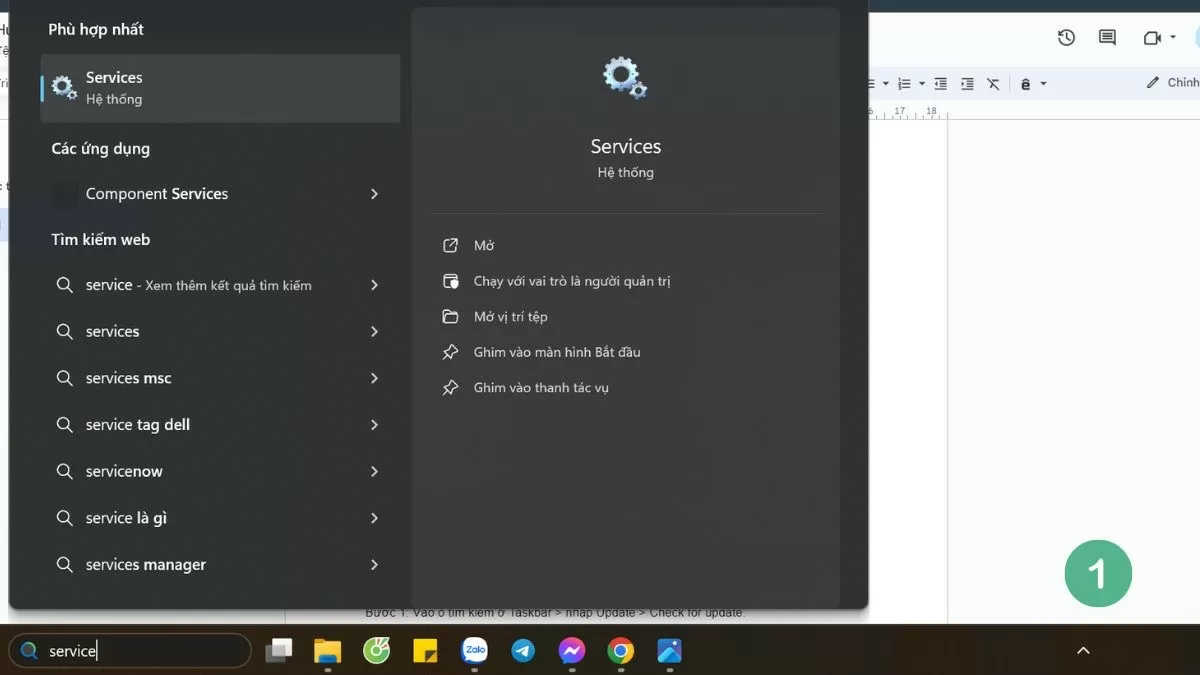
Vaihe 1: Hae tehtäväpalkin hakupalkista "Palvelu".
 |
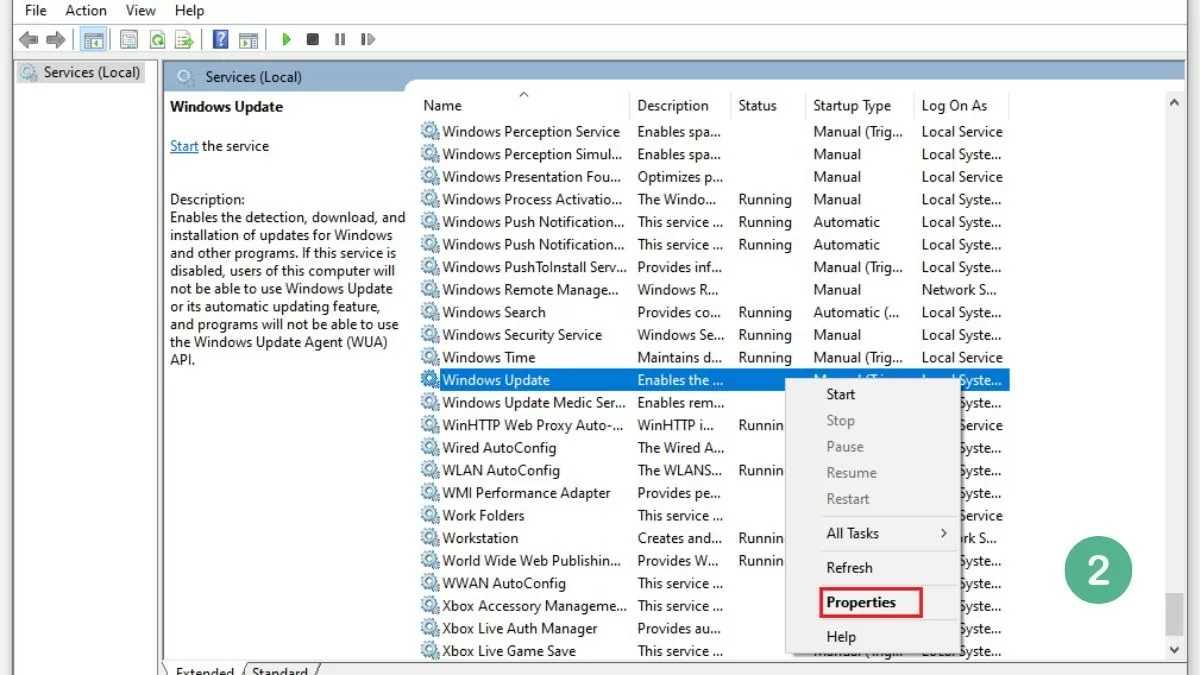
Vaihe 2: Valitse seuraavaksi Windows Update ja napsauta sitten Ominaisuudet .
 |
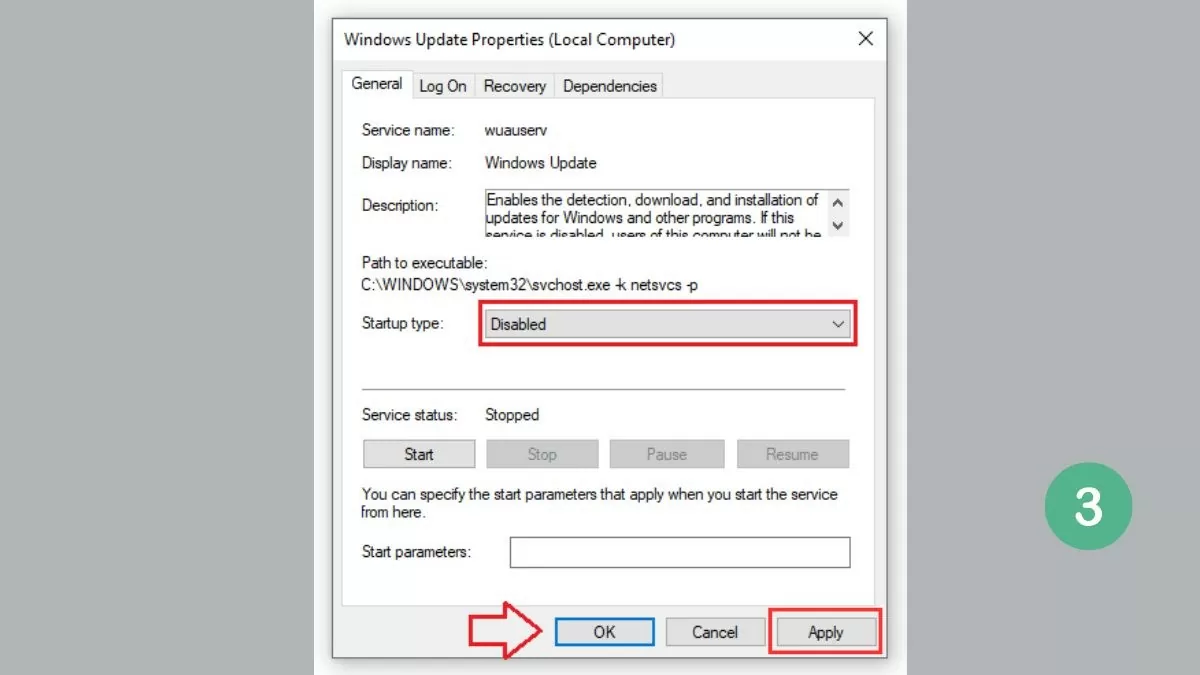
Vaihe 3: Valitse Käynnistystyyppi- osiossa Ei käytössä ja tallenna muutokset napsauttamalla OK ja Käytä .
 |
Järjestelmäasetusten tehokas määrittäminen
Käyttäjät voivat poistaa päivitykset käytöstä Windows 10:ssä muuttamalla seuraavia järjestelmäasetuksia:
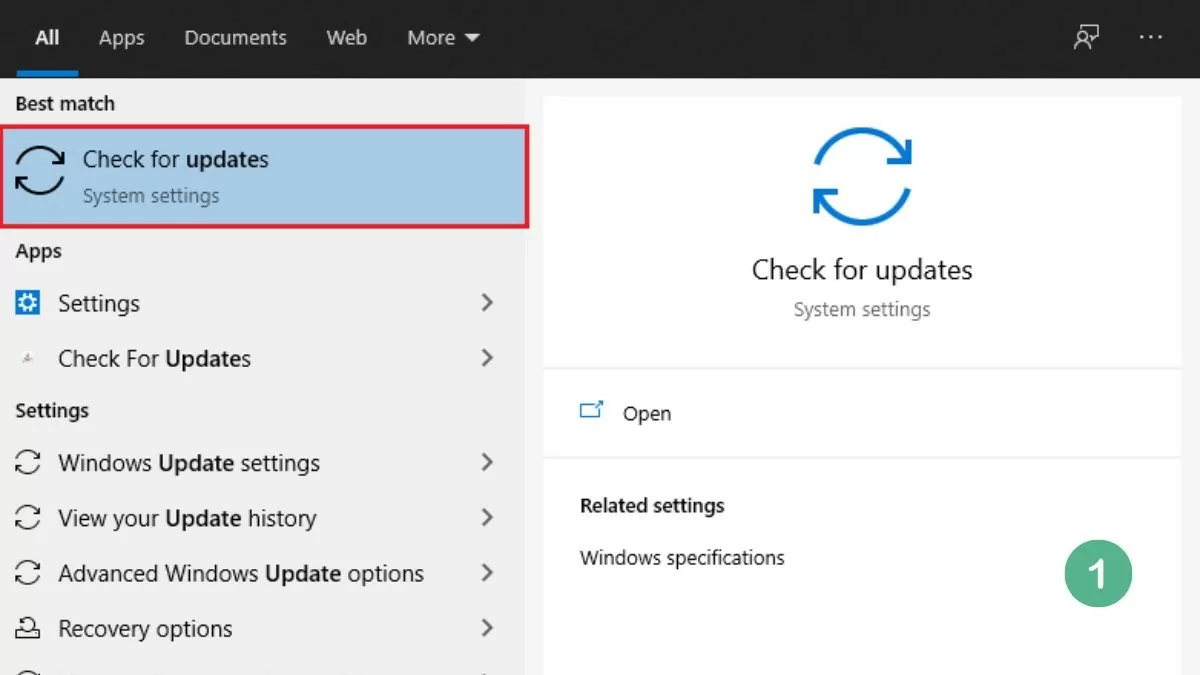
Vaihe 1: Avaa ensin tehtäväpalkin hakukenttä, kirjoita "Päivitys" ja valitse tuloksista "Tarkista päivitykset".
 |
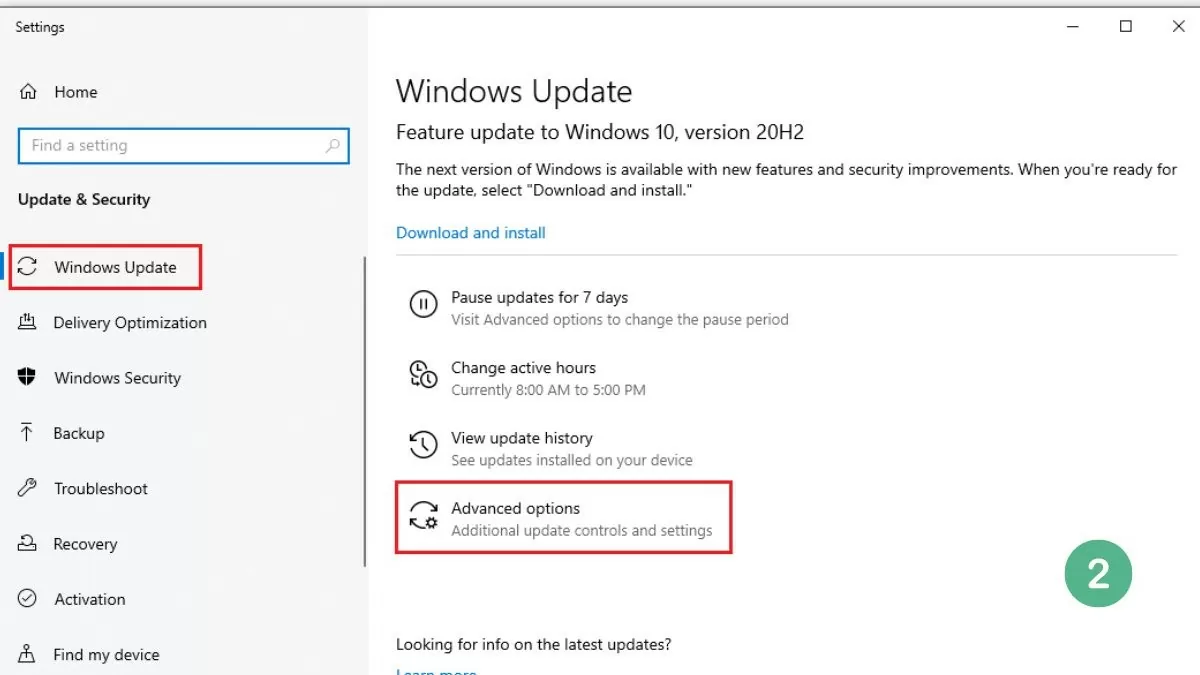
Vaihe 2: Valitse Windows Update ja napsauta sitten Lisäasetukset.

 |
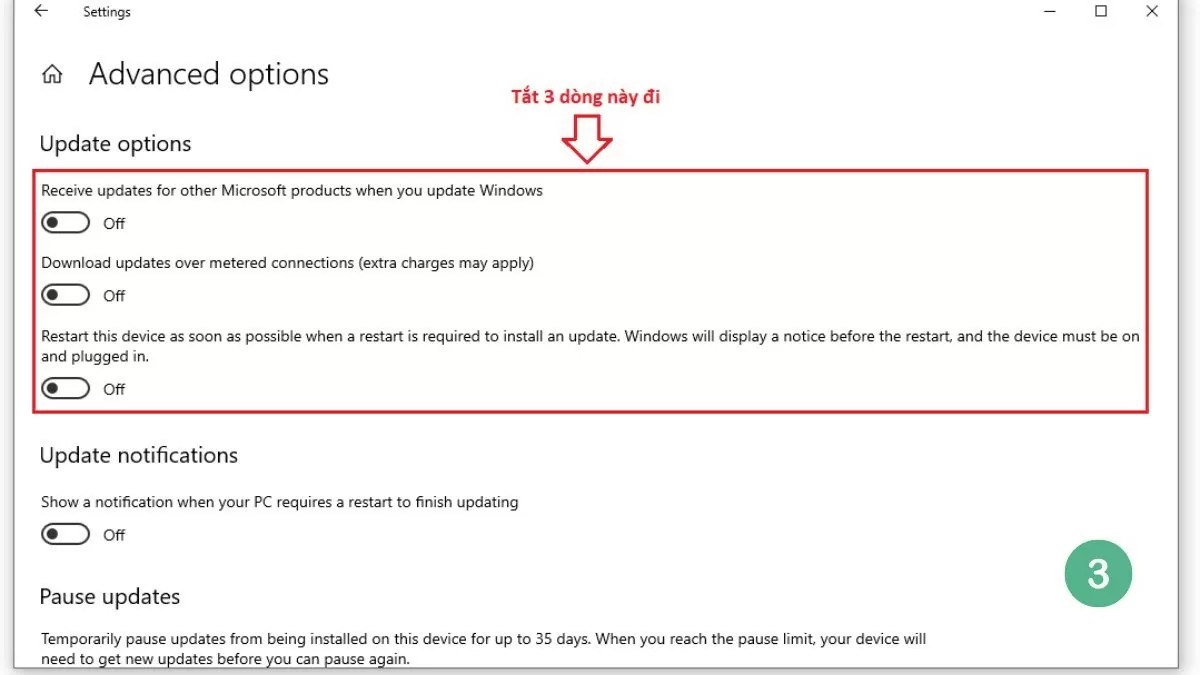
Vaihe 3: Poista Windows Update käytöstä pysyvästi poistamalla käytöstä kolme Päivitysasetukset-osion vaihtoehtoa.
 |
Huomautus: Tämä menetelmä koskee vain laitteita, joissa on Windows 10 tai uudempi.
WiFi-yhteyden määrittäminen
Jos et halua poistaa päivityksiä kokonaan käytöstä, toinen vaihtoehto on asettaa Wi-Fi-yhteytesi käyttöliittymään, mikä rajoittaa suurten päivitysten lataamista Microsoftilta.
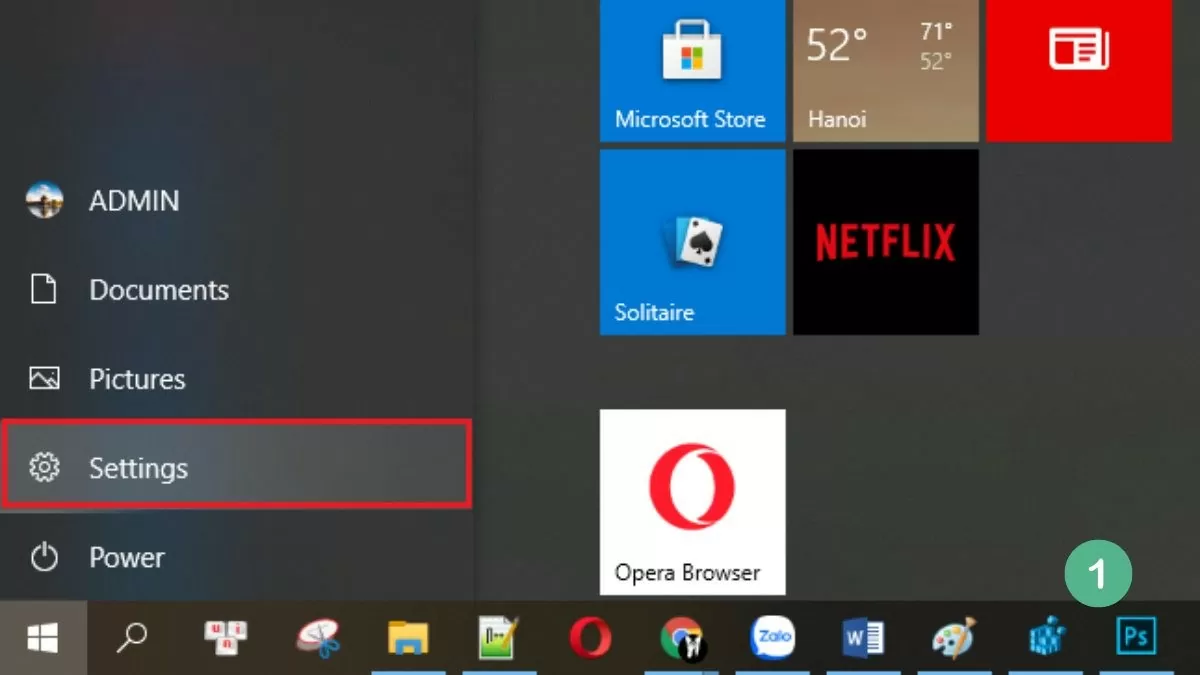
Vaihe 1 : Avaa Asetukset tietokoneellasi.
 |
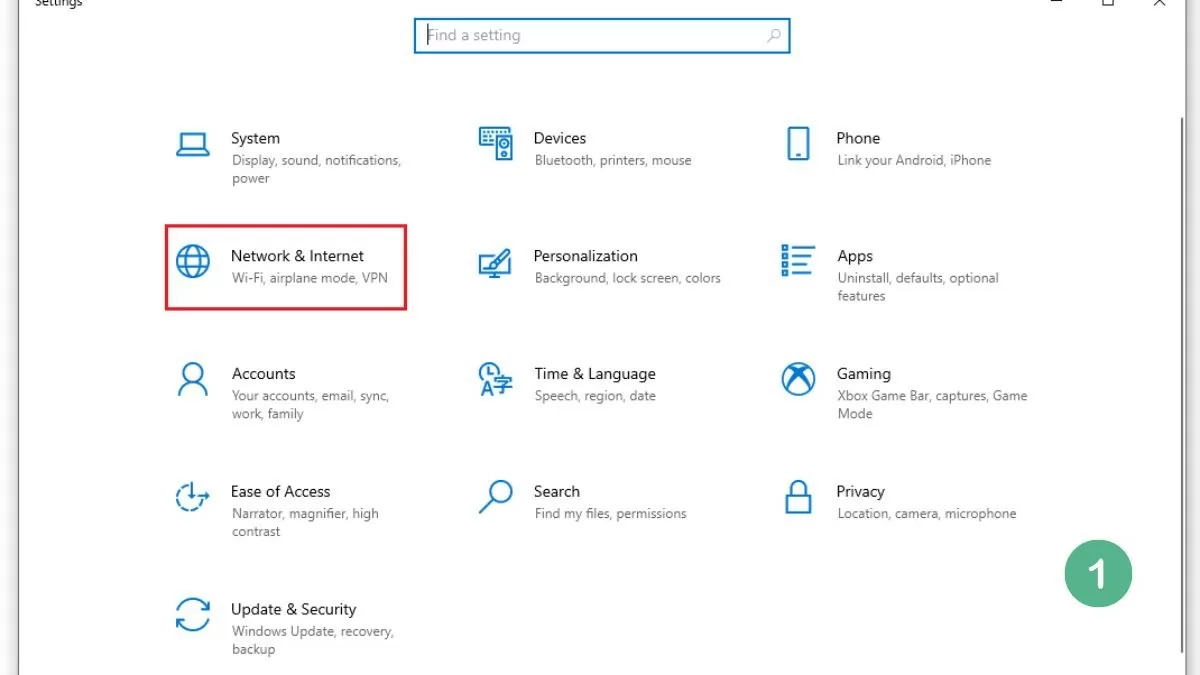
Vaihe 2 : Valitse Verkot ja internet, kun tulokset tulevat näkyviin.
 |
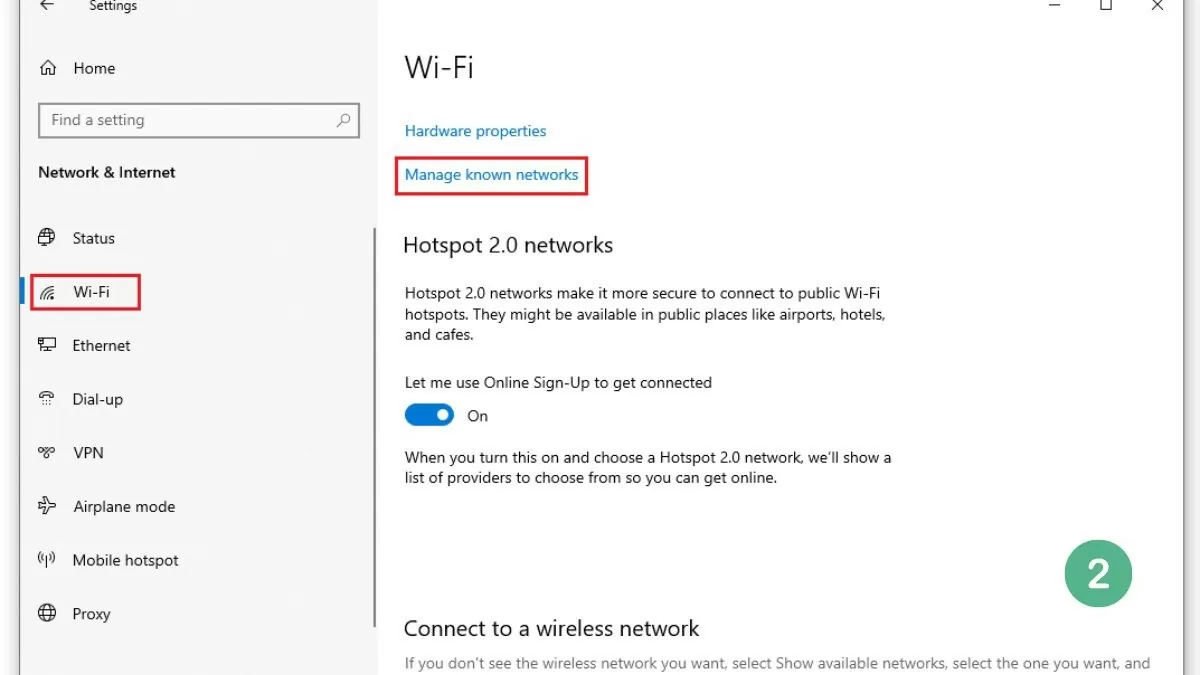
Vaihe 3 : Siirry Wi-Fi-osioon ja valitse Hallitse tunnettuja verkkoja.
 |
Vaihe 4 : Etsi ja ota käyttöön asetus "Aseta mitatuksi yhteydeksi".
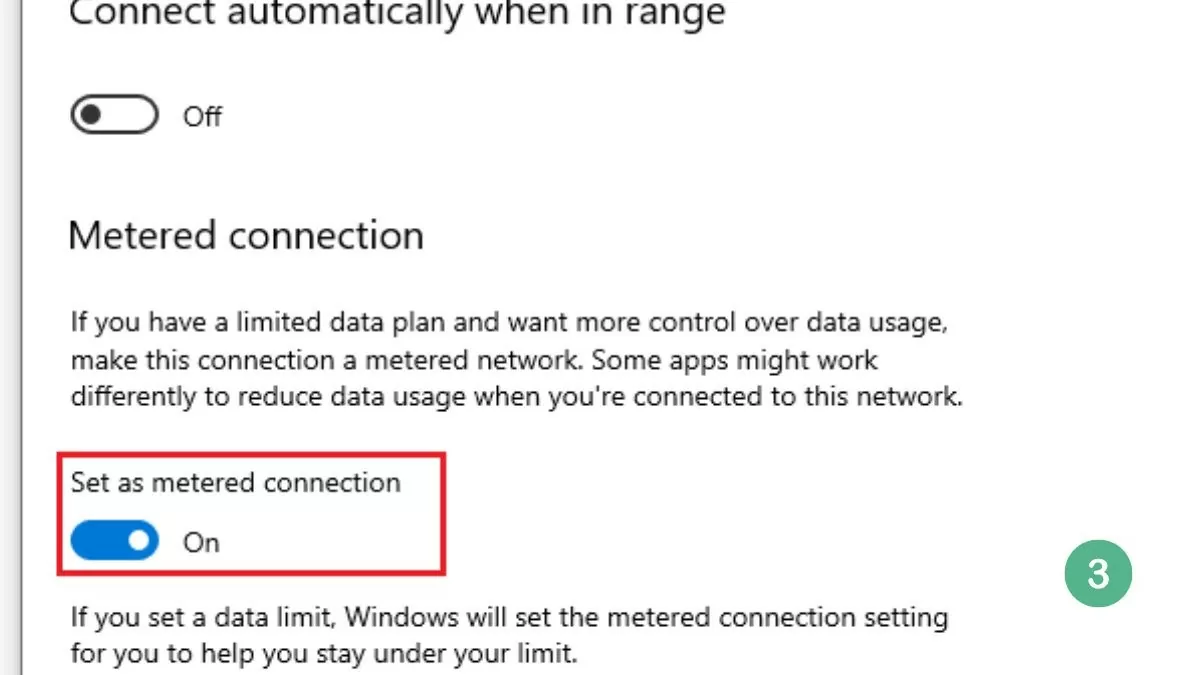 |
Tämä auttaa rajoittamaan automaattisten päivitysten latauksia Wi-Fi-verkkoa käytettäessä, mutta sallii silti kriittisten tietoturvapäivitysten lataamisen.
Käytä Näytä tai piilota päivitykset -ohjelmistoa tehokkaasti.
Microsoftin Näytä tai piilota päivitykset -ohjelmisto on hyödyllinen ratkaisu Windows 10 -päivitysten pysyvään poistamiseen käytöstä. Sen avulla käyttäjät voivat piilottaa ei-toivotut päivitykset estäen järjestelmää asentamasta niitä automaattisesti.
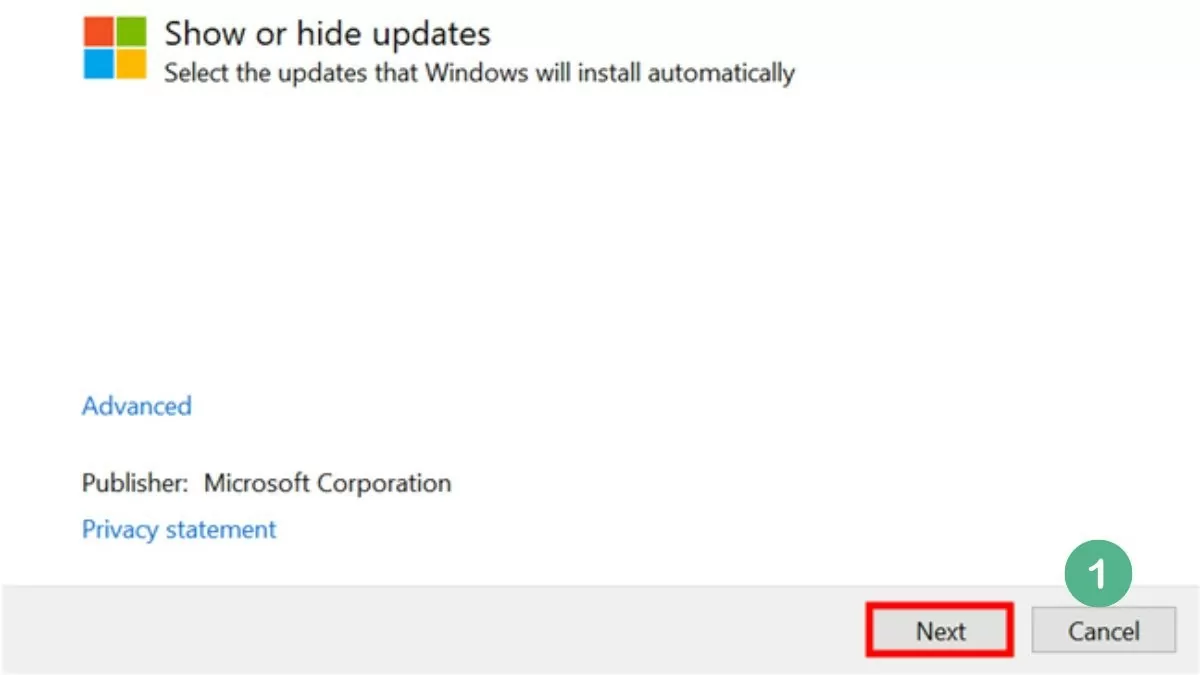
Vaihe 1 : Lataa ja asenna Näytä tai piilota päivitykset -ohjelmisto Microsoftin verkkosivustolta ja napsauta sitten Seuraava.

 |
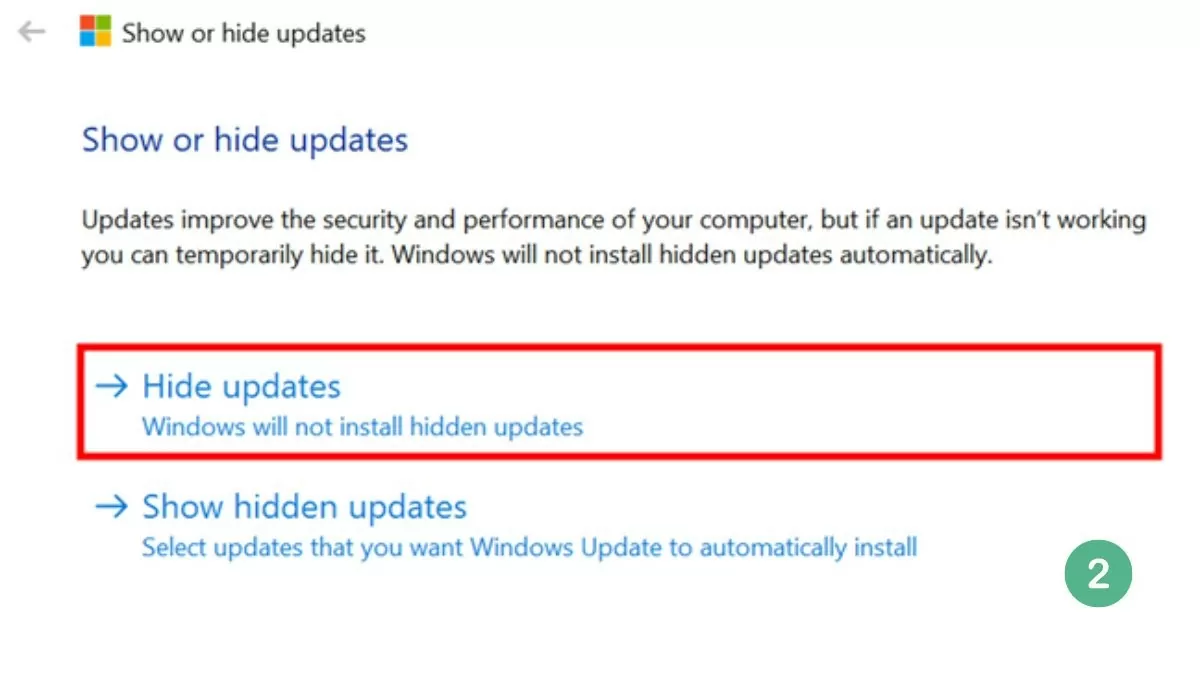
Vaihe 2 : Valitse "Piilota päivitys", niin näet luettelon saatavilla olevista päivityksistä.
 |
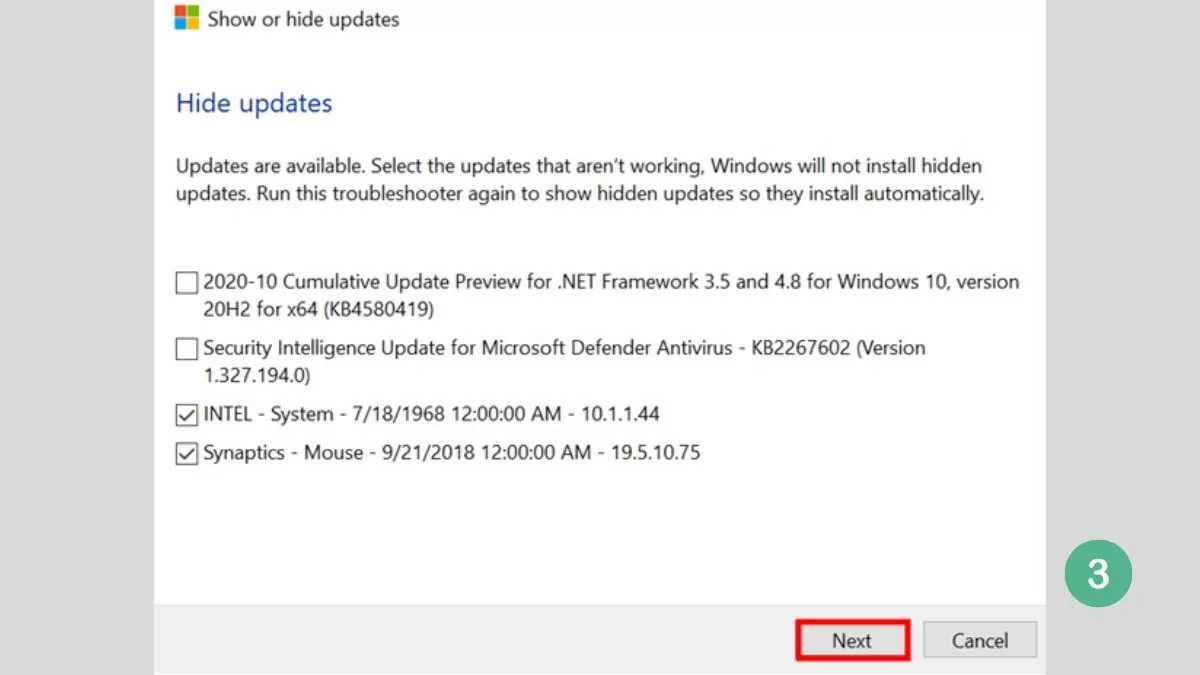
Vaihe 3 : Valitse piilotettava päivitys. Windows ei asenna sitä automaattisesti. Napsauta sitten "Seuraava".
 |
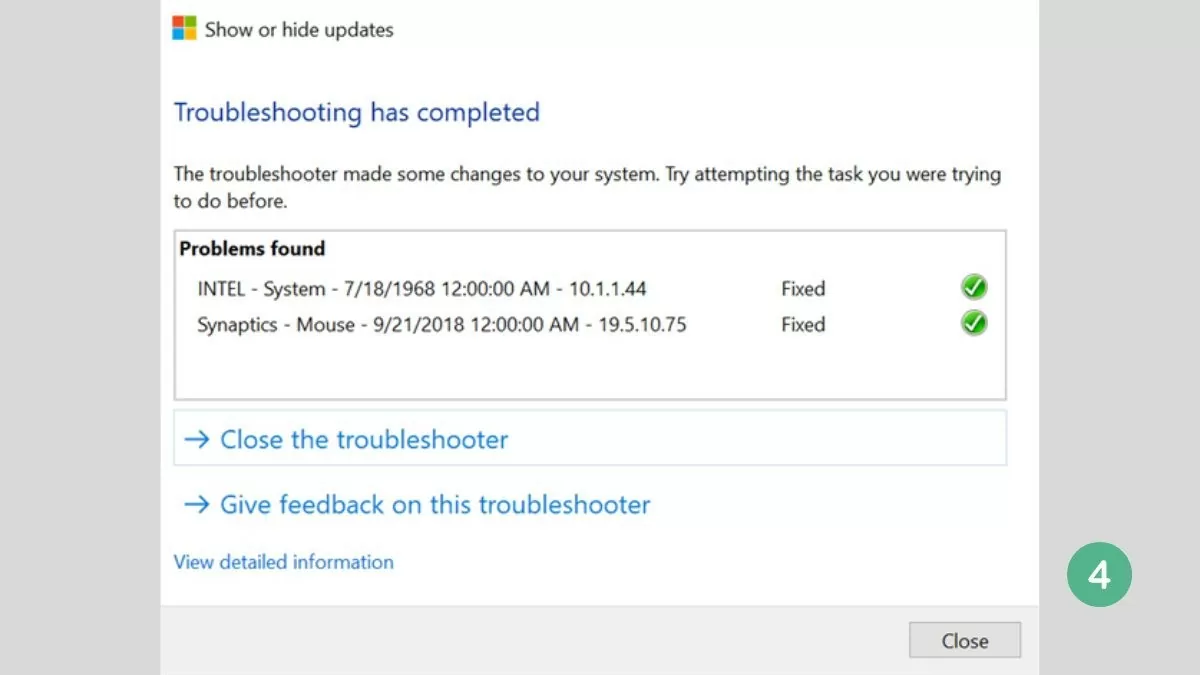
Vaihe 4 : Kun prosessi on valmis, järjestelmä näyttää alla olevan kaltaisen onnistumisilmoituksen.
 |
Tämän artikkelin avulla olet oppinut niksejä, joilla voit poistaa Windows Updaten pysyvästi käytöstä Windows 10:ssä ohjelmiston avulla ja pysäyttää ei-toivotut automaattiset päivitykset. Tämä auttaa tietokonettasi toimimaan sujuvasti ilman keskeytyksiä. Käytä tätä menetelmää poistaaksesi automaattiset Windows Updatet käytöstä välittömästi välttääksesi tarpeettomat ongelmat tietokonetta käytettäessä.
[mainos_2]
Lähde




























































![[Video] Auringonlasku Lap Anin laguunissa – missä aurinko laskee kalaverkkojen ylle](https://vphoto.vietnam.vn/thumb/1200x675/vietnam/resource/IMAGE/2026/05/31/1780192137701_beach-landscape-sea-water-nature-grass-745871-pxhere-com.jpeg)





































Kommentti (0)