

 |
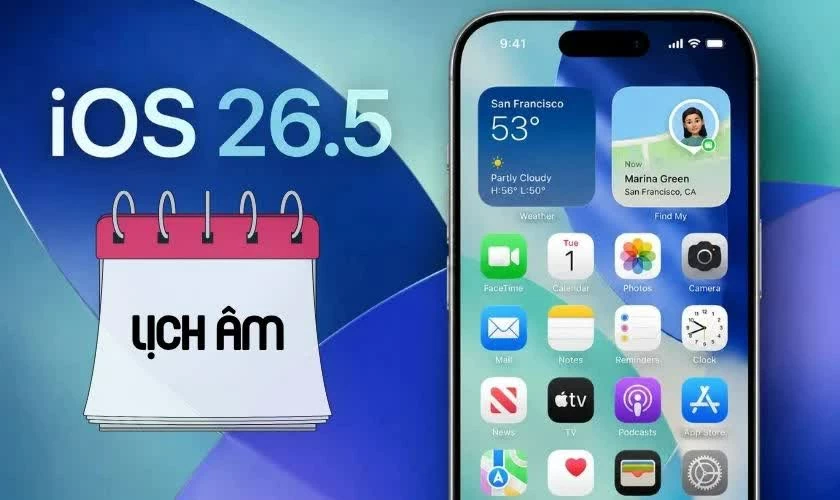
| Kuukalenterin helppo asettaminen lukitusnäytölle iOS 26.5:ssä. |
Jos haluat tarkastella kuukalenteria suoraan iPhonessasi, jossa on iOS 26.5, voit asettaa sen näyttämään kuukalenterin päivämäärät ja suotuisat/epäsuotuisat päivät suoraan lukitusnäytössä ilman lisäsovellusten asentamista. Alla on yksityiskohtainen opas, joka auttaa sinua tekemään sen nopeasti A:sta Ö:hön.
Kuukalenterin nopea käyttöönotto iOS 26.5:ssä
Jos haluat tarkastella kuukalenteria suoraan iPhonellasi, sen asettaminen iOS 26.5:ssä on melko helppoa ja se onnistuu suoraan asetuksissa ilman ulkoista sovellusta. Muutamalla yksinkertaisella vaiheella voit seurata kuukalenterin päivämäärää gregoriaanisen kalenterin rinnalla joka päivä.
Vaihe 1: Avaa iPhonen Asetukset -sovellus aloitusnäytöltä.
Vaihe 2: Valitse Kalenteri -vaihtoehto sovellusasetusten luettelosta päästäksesi siihen liittyviin asetuksiin.
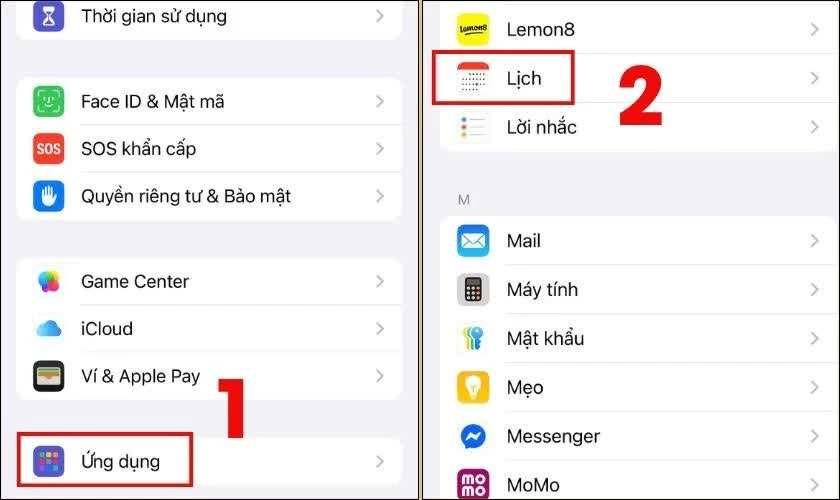 |
| Valitse Kalenteri-vaihtoehto sovellusasetusten luettelosta. |
Vaihe 3: Etsi ja napauta Vaihtoehtoinen kalenteri , ominaisuus, jonka avulla voit näyttää laitteellasi lisäkalenterin.
Vaihe 4: Valitse kuukalenteri aktivoidaksesi kuukalenteripäivien näytön gregoriaanisen kalenterin rinnalla.
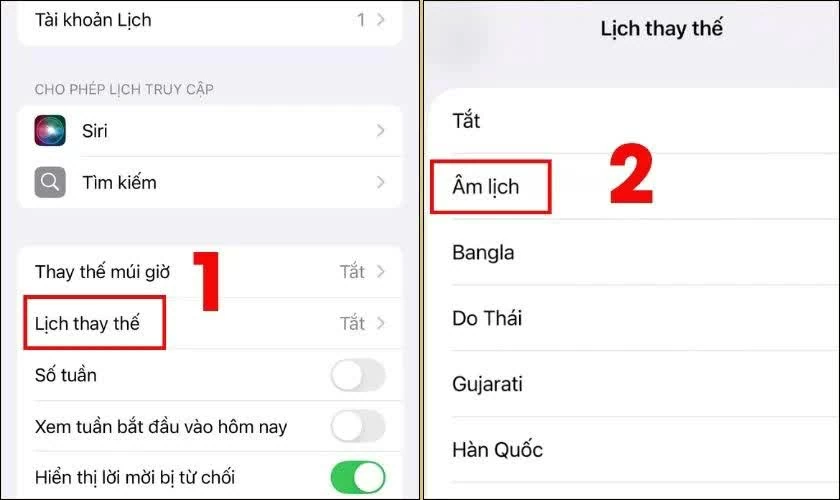 |
| Valitse Kuukalenteri, jos haluat ottaa käyttöön kuukalenteripäivien näyttämisen gregoriaanisen kalenterin rinnalla. |
Kun se on valmis, iPhone näyttää kuukalenterin automaattisesti Kalenteri-sovelluksessa, mikä helpottaa suotuisten ja epäsuotuisten päivien seuraamista ja ajan hallintaa.

Kuinka näyttää kuukalenteri tehokkaasti iOS 26.5:n lukitusnäytössä.
Jos haluat tarkistaa kuukalenterin nopeasti suoraan iPhonellasi avaamatta sovellusta, voit lisätä kalenteriwidgetin lukitusnäyttöön. Tämä tekee kuukalenteripäivien seuraamisesta helpompaa jokapäiväisessä elämässäsi.
Vaihe 1: Siirry muokkaustilaan pitämällä iPhonen lukitusnäyttöä painettuna muutaman sekunnin ajan ja valitse sitten Mukauta .
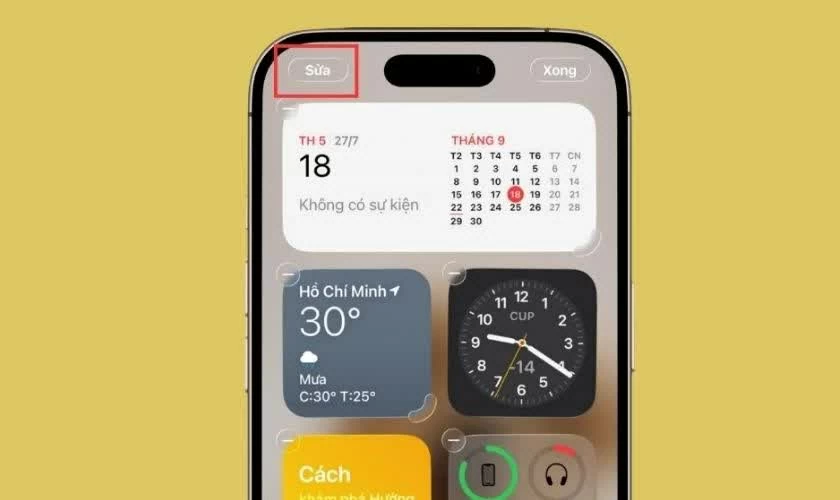 |
| Pidä iPhonen lukitusnäyttöä painettuna. |
Vaihe 2: Valitse "Lisää widget" -alue, napauta sitten kalenterisovellusta, joka tukee kuukalenterin näyttämistä (se voi olla oletuskalenteri tai kolmannen osapuolen sovellus) ja lisää widget haluamaasi paikkaan.
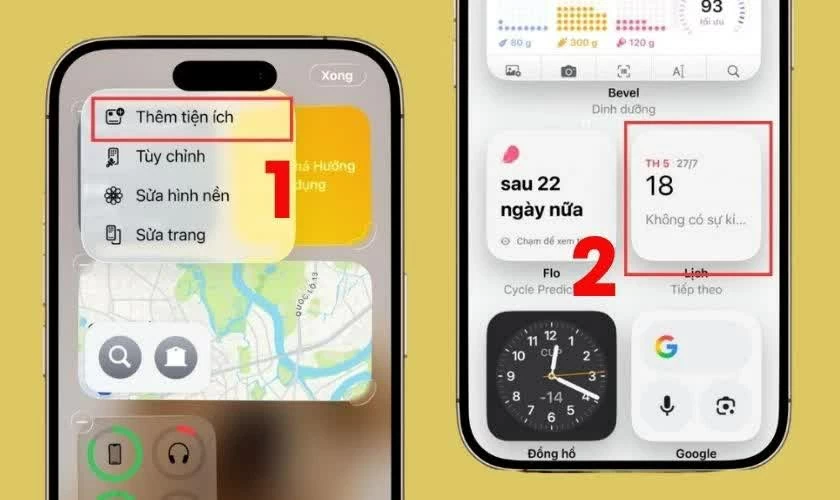 |
| Valitse alue. Lisää laite. |
Vaihe 3: Tallenna kaikki asetukset painamalla Valmis .
Kun kuukalenteri on valmis, se näkyy suoraan lukitusnäytössä, joten voit tarkistaa sen nopeasti avaamatta Kalenteri-sovellusta kuten aiemmin.
Helpoin tapa sammuttaa kuukalenteri iOS 26.5:ssä
Jos et enää halua näyttää kuukalenteria iPhonessasi, voit helposti poistaa tämän ominaisuuden käytöstä suoraan järjestelmäasetuksista ilman monimutkaisia vaiheita.
Vaihe 1: Avaa Asetukset , vieritä alas ja valitse Kalenteri nähdäksesi siihen liittyvät asetukset.
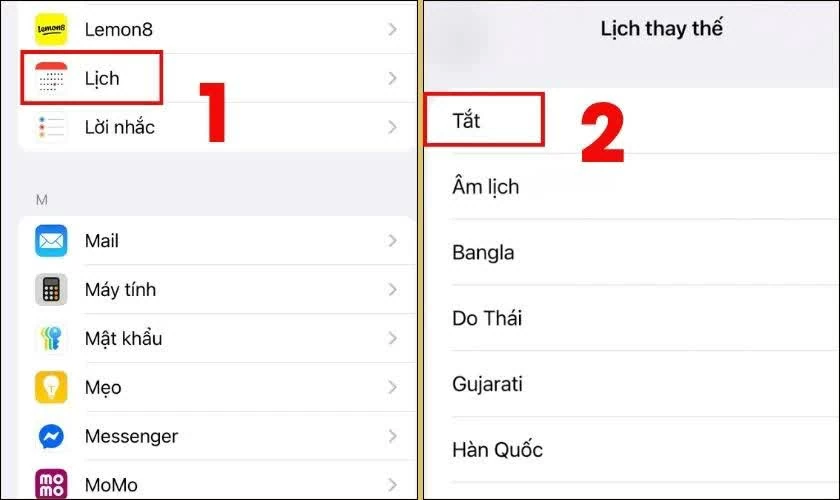 |
| Helpoin tapa sammuttaa kuukalenteri iOS 26.5:ssä. |
Vaihe 2: Napauta Vaihtoehtoinen kalenteri ja valitse sitten Pois , jos haluat poistaa kuukalenterin näytön käytöstä.
Kun kuukalenteri on valmis, se ei enää näy Kalenteri-sovelluksessa tai iPhonen lukitusnäytössä.
Muutamalla yksinkertaisella toimenpiteellä voit kytkeä kuukalenterin päälle tai pois päältä iOS 26.5:ssä tarpeidesi mukaan. Tämä mukautus tekee iPhonesta joustavamman ja auttaa sinua hallitsemaan aikaasi tehokkaasti ja kätevästi jokapäiväisessä elämässäsi.
Lähde: https://baoquocte.vn/cai-lich-am-cho-ios-265-tren-man-hinh-khoa-don-gian-395937.html

























































![[Video] Auringonlasku Lap Anin laguunissa – missä aurinko laskee kalaverkkojen ylle](https://vphoto.vietnam.vn/thumb/1200x675/vietnam/resource/IMAGE/2026/05/31/1780192137701_beach-landscape-sea-water-nature-grass-745871-pxhere-com.jpeg)




































Kommentti (0)