

Wi-Fi-yhteyden jakaminen Android- tai iPhone-laitteesta on erittäin hyödyllinen ominaisuus, erityisesti internet-yhteyksien kysynnän kasvaessa. Katso ohjeet seuraavasta artikkelista!
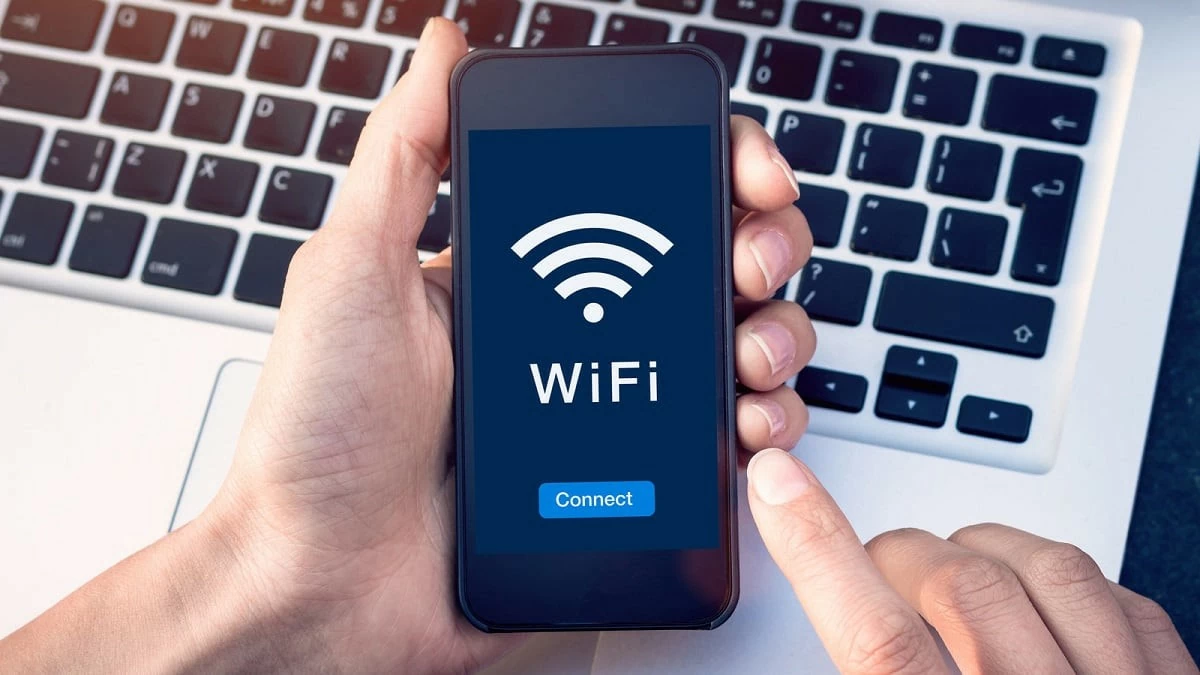 |
Monet ihmiset ovat tällä hetkellä kiinnostuneita jakamaan Wi-Fi-yhteyden Android- tai iPhone-puhelimistaan nopeaa ja kätevää käyttöä varten. He eivät kuitenkaan ole vielä varmoja, miten se tehdään. Seuraava artikkeli tarjoaa yksityiskohtaiset ohjeet vastaamaan tähän kysymykseen.
Kuinka helposti luoda WiFi-hotspot iPhonellasi.
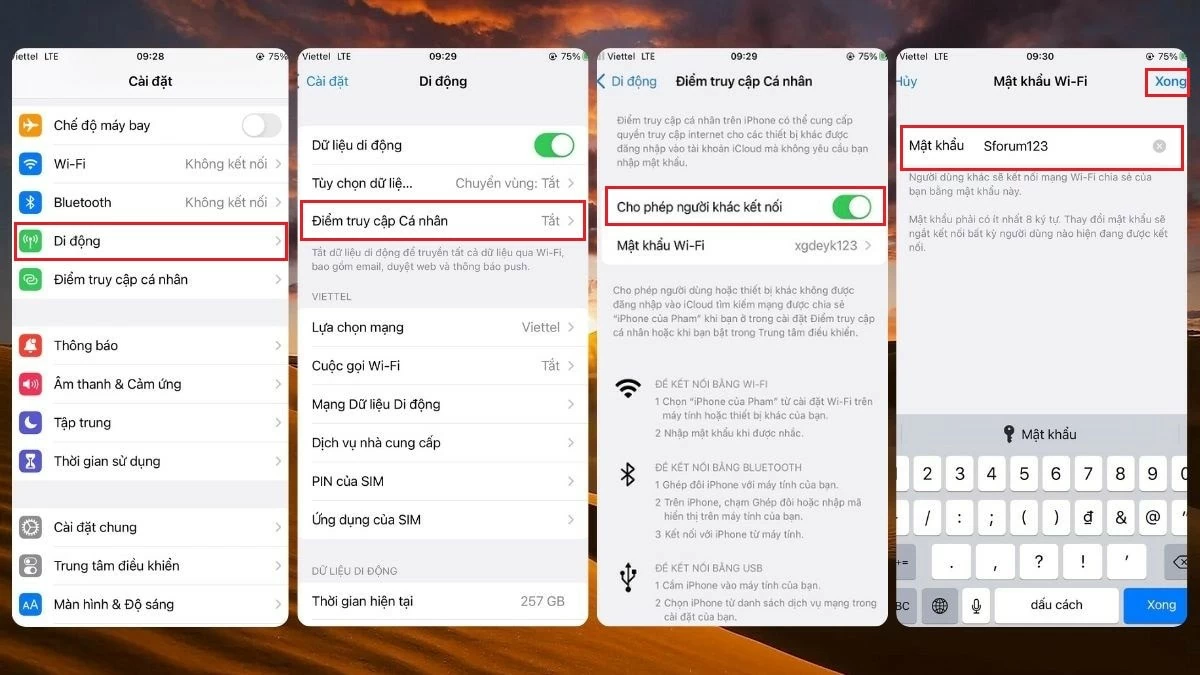
Jos olet iFan ja haluat jakaa internet-yhteytesi perheen ja ystävien kanssa, älä huoli. Kokeile tätä tapaa luoda WiFi-hotspot iPhonestasi alla olevien ohjeiden avulla:
Vaihe 1: Jaa internet-yhteytesi iPhonellasi avaamalla Asetukset -sovellus ja valitsemalla Matkapuhelinverkko .
Vaihe 2: Napsauta tässä Henkilökohtainen hotspot -vaihtoehtoa ja vedä liukusäädintä oikealle ottaaksesi käyttöön "Salli muiden muodostaa yhteyden" -toiminnon.
Vaihe 3: Vaihda helposti muistettavaan salasanaan napauttamalla Wi-Fi-salasana , antamalla uusi salasana ja napauttamalla Valmis viimeistelläksesi prosessin.
 |
Ohjeet WiFi-hotspotin helppoon luomiseen Android-puhelimellasi.
iPhonen lisäksi monet Android-puhelimet mahdollistavat nyt myös WiFi-hotspotin nopean luomisen. Voit katsoa alta ohjeet WiFi-hotspotin luomiseen Android-puhelimellasi laitteestasi riippuen.
Ohjeet WiFi-hotspotin luomiseen Xiaomi-puhelimesta.
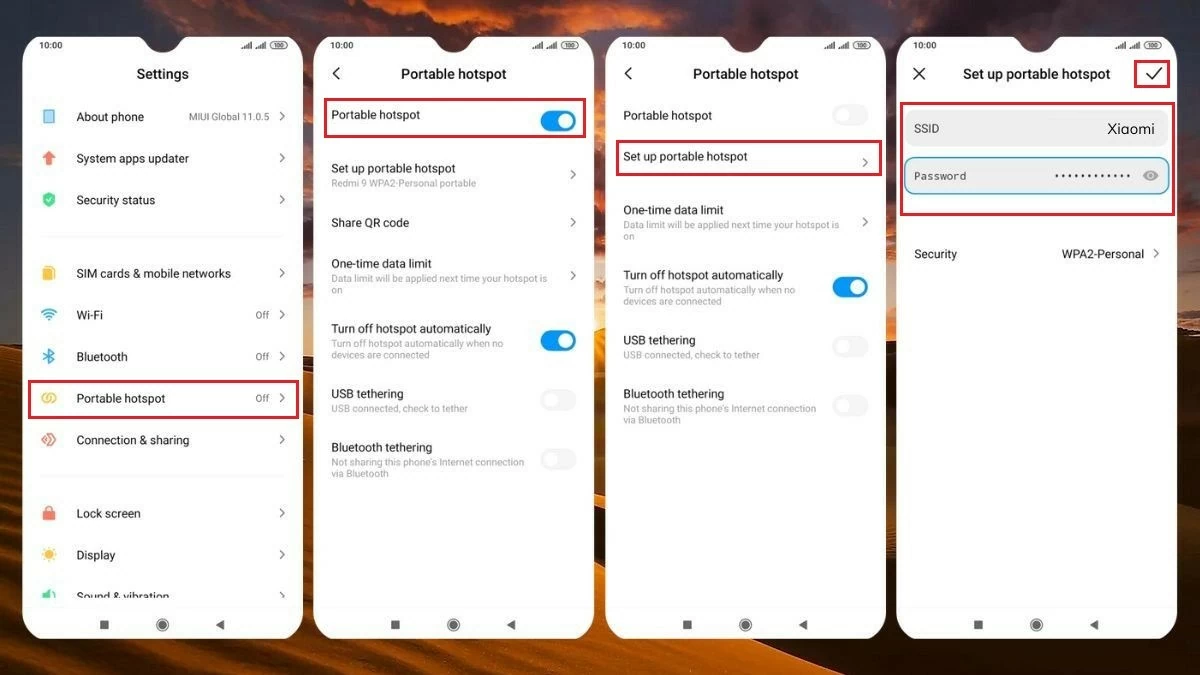
Xiaomi on tuotemerkki, joka tunnetaan käyttäjäystävällisistä ominaisuuksistaan, eikä WiFi-hotspotin luominen Xiaomi-puhelimeen ole poikkeus. Tässä on yksinkertainen opas, joka auttaa sinua siinä:
Vaihe 1 : Avaa Xiaomi-puhelimellasi Asetukset ja valitse Kannettava tukiasema.
Vaihe 2 : Aktivoi mobiili WiFi-tukiasema kääntämällä Kannettava tukiasema -osiossa kytkin oikealle.
Vaihe 3: Jos mobiiliverkon nimi ja salasana tuntuvat monimutkaisilta, valitse Määritä kannettava tukiasema .
Vaihe 4: Seuraavaksi voit muuttaa nimeä ja salasanaa ja tallentaa asetukset napsauttamalla sitten oikeassa yläkulmassa olevaa valintamerkkiä.
 |
Ohjeet WiFi-hotspotin luomiseen Realme-puhelimesta.

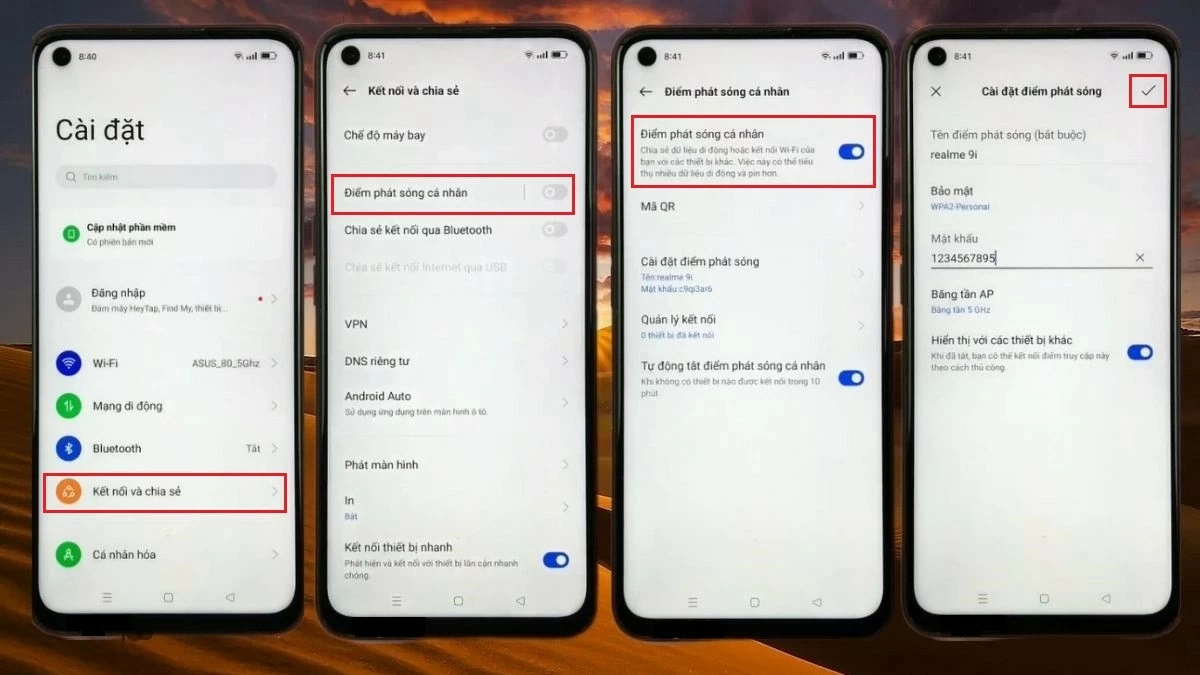
Wi-Fi-yhteyden jakaminen Realme Android -puhelimesta ei ole liian monimutkaista. Kaikki eivät kuitenkaan tiedä, miten tämä ominaisuus otetaan käyttöön Realme-puhelimessaan. Jaa Wi-Fi-verkkosi Realme-puhelimestasi noudattamalla alla olevia ohjeita:
Vaihe 1: Avaa Realme-puhelimellasi Asetukset -sovellus ja siirry kohtaan Yhteys ja jakaminen.
Vaihe 2: Aktivoi mobiili-Wi-Fi-verkko napauttamalla Kannettava tukiasema ja kytke sitten Kannettava tukiasema -kytkin oikealle.
Vaihe 3: Tässä voit muokata Wi-Fi-nimeä (SSID-kenttä) ja salasanaa (Salasana-kenttä), jotta ne on helpompi muistaa.
Vaihe 4: Lopuksi napauta vain valintamerkkiä näytön oikeassa yläkulmassa tallentaaksesi asetukset, ja voit nyt jakaa Wi-Fi-yhteytesi ystäviesi kanssa.
 |
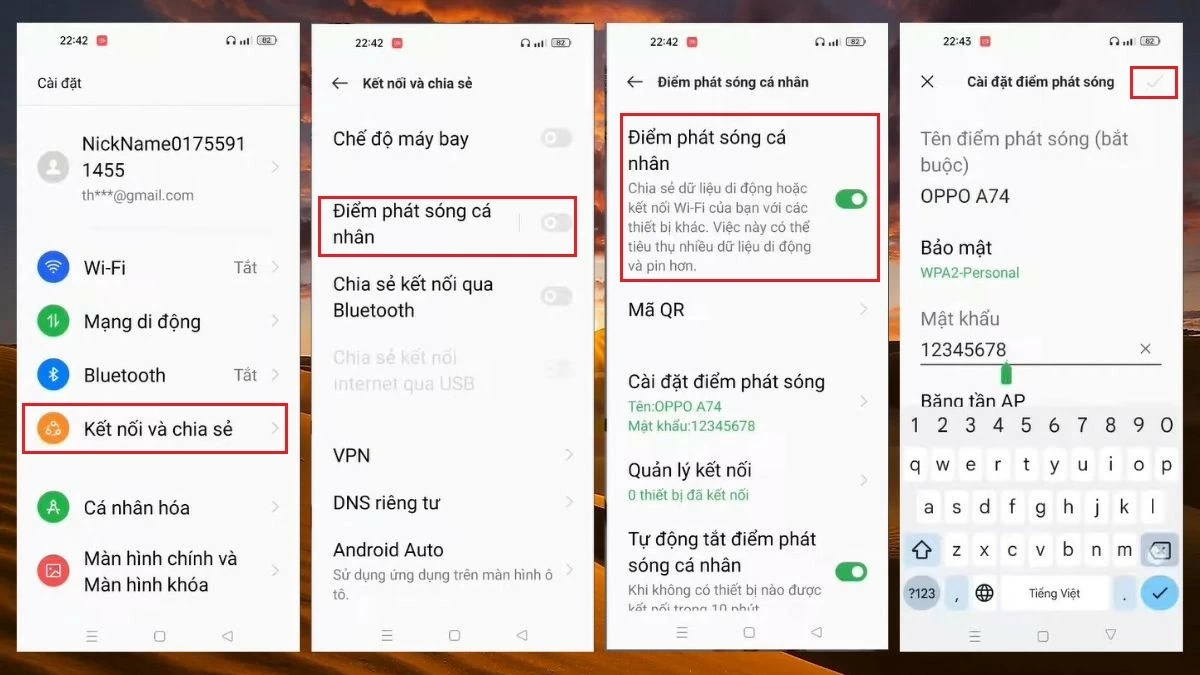
Opas WiFi-hotspotin tehokkaaseen luomiseen OPPO-puhelimellasi.
Jos käytät OPPO-puhelinta ja haluat jakaa Wi-Fi-yhteytesi, on erittäin tärkeää tietää, miten yhteys lähetetään. Voit tehdä tämän OPPO-puhelimellasi noudattamalla alla olevia perusohjeita:
Vaihe 1: Avaa Asetukset -sovellus OPPO-puhelimellasi ja valitse Yhteydet ja jakaminen -vaihtoehto.
Vaihe 2: Valitse Henkilökohtainen tukiasema -vaihtoehto ja kytke sitten Henkilökohtainen tukiasema -vaihtoehdon kytkin oikealle aktivoidaksesi WiFi-lähetystoiminnon.
Vaihe 3 : Voit muuttaa Wi-Fi-nimen ja -salasanan siirtymällä Nimi ja salasana -asetuksiin ja tekemällä muutokset.
Vaihe 4 : Kun olet nimennyt uudelleen, tallenna asetukset napsauttamalla valintamerkkiä.
 |
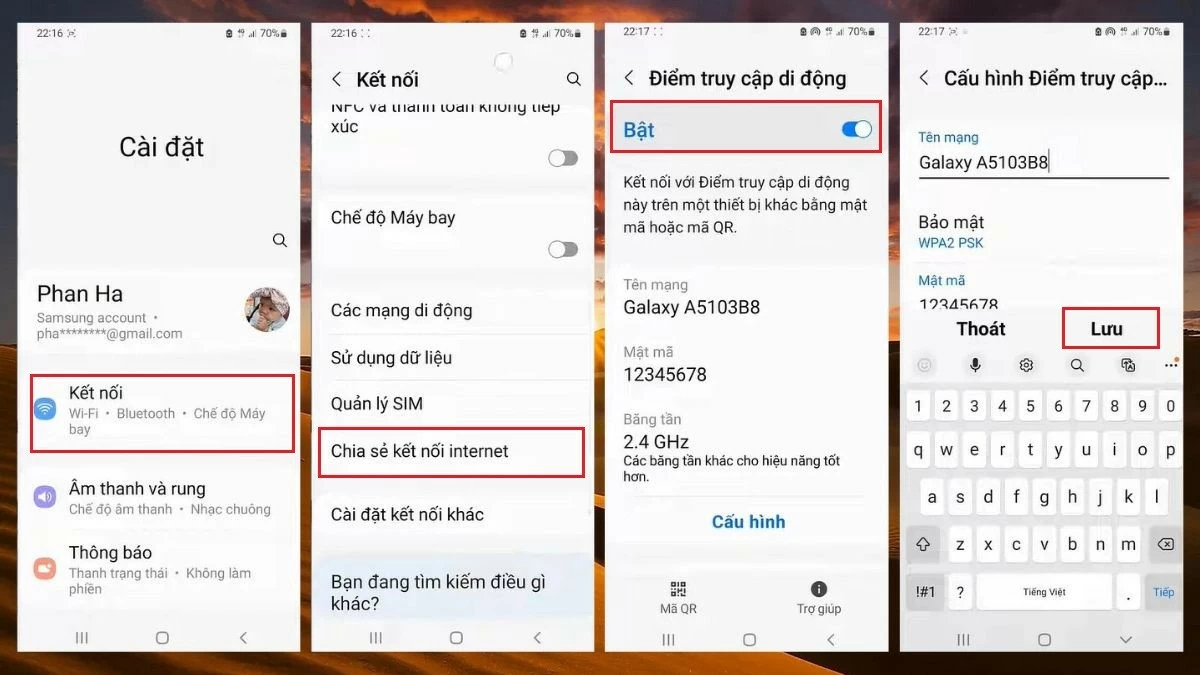
Opas WiFi-hotspotin nopeaan luomiseen Samsung-puhelimellasi.
Yleisesti ottaen Wi-Fi-yhteyden jakamistapa Samsung-puhelimissa vaihtelee mallin mukaan. Useimmat Wi-Fi-yhteyden jakamisen vaiheet Samsung-puhelimissa noudattavat kuitenkin alla olevia ohjeita:
Vaihe 1 : Avaa Samsung-puhelimellasi Asetukset -sovellus.
Vaihe 2 : Valitse tässä osiossa Yhteydet-kategoria ja ota Mobiilidata käyttöön .
Vaihe 3: Kun olet ottanut mobiilidatan käyttöön, valitse Jaa internetyhteys ja kytke kytkin päälle kohdassa Mobiilitukiasema .
Vaihe 4: Tässä osiossa voit muuttaa puhelimestasi lähetettävän WiFi-verkon nimeä ja salasanaa. Aseta helposti muistettava verkon nimi ja salasana ja paina sitten Tallenna .
 |
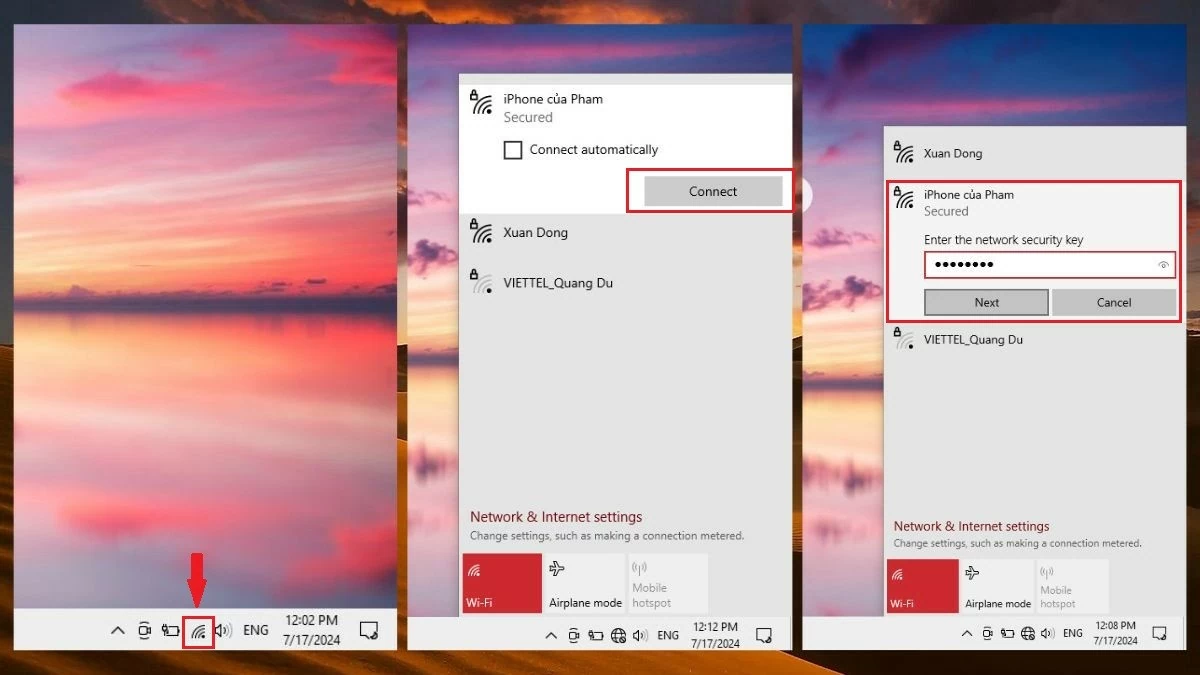
Ohjeet Wi-Fi-yhteyden jakamiseen puhelimesta tietokoneelle.
Jos tarvitset internetyhteyden tietokoneellasi, mutta Wi-Fi-yhteyttä ei ole saatavilla, voit jakaa Wi-Fi-yhteyden puhelimestasi tietokoneellesi. Ota ensin mobiilidata käyttöön ja jaa Wi-Fi puhelimessasi yllä olevien ohjeiden mukaisesti. Avaa sitten tietokone ja muodosta yhteys puhelimesi Wi-Fi-verkkoon seuraavasti:
Vaihe 1: Napsauta tietokoneen näytön oikeassa yläkulmassa olevaa WiFi- kuvaketta.
Vaihe 2: Etsi ja valitse seuraavaksi puhelimestasi lähetettävän WiFi-verkon nimi ja napauta sitten Yhdistä.
Vaihe 3 : Napsauta Seuraava aloittaaksesi tietokoneesi yhteyden muodostamisen jaettuun WiFi-verkkoon.
 |
Huomautus: Wi-Fi-yhteyden jakaminen Android- tai iOS-puhelimesta kuluttaa enemmän virtaa, mikä johtaa nopeampaan akun tyhjenemiseen. Jos et tarvitse tätä ominaisuutta, poista se käytöstä akun säästämiseksi.
Kokosin aiemmin yksinkertaisia tapoja jakaa Wi-Fi-yhteyttä Android-puhelimista, iPhoneista ja puhelimista tietokoneisiin. Toivottavasti tämä artikkeli on auttanut sinua ymmärtämään jokaisen vaiheen laitteesi osalta. Löydät lisää hyödyllisiä teknisiä vinkkejä tarkistamalla päivitykset säännöllisesti.
[mainos_2]
Lähde: https://baoquocte.vn/cap-nhat-ngay-cach-phat-wifi-tu-dien-thoai-iphone-android-moi-nhat-280823.html

























































![[Video] Auringonlasku Lap Anin laguunissa – missä aurinko laskee kalaverkkojen ylle](https://vphoto.vietnam.vn/thumb/1200x675/vietnam/resource/IMAGE/2026/05/31/1780192137701_beach-landscape-sea-water-nature-grass-745871-pxhere-com.jpeg)








































Kommentti (0)